Comment faire ses premiers pas avec l'intelligence artificielle sur son ordinateur
Où aller, quoi cliquer, comment créer un compte et envoyer une première demande, sans installer ni configurer.

Ressource externe recommandee
Prompt Engineering Guide, exemples pratiques et bonnes pratiquesFoire aux questions
Faut-il installer un logiciel pour démarrer avec l'IA sur ordinateur
Non, un navigateur web suffit pour commencer avec ChatGPT ou Gemini. L'installation d'une app reste optionnelle.
Quel est le premier test concret à faire pour débuter
Demande un email court ou un résumé d'un texte simple. Tu valides ainsi la connexion, l'interface, et la logique de réponse.
Mon ordinateur est ancien, est-ce un problème
En général non, car les calculs se font sur les serveurs du fournisseur. Une connexion stable compte plus qu'une machine puissante.
Comment éviter les erreurs de confidentialité dès le départ
N'envoie pas de données sensibles, mots de passe ou informations bancaires. Reste sur des tâches non critiques pour apprendre.
Combien de temps pratiquer après la première session
Cinq à dix minutes régulières suffisent pour ancrer l'habitude. La répétition courte est plus efficace qu'une session marathon.

Marc a un PC fixe depuis cinq ans. Il s’en sert pour le travail et pour surfer. Quand sa fille lui a dit « Papa, tu devrais essayer ChatGPT », il a répondu : « Il faut installer un truc ? Mon PC va tenir ? » Il n’a pas osé. Il avait peur de casser quelque chose ou de ne pas avoir la bonne config. En fait, il n’avait besoin que d’un navigateur et d’une adresse. Rien à installer. Rien à configurer. Juste ouvrir et taper.
Vous êtes devant votre ordinateur. Vous voulez « essayer l’IA ». Vous ne savez pas quel site ouvrir, s’il faut installer quelque chose, ou si votre machine est assez puissante. Vous avez peut-être entendu parler de ChatGPT, de Gemini, mais vous n’avez jamais cliqué. Cet article est fait pour ça : vous mettre devant l’écran avec les bons clics, sans supposer que vous savez déjà. Pour une vue d'ensemble, voir le tutoriel IA débutant en 5 étapes et choisir sa première IA. Tout se passe dans le navigateur ou via une app simple. Pas de ligne de commande. Pas de configuration technique. Juste : où aller, quoi faire, et quoi faire si ça bloque.
Pourquoi « sur son ordinateur » change quelque chose (et ce que ça ne change pas)
Beaucoup de gens utilisent l’IA sur leur téléphone (app ChatGPT, Gemini, etc.). C’est pratique. Mais sur ordinateur, vous avez un clavier, un grand écran, et souvent plus de confort pour taper des demandes un peu longues ou pour lire des réponses détaillées. Les premiers pas « sur ordinateur » supposent soit un navigateur (Chrome, Firefox, Safari, Edge), soit une application à installer (par exemple l’app ChatGPT pour Windows ou Mac). Dans les deux cas, vous n’avez pas besoin d’une machine de gamer. Les modèles tournent sur les serveurs des entreprises (OpenAI, Google, etc.) ; votre ordinateur envoie juste votre texte et reçoit la réponse. Donc même un PC ou un Mac un peu ancien peut suffire, tant que vous avez une connexion internet et un navigateur à jour.
Vous n’installez pas « l’IA » sur votre disque dur. Vous vous connectez à un service en ligne. Votre ordinateur est la fenêtre ; le travail se fait ailleurs. C’est pour ça que les exigences matérielles sont faibles.
Nous allons voir : quel site ou quelle app ouvrir, comment créer un compte si besoin, quoi taper en premier, et quoi faire en cas de message d’erreur ou de page qui ne charge pas.
Option 1 : Tout faire dans le navigateur (le plus simple)
La façon la plus directe de faire ses premiers pas sur son ordinateur est d’ouvrir un navigateur (celui que vous utilisez déjà) et d’aller sur l’une de ces adresses :
- ChatGPT : https://chat.openai.com
- Gemini : https://gemini.google.com
Vous tapez l’adresse dans la barre du navigateur. Vous appuyez sur Entrée. La page s’ouvre. Vous voyez soit une invitation à vous connecter (ou à créer un compte), soit directement une zone de texte en bas de l’écran. Si on vous demande de vous connecter : pour ChatGPT, vous devrez créer un compte OpenAI (email + mot de passe, ou connexion via Google/Apple). Pour Gemini, vous vous connectez avec votre compte Google. Une fois connecté, vous êtes devant la zone de saisie. Vous n’avez rien à installer. Tout se passe dans l’onglet du navigateur. Vous pouvez même ajouter la page aux favoris pour y revenir en un clic.
Pourquoi le navigateur en premier ? Parce que ça ne modifie rien sur votre ordinateur. Pas d’installation. Pas de mise à jour à gérer. Si vous n’aimez pas, vous fermez l’onglet. Et les versions gratuites de ChatGPT et Gemini sont accessibles ainsi. Vous n’avez pas besoin de télécharger une app tout de suite. Vous pouvez le faire plus tard si vous préférez une fenêtre dédiée.
Option 2 : Installer une application (si vous préférez une fenêtre dédiée)
Si vous voulez une application sur votre ordinateur (une icône dans la barre des tâches ou dans le dock), vous pouvez télécharger l’app officielle. Pour ChatGPT : allez sur https://chat.openai.com et cherchez un lien du type « Télécharger l’app » ou « Get the app » (souvent en bas de page ou dans le menu). Vous téléchargez l’installeur pour Windows ou Mac, vous l’exécutez, et l’app s’installe. Ensuite vous l’ouvrez comme n’importe quel logiciel. Vous vous connectez avec le même compte que sur le site. Pour Gemini : selon les pays et les périodes, Google propose une app ou une intégration dans d’autres produits (Chrome, etc.). Vérifiez sur https://gemini.google.com s’il y a une option « Télécharger » ou « App ».
La différence avec le navigateur : vous avez une fenêtre dédiée. Pas besoin de garder un onglet ouvert. Pour le reste (ce que vous tapez, comment l’IA répond), c’est identique. Choisissez selon votre préférence. Si vous hésitez, restez sur le navigateur pour les tout premiers pas. Vous pourrez installer l’app plus tard si vous trouvez ça plus pratique.
Premier clic : créer un compte (si nécessaire)
La première fois que vous allez sur chat.openai.com ou gemini.google.com, il est probable que l’on vous demande de vous connecter ou de créer un compte. Ne vous inquiétez pas. Ce n’est pas un piège.
Pour ChatGPT (OpenAI) : Vous pouvez créer un compte avec une adresse email et un mot de passe, ou utiliser « Continuer avec Google » / « Continuer avec Apple » si vous préférez ne pas créer un nouveau mot de passe. On vous demandera peut-être de confirmer votre email. Une fois fait, vous accédez à l’interface. La version gratuite ne demande pas de carte bancaire. Si on vous propose un abonnement payant, vous pouvez refuser ou ignorer pour l’instant.
Pour Gemini (Google) : Vous vous connectez avec votre compte Google (celui que vous utilisez pour Gmail, YouTube, etc.). Si vous n’en avez pas, vous devrez en créer un (c’est gratuit). Une fois connecté, vous êtes sur la page Gemini. Pas d’étape supplémentaire pour la version de base.
Si vous êtes bloqué à cette étape (message d’erreur, page qui ne charge pas), vérifiez que votre connexion internet fonctionne et que votre navigateur est à jour. Essayez un autre navigateur (par exemple Chrome ou Edge) si le vôtre pose problème. Les sites d’IA sont parfois très sollicités ; si la page est lente ou affiche une erreur, réessayez quelques minutes plus tard. Pour aller plus loin, le guide survie ChatGPT et Gemini vous aidera.
Deuxième clic : trouver la zone de saisie et envoyer une première phrase
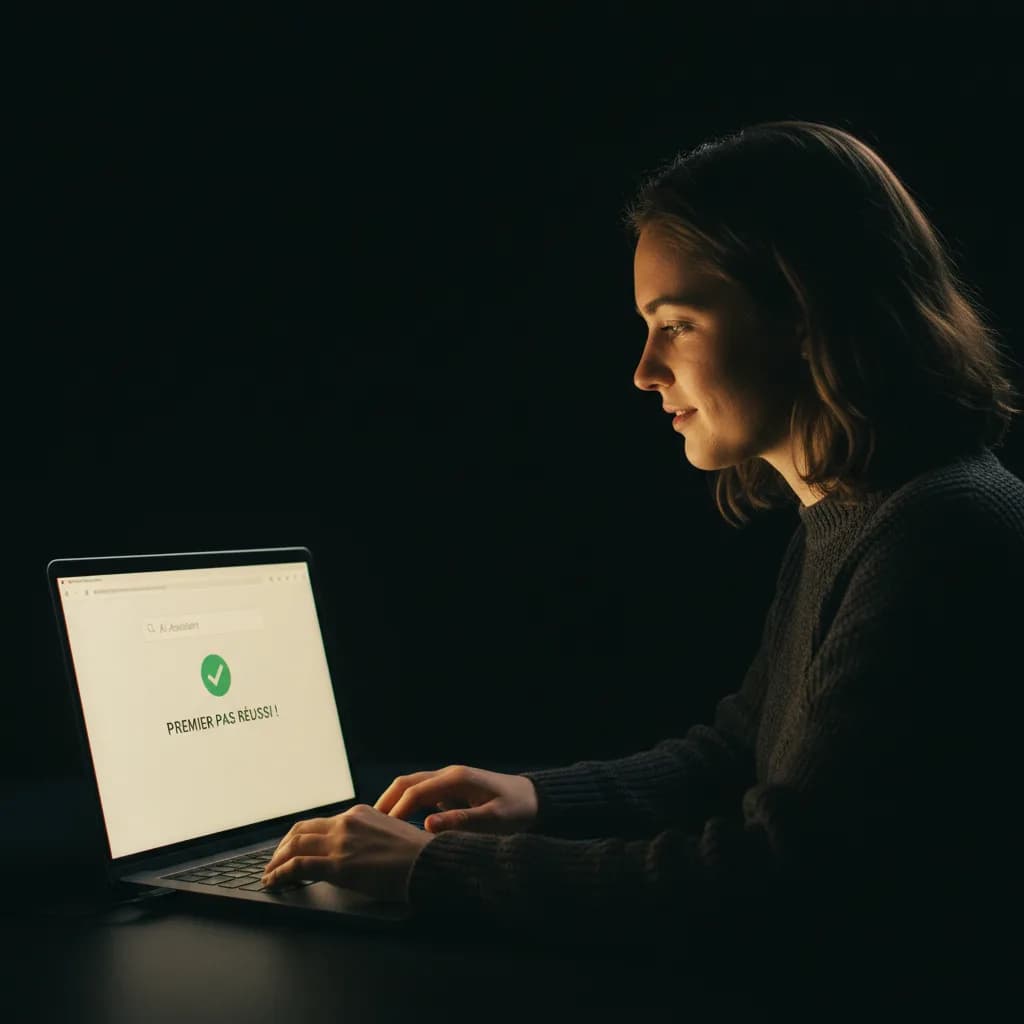
Une fois connecté, vous devez voir une zone de texte, le plus souvent en bas de l’écran. Parfois il y a des exemples de questions ou de demandes affichés au-dessus. Vous n’êtes pas obligé de cliquer sur un exemple. Vous pouvez taper directement dans la zone. Écrivez une phrase simple et réelle. Par exemple : « Aide-moi à rédiger un email pour remercier un collègue après une réunion. Trois ou quatre phrases, ton amical. » Ou : « Explique-moi ce qu’est l’intelligence artificielle en trois phrases simples. » Appuyez sur Entrée (ou cliquez sur le bouton d’envoi, souvent une flèche ou un icône d’avion). La réponse de l’IA s’affiche au-dessus, en quelques secondes. Vous venez de faire votre premier pas avec l’IA sur votre ordinateur.
Si vous ne voyez pas de zone de saisie, regardez tout en bas de la page. Parfois il faut scroller. Sur certaines interfaces, un bouton « Nouvelle conversation » ou « New chat » ouvre une fenêtre avec la zone. Une fois que vous avez envoyé un message et reçu une réponse, vous savez que tout fonctionne. Les prochaines fois, vous n’aurez plus à vous demander « où je tape » , vous irez directement à cet endroit.
Ce qui peut bloquer (et comment débloquer)
La page ne charge pas ou reste blanche. Vérifiez votre connexion. Essayez de recharger la page (F5 ou Cmd+R). Si ça persiste, essayez un autre navigateur ou réessayez plus tard (le service peut être surchargé).
« Erreur » ou « Something went wrong ». Souvent temporaire. Rechargez la page. Si vous étiez en train d’écrire un long message, copiez-le avant de recharger (au cas où la zone serait vidée). Réessayez. Si l’erreur revient souvent, vérifiez que votre navigateur est à jour et que vous n’avez pas une extension qui bloque les requêtes (par exemple un bloqueur de pub agressif).
« Vous avez atteint la limite » (ou équivalent). En version gratuite, il peut y avoir une limite de requêtes par heure ou par jour. Vous n’avez rien cassé. Attendez un peu et réessayez, ou utilisez l’autre outil (Gemini si vous étiez sur ChatGPT, ou l’inverse) pour continuer.
Vous ne trouvez pas la zone de saisie. Descendez tout en bas de la page. Sur mobile, parfois la zone est en bas de l’écran ; sur ordinateur, c’est pareil. Si vous avez une barre de recherche en haut, ce n’est pas forcément la bonne : cherchez une zone plus grande, souvent avec un placeholder du type « Message ChatGPT » ou « Ask Gemini ».
Vous avez peur de « mal faire ». Beaucoup de débutants hésitent à envoyer un message de peur que ce soit « faux » ou que ça « casse » quelque chose. Rassurez-vous : vous ne pouvez pas casser le service en tapant une phrase. Le pire qui puisse arriver, c’est une réponse qui ne convient pas , et dans ce cas, vous précisez dans le fil de la conversation. Envoyez. C’est comme envoyer un email : vous pouvez le faire. L’IA ne vous juge pas.
| Problème | À faire en premier |
|---|---|
| Page blanche ou lente | Vérifier la connexion, recharger, réessayer plus tard |
| Message d’erreur | Recharger la page, réessayer ; mettre à jour le navigateur si ça persiste |
| Limite de requêtes atteinte | Attendre ou utiliser l’autre outil (ChatGPT / Gemini) |
| Zone de saisie introuvable | Scroller en bas de la page ; chercher « New chat » ou équivalent |
Pro tip : Gardez l’onglet ou l’app ouverte dans un endroit visible (barre des favoris, raccourci sur le bureau). Plus c’est facile d’y accéder, plus vous reviendrez. Les premiers pas deviennent une habitude quand la friction est faible.
Après le premier pas : quoi faire les prochains jours
Vous avez ouvert l’outil. Vous avez envoyé un message. Vous avez reçu une réponse. C’est le premier pas. Pour que ça devienne utile, répétez. Pas besoin de rester des heures. Chaque jour (ou tous les deux jours), rouvrez la page ou l’app. Donnez une petite tâche : un email, un résumé, une idée, une reformulation. Lisez la réponse. Ajustez si besoin (« plus court », « autre ton »). En quelques jours, vous n’aurez plus l’impression que « l’IA c’est compliqué ». Vous saurez où cliquer, quoi taper, et quoi faire quand la réponse ne convient pas. Pour structurer vos demandes, voir formuler sa demande à l'IA. Vous aurez ancré l’usage sur votre ordinateur.
Si vous travaillez souvent sur le même ordinateur, vous pouvez même faire de l’IA un réflexe du matin : ouvrir l’onglet ou l’app, poser une question ou demander un brouillon pour la journée. Les premiers pas deviennent une routine. Et une routine, c’est ce qui fait que vous n’êtes plus « quelqu’un qui n’a jamais essayé » mais « quelqu’un qui s’en sert ».
Sécurité et confidentialité : ce qu’il faut savoir sans paranoia
Quand vous tapez dans ChatGPT ou Gemini, votre texte est envoyé sur les serveurs de l’entreprise. Donc ne mettez pas de mots de passe, de numéros de carte bancaire ou d’informations ultra-sensibles dans vos messages. Pour le reste (emails de travail, idées, questions générales), les conditions d’utilisation des versions grand public précisent comment les données sont utilisées (par exemple pour améliorer les modèles, sauf si vous avez un abonnement qui l’exclut). En tant que débutant, la règle simple : n’envoyez pas ce que vous ne voudriez pas voir ailleurs. Pour un usage perso ou pro courant (rédaction, résumés, idées), c’est en général acceptable. Si vous travaillez sur des données confidentielles (santé, juridique, secrets d’entreprise), lisez les conditions du service ou envisagez une version dédiée (entreprise) plus tard. Pour les premiers pas, restez sur des sujets non sensibles et vous serez tranquille. Vous pourrez approfondir les questions de confidentialité quand vous utiliserez l’IA pour des contenus plus sensibles.
Faut-il un ordinateur puissant ? Une connexion spéciale ?
Non. Les calculs lourds se font sur les serveurs d’OpenAI ou de Google. Votre ordinateur envoie du texte (quelques kilo-octets) et reçoit du texte. Une connexion internet classique (ADSL, fibre, 4G partagée) suffit. Un PC ou un Mac de quelques années suffit. Vous n’avez pas besoin d’une carte graphique gaming ni d’un processeur dernier cri. Si vous pouvez regarder une vidéo YouTube ou ouvrir votre messagerie, vous pouvez utiliser ChatGPT ou Gemini dans le navigateur. La seule chose à éviter : une connexion très instable qui coupe souvent. Dans ce cas, vous pourriez perdre un message en cours d’envoi ou une réponse en cours de chargement. En général, sauvegarder votre texte dans un fichier avant d’envoyer (copier-coller dans un bloc-notes) est une bonne habitude si vous rédigez quelque chose de long. Ainsi, en cas de coupure de connexion, vous ne perdez pas votre brouillon.
Une perspective pour finir
Faire ses premiers pas avec l’IA sur son ordinateur ne demande pas de compétences techniques. Ça demande d’ouvrir un navigateur, d’aller sur chat.openai.com ou gemini.google.com, de se connecter (ou de créer un compte gratuit), et de taper une phrase dans la zone en bas. Le reste , ajuster, relire, répéter , vient en faisant. Vous n’avez rien à installer si vous ne le souhaitez pas. Vous n’avez pas besoin d’une machine puissante. Vous avez besoin de cinq minutes et d’une tâche réelle (un email, une explication, une idée). Pas de formation préalable. Pas de compétence technique. Votre défi : ouvrir l’un de ces deux sites ce soir, sur l’ordinateur que vous utilisez déjà. Vous connecter. Envoyer une seule demande. C’est ça, le premier pas. Le reste suit. Marc pourrait faire exactement ça en cinq minutes. Son PC tiendra. Le vôtre aussi.
Si vous voulez voir à l’écran chaque clic, de l’ouverture du navigateur à la première réponse, cette vidéo vous montre le parcours exact.
Shopify + ChatGPT + Automatisation (Make.com) - Créer un site de dropshipping grâce à l'IA
Votre avis
Chargement…
Sur le même thème sur ce site
Ces guides prolongent l’article sans répéter le même angle. Ils renforcent le maillage interne et aident à explorer le sujet en profondeur.
Voir tous les articles « LLM & fondamentaux IA »
- Guide complet pour débuter en IA
- Visibilité sur ChatGPT, Search et Perplexity
- GEO vs SEO, différences clés
- Maillage interne pour un site de formation
Articles proches sur le blog
Suggestions basées sur la catégorie, les mots du titre et le sujet, pour prolonger la lecture sans dupliquer les piliers ci-dessus.
- Comment rentabiliser rapidement sa formation IA avec ses premiers clients
- SEO ou GEO : quelle stratégie adopter pour un site sur l’intelligence artificielle ?
- Comment savoir si une image a été créée par intelligence artificielle ?
- L'intelligence artificielle multimodale : Texte, image, vidéo et audio enfin réunis
Sources et cadre officiel (lectures externes)
Renseignements généraux, droit et bonnes pratiques publiés par des institutions. À consulter selon votre situation et votre juridiction.

Frank Houbre - expert IA vidéo et Image
Frank Houbre est un expert en IA vidéo et image, artiste IA et filmmaker récompensé aux Seoul International AI Film Festival et aux Mondial Chroma Awards. Avec plus de 10 ans d'expérience en entrepreneuriat digital, il crée des courts-métrages et animés entièrement générés par IA (Midjourney, Kling, Adobe Firefly). Co-Fondateur de Screenweaver et de la communauté #AIStudios, il partage des tutoriels gratuits et avis d'outils sur Business Dynamite pour aider les créateurs à automatiser leur production.
Continuer la lecture

Comment rentabiliser rapidement sa formation IA avec ses premiers clients
Passer de la formation à la facturation : étapes concrètes pour décrocher ses premiers clients IA sans se disperser.

SEO ou GEO : quelle stratégie adopter pour un site sur l’intelligence artificielle ?
Guide pratique et détaillé pour débuter sur le sujet \

Le guide complet pour bien débuter avec l'intelligence artificielle
Guide complet pour débutants en IA : par où commencer, quels outils utiliser, comment apprendre efficacement. Tout ce qu'il faut savoir pour se lancer.

Comment savoir si une image a été créée par intelligence artificielle ?
Une photo vous semble trop parfaite, ou au contraire bizarre. Vous voulez savoir si elle sort d'un générateur IA. Voici les signaux, les outils et les limites, sans vous promettre une certitude à 100 %.

L'intelligence artificielle multimodale : Texte, image, vidéo et audio enfin réunis
Comprendre et utiliser les modèles IA qui traitent ensemble texte, image, vidéo et audio. Cas d'usage en production créative, limites et bonnes pratiques en 2026.
Intelligence Artificielle Générative , Définition et Fonctionnement pour Débutants en 2026
Comprendre ce qu'est l'intelligence artificielle générative, comment elle fonctionne et pourquoi elle diffère des autres IA. Guide pour débutants sans jargon technique.