Avis Dzine (ex-Stylar) : le contrôle total sur la composition d'image sans passer par Photoshop ?
Dzine (ex-Stylar) permet de dessiner la composition (layout, zones) et de faire générer l'image par l'IA. Pour contrôler la composition sans Photoshop : est-ce l'outil qu'il faut ? Avis et workflow.
Tu veux qu’un personnage soit ici, un arbre là, le ciel en haut , pas à peu près, mais exactement où tu l’as décidé. Avec un générateur classique (prompt seul), tu décris et tu croises les doigts. Avec Dzine (ex-Stylar), tu dessines la composition : tu poses des zones (masques, formes, lignes) et tu assignes à chaque zone un sujet ou un style. L’IA génère en respectant ton layout. Pas besoin de Photoshop pour composer puis générer : tout se fait dans une interface unifiée. La question n’est pas « Dzine est-il précis ? » , il l’est. C’est : est-ce le contrôle total sur la composition sans passer par Photoshop, pour toi, DA ou créatif ?
La réponse : pour définir la composition (qui va où) avant la génération, oui. Pour du photoréalisme extrême ou de la typo dans l’image, Flux ou Midjourney restent en tête. Voici un avis structuré : ce que Dzine apporte, comment l’utiliser pas à pas, ce que les débutants ratent, et une grille pour décider.
Pour aller plus loin avec une demonstration pratique, cette video est directement liee au sujet.
Claude Sonnet 3.7 code une app web... (2,4M de visiteurs)
Dzine (ex-Stylar) en bref
Dzine (anciennement Stylar) est un outil de composition + génération : tu travailles sur un canvas où tu dessines des régions (formes, masques) et tu associes à chaque région un prompt (sujet, style). Le moteur IA génère l’image en respectant ces zones : le personnage dans la zone 1, le décor dans la zone 2, etc. Tu obtiens un contrôle spatial que le prompt seul ne donne pas. Idéal pour des affiches, des keyframes ou des maquettes où la place de chaque élément compte.
En production classique, on fait un rough de composition puis on peint ou on photographie. Dzine automatise la phase « génération » tout en gardant la composition sous ton contrôle.
Dzine ne remplace pas Photoshop pour la retouche pixel (netteté, couleurs précises). Il remplace la phase « je place les éléments, l’IA remplit ». Pour la finition (typo, détails), un passage en Photoshop ou Canva reste utile.
Côté technique : interface web (ou app selon l’offre). Les détails (prix, résolution) sont sur le site Dzine / Stylar.
Ce que le « contrôle composition » change en pratique
Sans Dzine : tu envoies un prompt (« woman left, tree right, sky above »). L’IA interprète ; parfois ça matche, souvent ça dérive. Avec Dzine : tu dessines une zone à gauche (« woman, portrait »), une zone à droite (« tree, forest »), une zone en haut (« stormy sky »). Chaque zone a son prompt. L’IA génère dans ces zones. La composition est fixée par toi. Pour des affiches, des storyboards ou des keyframes où la position est critique, c’est un atout majeur. Pour des idées de mise en page, voir faire un prompt pour une belle image ; Dzine va au-delà en fixant la composition.
En pratique : utilise Dzine pour les visuels où la place compte (personnage à gauche, logo en bas, etc.). Pour des visuels « ambiance » sans contrainte de placement, un générateur classique peut suffire. Pour du sketch-to-image plus libre, Freepik Pikaso complète.
Workflow concret : une composition contrôlée en 5 étapes
Étape 1 : Ouvrir le canvas et définir le format
Ouvre Dzine (ex-Stylar). Crée un nouveau canvas au format voulu (16:9, 4:3, etc.). Tu as une surface vide et des outils (formes, pinceau, sélection).
Étape 2 : Dessiner les zones (régions)
Dessine les régions de ta composition : par ex. un rectangle à gauche (pour le personnage), un rectangle à droite (pour le décor), une bande en haut (pour le ciel). Chaque région sera générée séparément (ou dans un même pass selon l’outil). Les bords peuvent être adoucis pour un mélange naturel.
Étape 3 : Assigner un prompt par zone
Pour chaque zone, entre un prompt : zone gauche Portrait of a woman, cinematic, soft light ; zone droite Bar interior, neon, night ; zone haut Stormy sky, dramatic clouds. Lance la génération. L’IA remplit chaque zone selon ton prompt tout en gardant la composition que tu as dessinée.
Étape 4 : Ajuster les bords et la cohérence
Vérifie les jonctions entre zones (ombres, couleurs). Si une zone déborde ou si le rendu est incohérent, ajuste le masque ou le prompt de la zone et relance. Certaines versions permettent d’adoucir les bords pour un blend naturel.
Étape 5 : Exporter et finaliser
Exporte l’image. Pour la typo (titre, slogan), ajoute-la dans Photoshop, Canva ou Ideogram en post. Pour des séries cohérentes, réutilise la même structure de zones et change uniquement les prompts (ex. même layout, autre personnage).
Scénarios réels : quand Dzine justifie (ou non)
Scénario 1 , Affiche ou keyframe où la position est imposée. Le client veut le personnage à gauche, le logo en bas à droite. Dzine est fait pour ça. Oui, contrôle total sur la composition sans passer par Photoshop pour la phase génération.
Scénario 2 , Visuel « ambiance » sans contrainte de placement. Tu veux juste « une femme dans un bar, néon ». Un générateur classique (Midjourney, Playground AI) suffit. Dzine pas obligatoire pour ce cas.
Scénario 3 , Retouche pixel (netteté, courbes). Dzine gère la composition et la génération. Pour la retouche fine, Photoshop reste le standard. Dzine + Photoshop en complément.
Ce que les débutants se trompent (et comment corriger)
Erreur 1 : Trop de zones. Tu découpes en 10 régions. Les jonctions deviennent visibles et le rendu est fragmenté. Correction : reste sur 3–5 zones max pour une image. Simplifie la composition.
Erreur 2 : Prompts incohérents entre zones. Zone 1 : « daylight ». Zone 2 : « night ». Le rendu global est bizarre. Correction : garde une même ambiance (même lumière, même style) dans tous les prompts de zones.
Erreur 3 : Attendre un rendu parfait aux bords. Les transitions entre zones peuvent être légèrement visibles. Correction : utilise l’adoucissement des bords si disponible ; ou prévois une légère retouche en post sur les jonctions.
Erreur 4 : Confondre Dzine et Pikaso. Pikaso = sketch libre → image. Dzine = zones avec prompt par zone → composition contrôlée. Correction : Dzine pour « qui va où » ; Pikaso pour « rough → image » sans contrainte de régions.
| Problème | Piste de solution |
|---|---|
| Jonction visible entre zones | Adoucis les bords des masques ; aligne les prompts (même lumière, même grain). |
| Zone qui « déborde » | Redessine le masque plus net ; réduis la zone ou renforce le prompt pour le sujet. |
| Rendu trop plat | Ajoute dans chaque prompt des termes de profondeur (depth, atmosphere, 35mm). |
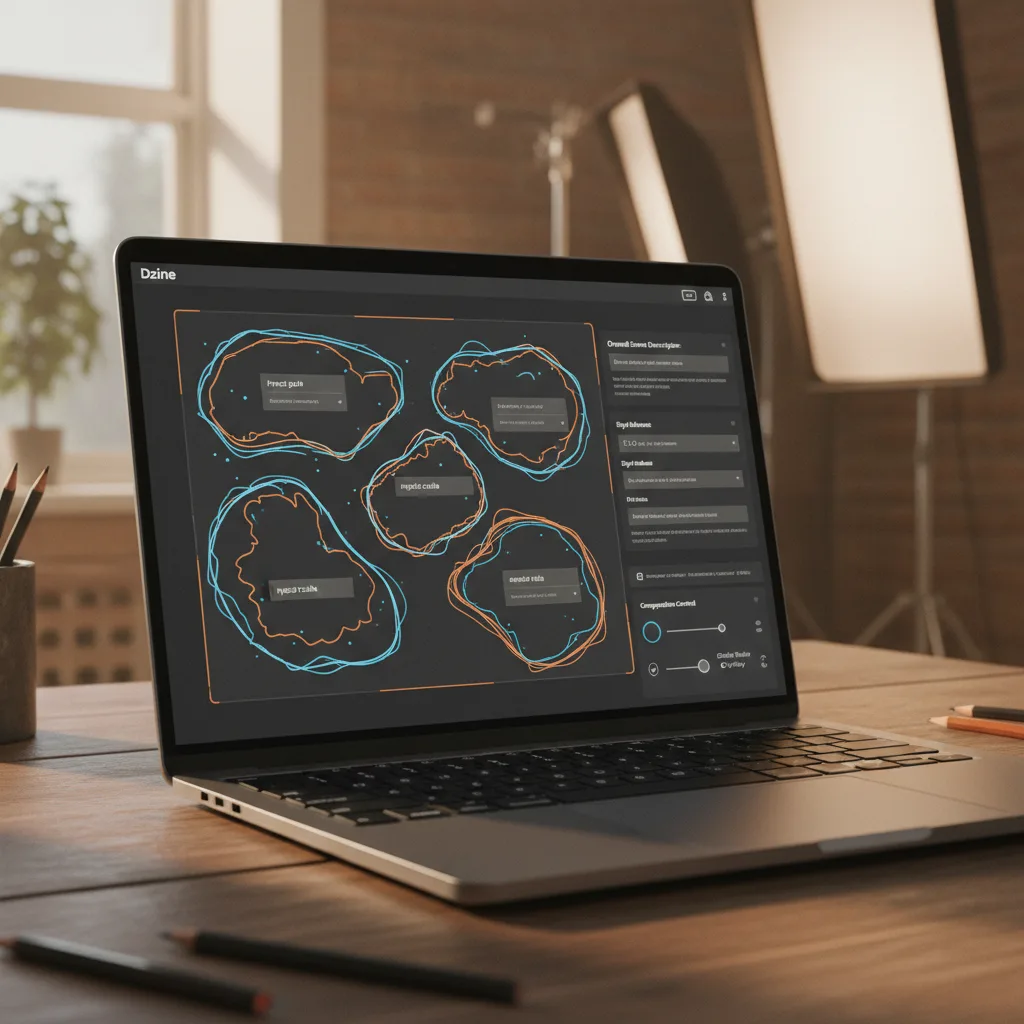
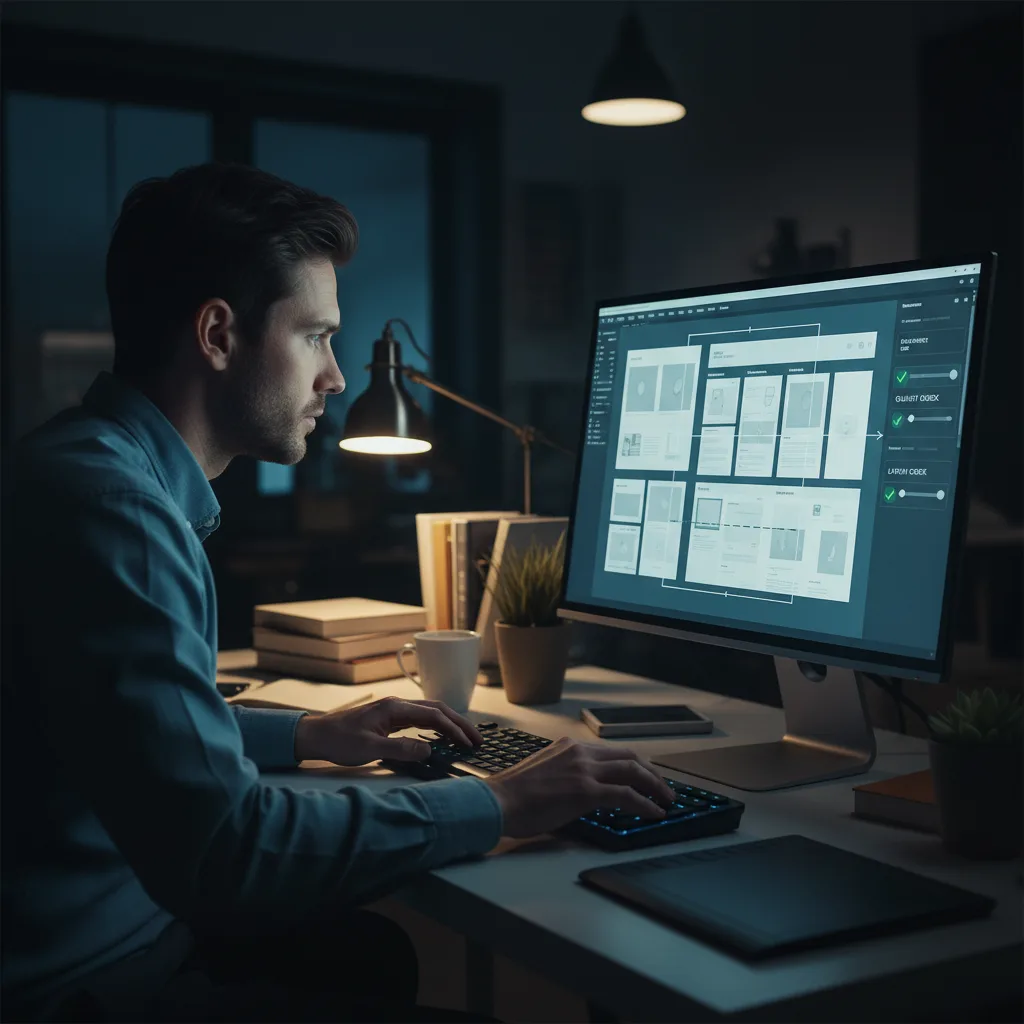
Pour voir Dzine (ex-Stylar) en action (composition, zones, prompts), les démos sur le site et les tutoriels « Dzine composition » sur YouTube sont utiles. Tu y verras le flux zones → prompts → image , utile pour les affiches et keyframes.
Dzine vs concurrence : contrôle composition
| Critère | Dzine (ex-Stylar) | Pikaso | InvokeAI inpainting | Midjourney |
|---|---|---|---|---|
| Contrôle spatial | Très élevé (zones) | Moyen (sketch) | Élevé (masque) | Faible (prompt) |
| Workflow | Composition puis génération | Sketch puis génération | Génération puis correction | Prompt seul (ou ref) |
| Cas d’usage idéal | Affiches, keyframes, layout imposé | Rough → concept art | Correction ciblée | Qualité, style, série |
Dzine est l’outil le plus adapté pour un contrôle total sur la composition sans passer par Photoshop pour la phase génération. Pour la retouche et la typo, Photoshop ou Canva complètent.
Foire aux questions
Dzine est-il gratuit ? Il peut exister un essai ou un quota. Pour un usage pro (nombreux visuels composés), un abonnement est en général nécessaire. Vérifie le site Dzine / Stylar.
Dzine remplace-t-il Photoshop ? Non. Dzine gère la composition et la génération par zones. Photoshop (ou équivalent) reste utile pour la retouche, la typo et la finition.
Dzine ou Pikaso ? Dzine : tu définis des zones et un prompt par zone → contrôle précis de qui va où. Pikaso : tu dessines un rough → l’IA interprète globalement. Utilise Dzine pour les layouts imposés ; Pikaso pour l’exploration rapide.
Puis-je importer une image de fond et ajouter des zones par-dessus ? Selon l’offre, l’import d’image et la génération par zones par-dessus peuvent être disponibles. Consulte la doc Dzine.
Les images Dzine sont-elles exploitables en commercial ? Vérifie les CGU du service. En général, un usage commercial est autorisé sous conditions.
Comment obtenir des bords naturels entre zones ? Utilise l’option de feather ou d’adoucissement des masques si disponible ; et garde des prompts cohérents (même lumière, même style) pour limiter les cassures visuelles.
Ressource externe recommandee
Prompt Engineering Guide, bonnes pratiques et exemples actionnablesVotre avis
Chargement…
Sur le même thème sur ce site
Ces guides prolongent l’article sans répéter le même angle. Ils renforcent le maillage interne et aident à explorer le sujet en profondeur.
Voir tous les articles « Avis outils/services »
- Meilleurs outils IA, vue d’ensemble
- Quel outil IA choisir selon son profil
- ChatGPT, Claude ou Gemini
- Budget réel d’un workflow IA
Articles proches sur le blog
Suggestions basées sur la catégorie, les mots du titre et le sujet, pour prolonger la lecture sans dupliquer les piliers ci-dessus.
- Avis Runway Gen-4 : le contrôle de la caméra et la consistance des personnages valent-ils l'abonnement ?
- Avis Adobe Firefly Image 3 : la seule IA image 100 % sécurisée pour les campagnes publicitaires légales ?
- Avis CSM.ai (Image to 3D) : créer des assets 3D optimisés directement depuis Midjourney v7
- Photopea vaut-il vraiment Photoshop pour les créateurs au quotidien ?
Sources et cadre officiel (lectures externes)
Renseignements généraux, droit et bonnes pratiques publiés par des institutions. À consulter selon votre situation et votre juridiction.

Frank Houbre - expert IA vidéo et Image
Frank Houbre est un expert en IA vidéo et image, artiste IA et filmmaker récompensé aux Seoul International AI Film Festival et aux Mondial Chroma Awards. Avec plus de 10 ans d'expérience en entrepreneuriat digital, il crée des courts-métrages et animés entièrement générés par IA (Midjourney, Kling, Adobe Firefly). Co-Fondateur de Screenweaver et de la communauté #AIStudios, il partage des tutoriels gratuits et avis d'outils sur Business Dynamite pour aider les créateurs à automatiser leur production.
Continuer la lecture
Avis Runway Gen-4 : le contrôle de la caméra et la consistance des personnages valent-ils l'abonnement ?
Runway Gen-4 apporte le contrôle caméra et la consistance des personnages. Pour qui, à quel prix, et est-ce vraiment rentable ? Avis honnête et workflow concret pour débutants.
Avis Adobe Firefly Image 3 : la seule IA image 100 % sécurisée pour les campagnes publicitaires légales ?
Adobe Firefly Image 3 vise la conformité juridique et la sécurité pour la pub. Pour un débutant ou un pro en campagnes : est-ce la seule option vraiment sécurisée ? Avis et workflow.
Avis CSM.ai (Image to 3D) : créer des assets 3D optimisés directement depuis Midjourney v7
CSM.ai convertit-il vraiment tes images IA en modèles 3D utilisables ? Avis, workflow et intégration Midjourney pour débutants.
Photopea vaut-il vraiment Photoshop pour les créateurs au quotidien ?
Masterclass debutant complete pour photopea vs photoshop, avec methode concrete, reglage par reglage, erreurs frequentes et corrections techniques actionnables.
Avis Artbreeder (Mixer) : fusionner des concepts pour créer des monstres et créatures uniques ?
Artbreeder permet de mixer des images (portraits, créatures) par gènes et curseurs. Pour créer des monstres et créatures uniques à partir de concepts : est-ce l'outil qu'il faut ? Avis et workflow.
Avis AudioCraft (Meta) : l'open-source au service du bruitage de films et de documentaires
AudioCraft de Meta peut-il remplacer des banques de sons pour le bruitage ? Avis, installation et workflow pour débutants.