Apprendre à agrandir une image floue avec l'IA sans perdre en qualité (tuto)
Upscaling et défloutage : quels outils utiliser, comment les utiliser, et ce qu’on peut vraiment attendre (et ne pas attendre) de l’IA.
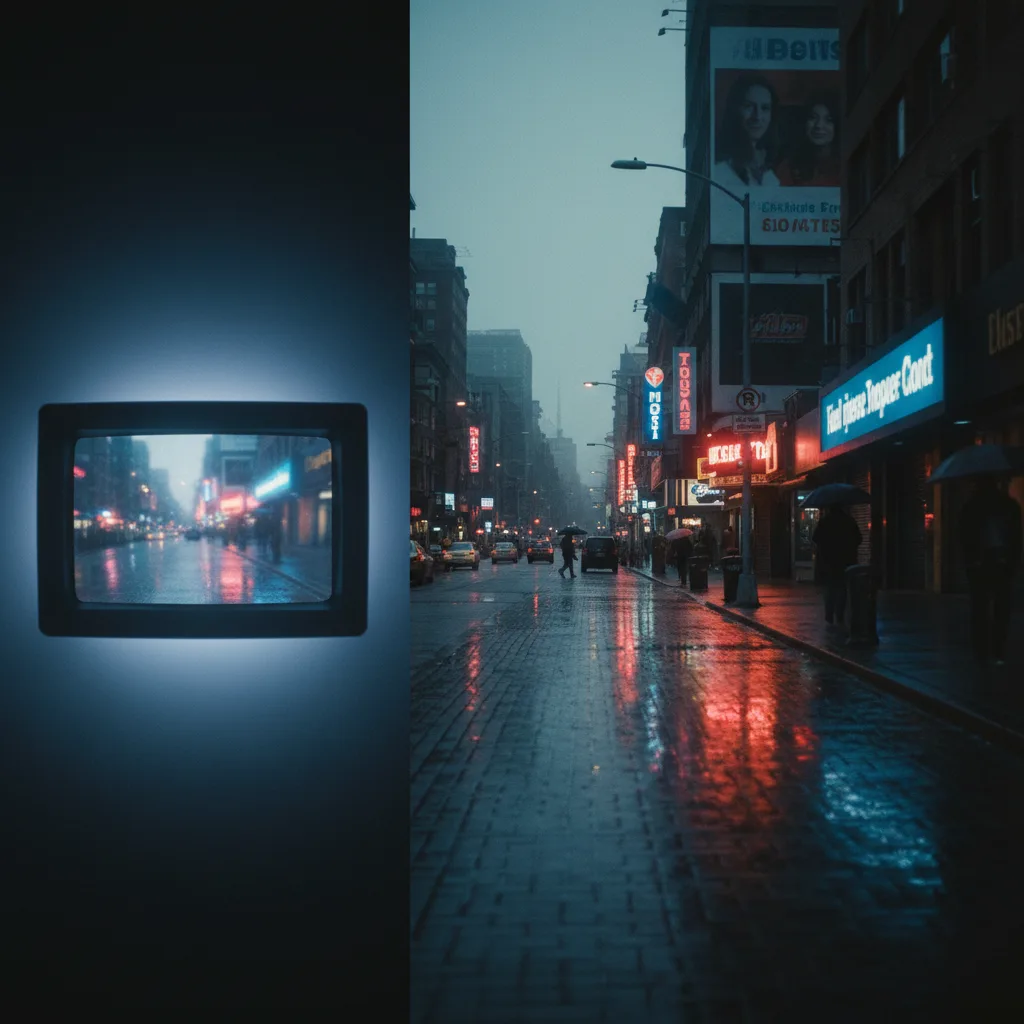
Tu as une vieille photo. Ou une capture d’écran. Ou une image trouvée en petite taille. Tu veux l’agrandir pour l’imprimer, la mettre en couverture, ou simplement la regarder en plus grand. Le problème : en agrandissant normalement, ça pixelise. Ça floute encore plus. L’IA peut aider. Upscaling (agrandir en ajoutant du détail) et défloutage (réduire le flou) sont accessibles en quelques clics. Ce tutoriel t’explique quoi utiliser, comment, et où s’arrêtent les miracles.
Soyons honnêtes : l’IA ne « recrée » pas l’information qui n’existe pas. Si une photo est toute petite et très floue, elle ne deviendra pas nette comme une prise reflex. En revanche, elle peut reconstruire des détails plausibles et lisser les pixels pour que l’agrandissement soit beaucoup plus acceptable. Pour une photo familiale, une illustration, ou une image web à passer en plus grand format, ça change la donne.
Agrandir vs déflouter : deux besoins différents
| Besoin | Ce que ça veut dire | Outil type |
|---|---|---|
| Agrandir (upscale) | Partir d’une image basse résolution et obtenir une version plus grande sans (trop de) pixelisation | Upscaler IA (Real-ESRGAN, Topaz, outils en ligne) |
| Déflouter | Réduire le flou (mouvement, mise au point) pour rendre l’image plus nette | Défloutage / sharpening IA (parfois inclus dans les upscalers) |
Souvent les outils combinent les deux : tu uploades une image, tu choisis un facteur d’agrandissement (2x, 4x) et l’IA « invente » des détails pour lisser et affiner. On se concentre sur l’upscaling, le plus demandé.
Concrètement : tu as une photo de famille scannée en 800×600. Tu veux l’imprimer en 10×15 cm. En agrandissant sans IA, les pixels deviennent visibles. Avec un upscaler IA, tu uploades le fichier, tu choisis 2x (1600×1200) ou 4x (3200×2400), et l’outil reconstitue des textures plausibles. Ce n’est pas de la « vraie » résolution ajoutée, mais visuellement c’est bien plus acceptable.
Quels outils pour agrandir une image avec l’IA
| Outil | Type | Gratuit ? | Accès |
|---|---|---|---|
| Upscayl, Real-ESRGAN | Logiciel / en ligne | Oui (versions gratuites) | Téléchargement ou site dédié |
| Adobe Photoshop (Super Resolution) | Logiciel | Abonnement Adobe | Filtre intégré |
| Topaz Gigapixel AI | Logiciel | Payant | topazlabs.com |
| Outils en ligne (Upscale.media, etc.) | Web | Quota gratuit souvent | Upload → facteur → téléchargement |
| Canva | Web | Selon compte | Améliorer / agrandir selon les options |
Pour un débutant qui ne veut rien installer : un service en ligne (ex. upscale.media, ou la fonction dans Canva si disponible). Tu uploades l’image, tu choisis 2x ou 4x, tu télécharges. Pour plus de contrôle et souvent une meilleure qualité : Upscayl (gratuit, basé sur Real-ESRGAN) ou Topaz (payant).
Workflow pas à pas : agrandir sans (trop) perdre en qualité
Étape 1 : Partir de la meilleure source possible
Plus l’image source est grande et nette, meilleur sera le résultat. Si tu as le choix entre une miniature 200×200 et une version 800×600, utilise toujours la plus grande. L’IA upscale à partir des pixels existants ; plus elle en a, plus elle peut reconstruire des détails plausibles. Une image nette mais petite donnera un meilleur résultat qu’une image floue et petite. Évite les JPG en qualité très basse. N’agrandis pas une miniature 50×50 pixels si tu as une version un peu plus grande.
Étape 2 : Choisir l’outil et importer l’image
Avec un outil en ligne : Va sur le site (ex. upscale.media), clique sur Upload ou glisse-dépose l’image.
Avec Upscayl (logiciel) : Ouvre Upscayl, sélectionne l’image, choisis le modèle (souvent Real-ESRGAN) et le facteur (2x, 4x).
Étape 3 : Sélectionner le facteur d’agrandissement
2x : double la largeur et la hauteur (×4 en nombre de pixels). Souvent suffisant pour une photo web à imprimer en petit format.
4x : quadruple chaque côté (×16 en pixels). Utile pour une affiche ou un grand tirage. Attention : au-delà de 4x, les artefacts peuvent apparaître (détails inventés, textures répétitives). Pour un débutant, 2x ou 4x est un bon compromis.
Étape 4 : Lancer le traitement et télécharger
Clique sur Upscale ou Process. Le traitement prend en général 10 secondes à 2 minutes selon la taille et l’outil. Quand c’est prêt, télécharge le fichier. Vérifie le résultat : les bords, les visages, les textures. Si un détail semble « inventé » (œil bizarre, texte illisible), c’est une limite du modèle. Tu peux réessayer avec un facteur plus faible (2x au lieu de 4x) pour limiter les artefacts.
Scénarios réels
Scénario 1 , Photo de famille scannée. Marie a une photo de ses grands-parents en 600×400. Elle veut l’imprimer en 15×10 cm. Elle va sur upscale.media, uploade l’image, choisit 2x. Elle récupère une version 1200×800. Elle l’imprime. Le rendu est bien plus acceptable qu’un simple agrandissement sans IA. Les visages restent reconnaissables ; le grain est lissé sans tout effacer.
Scénario 2 , Capture d’écran pour une présentation. Julien a une capture d’interface en 800×600. Il doit la mettre en plein écran dans une slide. Il upscale en 2x pour avoir 1600×1200. L’image reste lisible, sans pixellisation visible sur le projecteur. Il n’a pas eu besoin d’installer un logiciel ; l’outil en ligne a suffi.
Scénario 3 , Illustration pour une affiche. Sophie a une illustration qu’elle aime mais qui est en 1000×1000. Elle veut une affiche A3. Elle utilise Upscayl en 4x (4000×4000). L’image est assez grande pour l’impression. Elle vérifie les détails (texte, traits) : un endroit a été un peu « inventé ». Elle garde la version 2x pour cette zone et compose dans son logiciel de mise en page. Elle a compris que l’upscale ne fait pas de miracle partout ; elle adapte selon les zones.
Ce que les débutants se trompent (et comment corriger)
Erreur 1 : Partir d’une source trop petite ou trop compressée. Une image 100×100 pixels upscalée en 4x donnera 400×400 : mieux qu’avant, mais les détails « inventés » peuvent être bizarres. Correction : utilise toujours la plus grande source disponible. Évite les miniatures.
Erreur 2 : Viser 8x ou plus. Au-delà de 4x, les artefacts (textures répétitives, détails faux) augmentent. Correction : reste à 2x ou 4x. Si tu as besoin de plus grand, upscale en plusieurs fois (2x puis 2x) ou accepte une limite.
Erreur 3 : S’attendre à ce que le texte flou redevienne lisible. L’IA reconstitue des formes plausibles, pas du texte fidèle. Un texte illisible peut rester illisible ou devenir une approximation. Correction : pour du texte, privilégie une source plus nette ou un recadrage. L’upscale améliore la netteté perçue, pas la reconnaissance de caractères.
Erreur 4 : Ne pas vérifier le résultat. Parfois un détail (visage, main) est mal reconstruit. Correction : regarde l’image upscalée avant de valider un projet final. Si une zone pose problème, réessaie avec un autre modèle (si l’outil en propose) ou un facteur plus faible.
Erreur 5 : Confondre upscale et défloutage. L’upscale agrandit et reconstitue des détails. Le défloutage réduit le flou (mouvement, mise au point). Certains outils font les deux ; d’autres ne font que l’upscale. Correction : si ton image est déjà en bonne taille mais floue, cherche une option « sharpen » ou « deblur » en plus de l’upscale.
| Problème | Piste de solution |
|---|---|
| Image encore pixelisée après upscale | Partir d’une source plus grande ; ne pas dépasser 4x |
| Détails « inventés » bizarres | Réduire le facteur (2x au lieu de 4x) ; vérifier zone par zone |
| Fichier trop lourd après 4x | Exporter en JPG avec une qualité raisonnable (80–90 %) |
| Texte illisible après upscale | L’IA ne restaure pas le texte fidèlement ; utiliser une source plus nette |
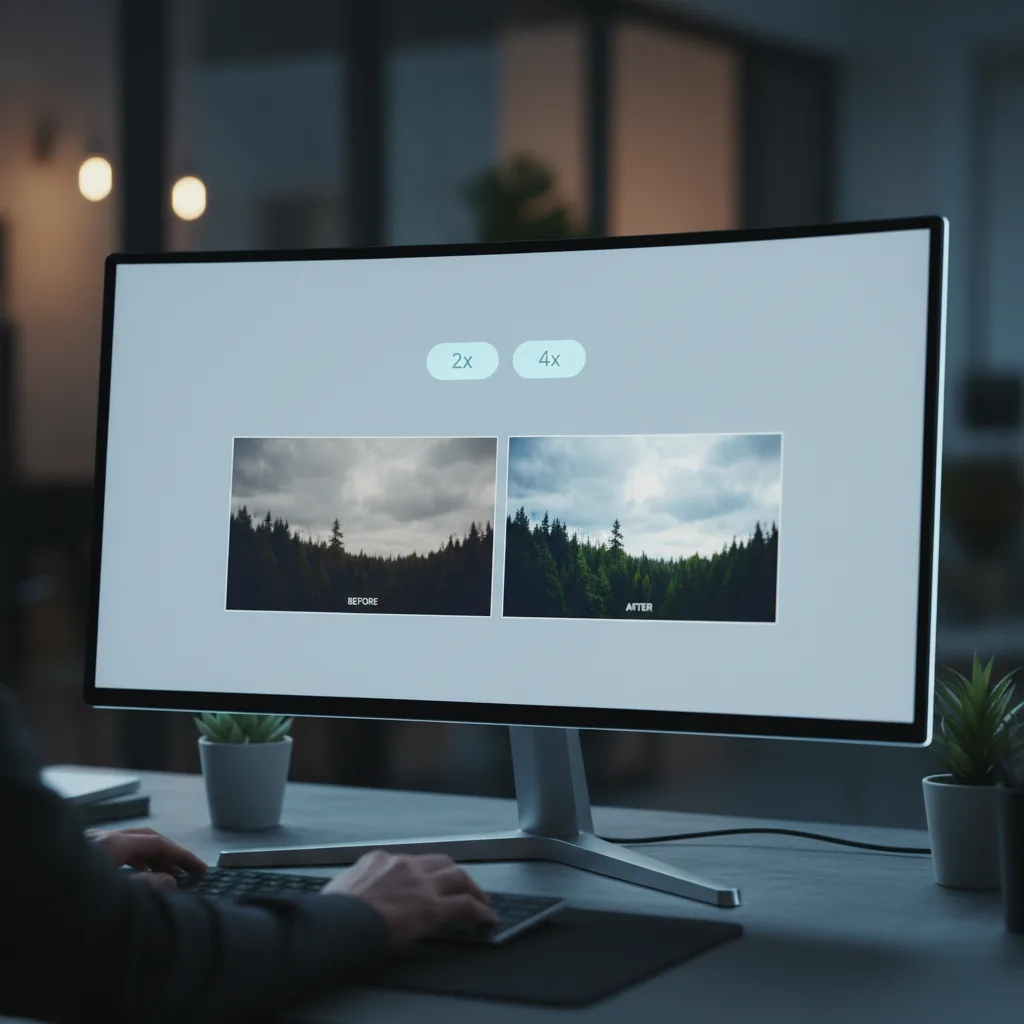
Pour voir un upscaling de A à Z (upload → réglages → résultat), cette vidéo est utile.
Shopify + ChatGPT + Automatisation (Make.com) - Créer un site de dropshipping grâce à l'IA
Tu y verras le flux et la différence avant/après sur des images réelles.
Où s’arrêtent les miracles
L’IA ne crée pas de l’information qui n’existe pas. Elle interpole et reconstruit des détails plausibles. Pour une photo floue à l’origine, tu obtiendras une version plus lisse et souvent plus agréable à l’œil, mais pas une netteté « parfaite ». Pour une image déjà nette mais petite, l’agrandissement 2x ou 4x donne en général un très bon résultat. Adapte tes attentes : upscale = amélioration forte par rapport à un agrandissement classique, pas magie absolue.
Foire aux questions
Quel outil gratuit pour agrandir une image avec l’IA ?
Upscayl (logiciel gratuit, basé sur Real-ESRGAN) et des services en ligne comme upscale.media (quota gratuit) permettent d’agrandir une image en 2x ou 4x sans payer. Canva propose parfois une fonction d’amélioration selon le compte.
L’IA peut-elle vraiment « ajouter » de la qualité ?
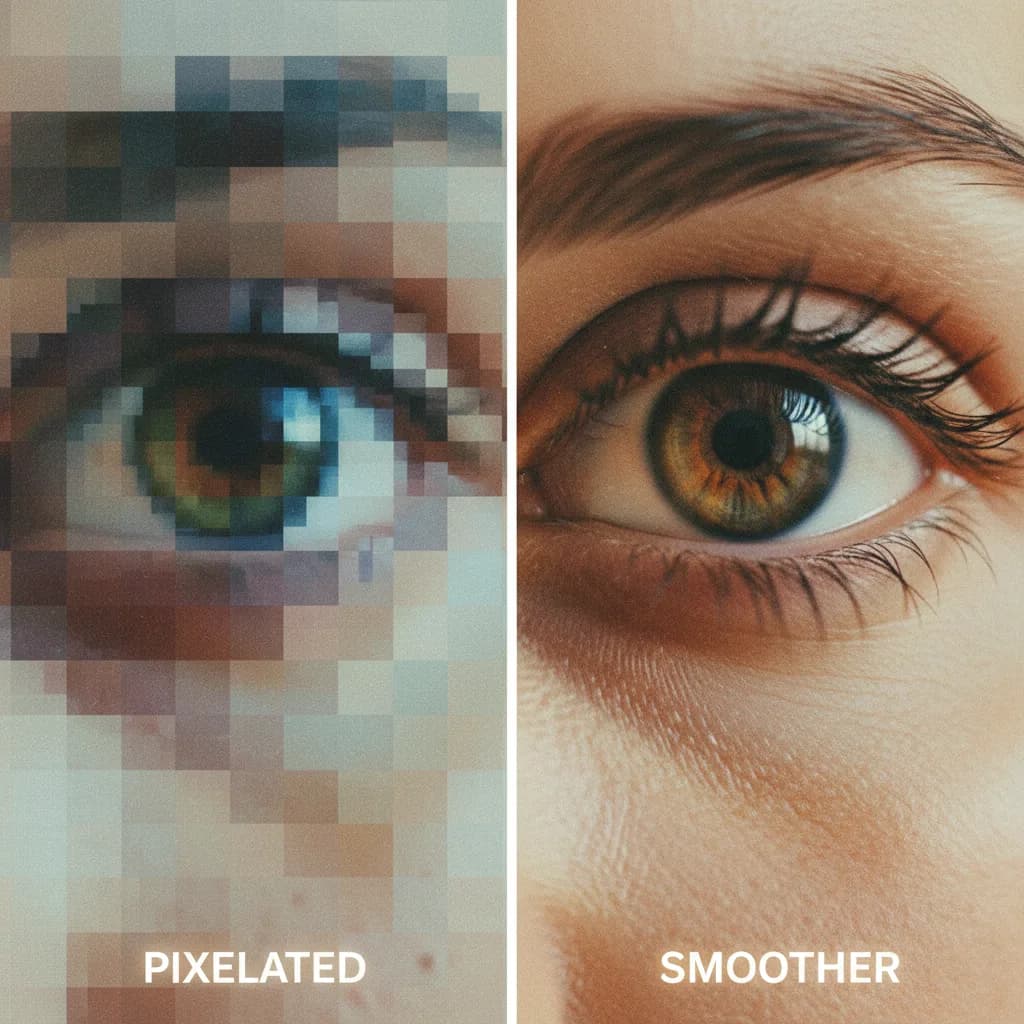
Elle reconstitue des détails plausibles à partir des pixels existants. Visuellement, l’image paraît plus nette et moins pixelisée. Ce n’est pas de la « vraie » résolution ajoutée (l’info manquante n’existe pas), mais c’est bien plus acceptable qu’un simple agrandissement.
2x ou 4x : que choisir ?
2x : souvent suffisant pour passer une image web à un format imprimable petit (ex. 10×15 cm). 4x : pour une affiche ou un grand tirage. Au-delà de 4x, les artefacts augmentent.
Pourquoi mon image a des détails bizarres après upscale ?
Le modèle « invente » des textures pour lisser. Parfois il se trompe (visage, texte). Réduis le facteur (2x au lieu de 4x) ou vérifie la zone. Une source plus grande et plus nette limite le problème.
Upscale et défloutage, c’est la même chose ?
Non. L’upscale agrandit l’image et reconstitue des détails. Le défloutage réduit le flou (mouvement ou mise au point). Certains outils font les deux ; d’autres uniquement l’upscale.
Puis-je upscaler une image protégée par le droit d’auteur ?
L’upscale ne change pas les droits sur l’image. Si tu n’as pas le droit d’utiliser l’image source, tu n’as pas le droit d’utiliser la version upscalée. Pour tes propres photos ou images libres, pas de souci.
Le fichier upscalé est énorme. Que faire ?
En 4x, le nombre de pixels est multiplié par 16. Exporte en JPG avec une qualité 80–90 % pour réduire la taille tout en gardant un bon rendu. Pour le web, une résolution raisonnable (ex. 2000 px de large) suffit souvent.
Combien de temps prend un upscale ?
En ligne : souvent 10 à 60 secondes selon la taille. Avec un logiciel local (Upscayl) : quelques secondes à une minute. Les outils cloud peuvent être plus lents en période de charge.
Ressource externe recommandee
Prompt Engineering Guide, bonnes pratiques et exemples actionnablesLe meilleur resultat vient d'un workflow simple, teste, puis repete avec des ajustements concrets.
Pour aller plus loin
Votre avis
Chargement…
Sur le même thème sur ce site
Ces guides prolongent l’article sans répéter le même angle. Ils renforcent le maillage interne et aident à explorer le sujet en profondeur.
Voir tous les articles « Images IA »
- Meilleures IA pour générer des images
- Prompts images photoréalistes, qualité studio
- Premiers pas avec Midjourney
- Guide complet pour débuter en IA
Articles proches sur le blog
Suggestions basées sur la catégorie, les mots du titre et le sujet, pour prolonger la lecture sans dupliquer les piliers ci-dessus.
- Agrandir une petite image sans la pixeliser : Les solutions gratuites
- Tuto DALL-E 3 : Créer sa première image gratuitement
- Comment faire un prompt pour générer une belle image ? Tuto pas à pas
- Comment créer un personnage récurrent crédible avec une IA d'image
Sources et cadre officiel (lectures externes)
Renseignements généraux, droit et bonnes pratiques publiés par des institutions. À consulter selon votre situation et votre juridiction.

Frank Houbre - expert IA vidéo et Image
Frank Houbre est un expert en IA vidéo et image, artiste IA et filmmaker récompensé aux Seoul International AI Film Festival et aux Mondial Chroma Awards. Avec plus de 10 ans d'expérience en entrepreneuriat digital, il crée des courts-métrages et animés entièrement générés par IA (Midjourney, Kling, Adobe Firefly). Co-Fondateur de Screenweaver et de la communauté #AIStudios, il partage des tutoriels gratuits et avis d'outils sur Business Dynamite pour aider les créateurs à automatiser leur production.
Continuer la lecture
Agrandir une petite image sans la pixeliser : Les solutions gratuites
Upscaling IA gratuit : quels outils utiliser, comment les utiliser, et ce qu'on peut vraiment attendre sans payer.
Tuto DALL-E 3 : Créer sa première image gratuitement
Où accéder à DALL-E 3, comment formuler ton premier prompt et récupérer l'image sans payer. Guide pas à pas pour les vrais débutants.
Comment faire un prompt pour générer une belle image ? Tuto pas à pas
Une belle image ne sort pas du hasard. Sujet, contexte, style, lumière : on décompose chaque partie du prompt et on construit la phrase, étape par étape.
Comment créer un personnage récurrent crédible avec une IA d'image
Masterclass complète pour créer un personnage récurrent crédible avec une IA d'image, méthode terrain, réglages précis, erreurs fréquentes et corrections pro.
Comment détourer et changer le fond d'une image automatiquement avec l'IA
Détourer le sujet en un clic, puis poser un nouveau fond (couleur, photo, dégradé). Outils gratuits et workflow pas à pas.
Tutoriel débutant : comment créer sa toute première image par IA (gratuitement)
Aucun logiciel à installer, aucune carte bancaire. Un navigateur, un compte gratuit et une phrase : voici comment obtenir votre première image générée par IA, pas à pas.