Tutoriel débutant : comment créer sa toute première image par IA (gratuitement)
Aucun logiciel à installer, aucune carte bancaire. Un navigateur, un compte gratuit et une phrase : voici comment obtenir votre première image générée par IA, pas à pas.
Tu as une deadline. Un visuel pour un post, une newsletter, une présentation. Tu as passé une heure sur une banque d’images. Rien ne collait. Trop corporate. Trop stock. Tu as fermé l’onglet en te disant que l’IA, c’est pour ceux qui « s’y connaissent ». Erreur. Créer sa toute première image avec l’IA peut se faire en quelques minutes. Sans logiciel. Sans carte bancaire. Dans ton navigateur. Le blocage n’est pas technique. C’est ne pas savoir par où commencer. Ce tutoriel est fait pour quelqu’un qui n’a jamais généré une seule image. Pas de jargon. Juste : où aller, quoi taper, et quoi faire quand l’image apparaît. À la fin, tu auras une image générée par toi. La première. Gratuite.
Pourquoi « gratuit » et « première image » changent tout
Beaucoup de tutos supposent que tu sais déjà ce qu’est un prompt, ou qu’un abonnement payant est normal. Ici, on part de zéro. Gratuit veut dire : pas de carte bancaire, pas d’essai après lequel on te facture. Des outils permettent vraiment de générer des images sans payer. Première image veut dire : on ne vise pas la perfection. On vise le geste. Ouvrir l’outil. Taper une phrase. Cliquer. Voir une image. Une fois ce geste fait, tout le reste , améliorer le prompt, changer d’outil, affiner le style , devient possible.
Tu n’as pas besoin de savoir « comment ça marche » pour faire le premier pas. Tu as besoin de faire le pas. La compréhension vient après.
On va faire trois choses : choisir un outil gratuit, taper une phrase, récupérer l’image. Et si rien ne s’affiche, on verra quoi faire. Pas de détour. Du concret, clic par clic.
Quel outil gratuit choisir pour sa première image
Plusieurs services permettent de générer des images par IA sans payer. Pour un tout premier essai, deux options sont adaptées : Microsoft Designer (via Copilot / Bing) et Google Gemini. Les deux sont accessibles dans un navigateur. Les deux offrent un quota gratuit. Choisis celui pour lequel tu as déjà un compte (Microsoft ou Google). Ça évite de créer un nouvel identifiant.
| Critère | Microsoft Designer / Bing Create | Google Gemini |
|---|---|---|
| Compte requis | Compte Microsoft (gratuit) | Compte Google (gratuit) |
| Accès | designer.microsoft.com ou bing.com/images/create | gemini.google.com |
| Quota gratuit | Générations incluses sans carte | Quota journalier gratuit |
| Interface | Zone « Décrivez votre image » | Chat : « génère une image de… » |
| Point d’entrée | Champ dédié image | Phrase dans le chat |
Si tu n’as ni l’un ni l’autre, créer un compte Google est rapide. Pour Microsoft, idem. Aucun des deux ne demande de carte bancaire pour les usages de base. Ne te disperse pas. Un outil, une première séance. L’objectif du jour : une seule image. Un seul outil. Une seule phrase.
Workflow pas à pas : de zéro à première image
Étape 1 : Ouvrir l’outil dans le navigateur
Avec Microsoft Designer : Ouvre ton navigateur. Tape designer.microsoft.com ou bing.com/images/create. Valide. Si on te demande de te connecter, utilise ton compte Microsoft. Tu arrives sur une page avec une zone de texte et souvent des exemples. Repère la zone « Décrivez votre image » ou « Créez une image ». C’est là que tu vas taper.
Avec Google Gemini : Tape gemini.google.com. Connecte-toi avec ton compte Google. Tu vois une interface de chat. Tu vas demander une image en tapant une phrase du type « Génère une image de… ». Tape directement dans la zone en bas. Ta demande doit être explicite (« génère une image », « crée une image ») pour que Gemini produise une image ; sinon il répond en texte seul.
Pas de bouton caché. Sur Designer, la zone de texte est le point d’entrée. Sur Gemini, une phrase en langage naturel. C’est tout.
Étape 2 : Taper une phrase simple (ton premier prompt)
Un prompt, c’est la phrase que tu donnes à l’IA pour décrire ce que tu veux. Pour la toute première fois, garde-la courte et visuelle. Exemple : « Un café parisien, terrasse, matin, lumière douce. » Ou : « Un chat roux sur un canapé gris, style photo réaliste. » Évite les listes de dix mots. Un sujet, un lieu ou un contexte, un style. Trois éléments suffisent.
Ce qui marche : sujet + lieu ou ambiance + style (optionnel). « Femme qui lit dans un jardin, été, style photographie. » « Bureau moderne, ordinateur, lumière naturelle. »
Ce qui marche moins au début : des instructions trop techniques (« 8K, bokeh, ratio 16:9 ») ou trop vagues (« une belle image »). Tu peux les ajouter plus tard. Pour la première image, reste simple.
Étape 3 : Lancer la génération
Designer : Clique sur Créer ou Générer (ou appuie sur Entrée). Un indicateur de progression peut s’afficher. Attends 10 à 30 secondes en général. L’image apparaît à l’écran.
Gemini : Envoie ton message (Entrée ou clic sur le bouton d’envoi). Gemini traite ta demande. S’il génère une image, elle s’affiche dans la réponse. Tu peux la voir et la télécharger depuis l’interface.
Ne ferme pas l’onglet pendant le chargement. Si après une minute rien n’apparaît, vérifie que ta phrase contient bien une demande d’image (avec Gemini) ou que tu es bien sur la page de création d’image (avec Designer).
Étape 4 : Récupérer l’image
Quand l’image est affichée, repère l’option Télécharger ou Enregistrer (icône flèche ou menu sur l’image). Clique. Le fichier est enregistré sur ton ordinateur (souvent dans Téléchargements). Tu peux le renommer tout de suite (ex. ma-premiere-image-ia.png) pour le retrouver facilement.
Voilà. Tu as créé ta première image avec l’IA. Gratuitement. La prochaine fois, tu pourras affiner la phrase, tester un autre style, ou essayer un autre outil.
Scénarios réels : quand la première image change la donne
Scénario 1 , Newsletter d’une association. Marie doit illustrer la newsletter mensuelle. Pas de budget photo. Elle ouvre Bing Create, tape « Bénévoles dans un jardin partagé, soleil, ambiance conviviale, style photo réaliste ». En deux minutes elle a quatre propositions. Elle en choisit une, la télécharge, l’insère dans sa maquette. Plus de rectangle gris. Plus de stress. La prochaine fois, elle essaiera « même thème, mais en automne » pour varier.
Scénario 2 , Post LinkedIn. Julien veut un visuel pour annoncer un atelier. Il va sur Gemini, écrit : « Générate une image : salle de formation, tableau blanc, personnes autour d’une table, lumière naturelle, style professionnel. » Il récupère l’image, l’ajoute à son post. Le message passe. Il n’a pas cherché pendant des heures sur une banque d’images.
Scénario 3 , Présentation client. Sophie a besoin d’une image « futuriste mais rassurante » pour une slide sur l’innovation. Elle teste Designer avec « Ville moderne la nuit, bâtiments lumineux, reflets sur l’eau, style cinématique ». La première génération est trop sombre. Elle relance avec « même chose mais plus lumineux, coucher de soleil ». Elle obtient une variante qu’elle utilise. Elle vient de comprendre que relancer avec une précision donne un meilleur résultat.
Ce que les débutants se trompent (et comment corriger)
Erreur 1 : Chercher un bouton « Générer une image » compliqué. Sur Gemini, il n’y a pas toujours de bouton dédié. Tu écris dans le chat. Sur Designer, le champ de texte et le bouton Créer suffisent. Correction : reste sur la page officielle (designer.microsoft.com ou gemini.google.com) et utilise le champ principal. Pas de sous-menu caché.
Erreur 2 : Prompt trop vague. « Une image. » « Quelque chose de beau. » L’IA ne sait pas quoi faire. Correction : donne au moins un sujet et un contexte (lieu, moment, ambiance). « Café, terrasse, matin » est déjà exploitable.
Erreur 3 : Abandonner après une seule tentative. La première image peut être moyenne (composition bizarre, couleurs fades). Correction : relance une ou deux fois avec la même phrase, ou ajoute un mot (« plus lumineux », « plus simple », « style photo »). Les modèles varient à chaque génération.
Erreur 4 : Payer sans avoir testé le gratuit. Certains croient qu’il faut Midjourney ou DALL·E payant pour commencer. Correction : Designer et Gemini permettent de faire la première image sans carte. Teste. Si tu as besoin de plus de contrôle ou de qualité plus tard, tu passeras à un outil payant en connaissance de cause.
Erreur 5 : Ne pas télécharger tout de suite. Tu laisses l’image dans l’onglet. Tu fermes le navigateur. Tu ne la retrouves pas. Correction : dès que l’image te convient, télécharge-la et renomme-la. Les historiques de génération peuvent être limités ou réinitialisés.
| Problème | Piste de solution |
|---|---|
| « Aucune image ne s’affiche » | Vérifier que la phrase contient une demande d’image (Gemini) ; rafraîchir la page et réessayer |
| Image floue ou bizarre | Relancer avec une phrase plus précise ; ajouter « style photo réaliste » ou « haute qualité » |
| Quota dépassé | Attendre 24 h (Gemini) ou utiliser l’autre outil (Designer) |
| Image trop générique | Ajouter un détail : saison, heure, type de lieu, style |

Pour voir le geste de A à Z , ouvrir l’outil, taper la phrase, récupérer l’image , cette vidéo est une bonne ressource.
Générer des images IA : Le guide complet pour débutants
Tu y verras l’interface et les premiers pas en conditions réelles, sans jargon.
Quand passer à un outil payant ?
Le gratuit suffit pour apprendre et pour beaucoup d’usages (posts, newsletters, présentations internes). Tu pourras envisager un outil payant (Midjourney, DALL·E, Adobe Firefly, etc.) si tu as besoin de : résolution plus haute, style très spécifique, droits commerciaux clairs, ou davantage de générations par jour. Pour la première image, reste sur le gratuit. Tu auras une base pour comparer ensuite.
Foire aux questions
Quel outil gratuit choisir pour ma première image IA ?
Microsoft Designer (designer.microsoft.com ou bing.com/images/create) et Google Gemini (gemini.google.com) permettent de générer des images sans carte bancaire. Choisis celui pour lequel tu as déjà un compte.
Faut-il installer un logiciel ?
Non. Les deux s’utilisent dans le navigateur. Aucune installation. Un compte (Microsoft ou Google) suffit.
Que taper pour générer une image ?
Une phrase qui décrit ce que tu veux : sujet + lieu ou ambiance + style si tu veux. Exemple : « Un café parisien, terrasse, matin, lumière douce. » Sois explicite avec Gemini (« Génère une image de… »).
Pourquoi je n’obtiens pas d’image ?
Avec Gemini, assure-toi que ta demande contient une demande d’image. Avec Designer, vérifie que tu es sur la page de création d’images et que tu as cliqué sur Créer. Rafraîchir et réessayer résout souvent le souci.
Les images gratuites sont-elles utilisables pour mon travail ?
Les conditions d’utilisation varient. En général, un usage personnel ou interne est accepté. Pour une utilisation commerciale (pub, site client), consulte les conditions de l’outil que tu utilises.

Prompt: Cinematic stills, close-up of hands on a laptop keyboard, download button on screen, first AI-generated image visible on display, soft monitor glow, professional cinema photography, focused and satisfied mood --ar 4:3
Combien d’images puis-je générer gratuitement ?
Les quotas changent (journaliers ou mensuels). Gemini et Designer en offrent assez pour des dizaines de générations. Si tu atteins la limite, attends 24 h ou utilise l’autre outil.
Ma première image est moche. C’est normal ?
Oui. La première peut être moyenne. Relance avec la même phrase ou en ajoutant un détail (« plus lumineux », « style photo »). Tu apprendras vite ce qui donne de meilleurs résultats.
Puis-je utiliser l’image sur les réseaux sociaux ?
Pour un usage perso ou pro non commercial, en général oui. Pour de la pub ou du contenu commercial, vérifie les conditions d’utilisation de l’outil (Microsoft, Google).
Ressource externe recommandee
Prompt Engineering Guide, bonnes pratiques et exemples actionnablesPour aller plus loin
Votre avis
Chargement…
Sur le même thème sur ce site
Ces guides prolongent l’article sans répéter le même angle. Ils renforcent le maillage interne et aident à explorer le sujet en profondeur.
Voir tous les articles « Images IA »
- Meilleures IA pour générer des images
- Prompts images photoréalistes, qualité studio
- Premiers pas avec Midjourney
- Guide complet pour débuter en IA
Articles proches sur le blog
Suggestions basées sur la catégorie, les mots du titre et le sujet, pour prolonger la lecture sans dupliquer les piliers ci-dessus.
- Tuto DALL-E 3 : Créer sa première image gratuitement
- Créer un logo professionnel gratuitement avec l'IA (Tutoriel complet)
- Comment créer un personnage récurrent crédible avec une IA d'image
- Tutoriel : comment enlever le fond d'une image en 2 secondes avec l'IA
Sources et cadre officiel (lectures externes)
Renseignements généraux, droit et bonnes pratiques publiés par des institutions. À consulter selon votre situation et votre juridiction.

Frank Houbre - expert IA vidéo et Image
Frank Houbre est un expert en IA vidéo et image, artiste IA et filmmaker récompensé aux Seoul International AI Film Festival et aux Mondial Chroma Awards. Avec plus de 10 ans d'expérience en entrepreneuriat digital, il crée des courts-métrages et animés entièrement générés par IA (Midjourney, Kling, Adobe Firefly). Co-Fondateur de Screenweaver et de la communauté #AIStudios, il partage des tutoriels gratuits et avis d'outils sur Business Dynamite pour aider les créateurs à automatiser leur production.
Continuer la lecture
Tuto DALL-E 3 : Créer sa première image gratuitement
Où accéder à DALL-E 3, comment formuler ton premier prompt et récupérer l'image sans payer. Guide pas à pas pour les vrais débutants.
Créer un logo professionnel gratuitement avec l'IA (Tutoriel complet)
De zéro à logo utilisable sans payer : outils 100 % gratuits, brief, prompts, export PNG et vectorisation gratuite.
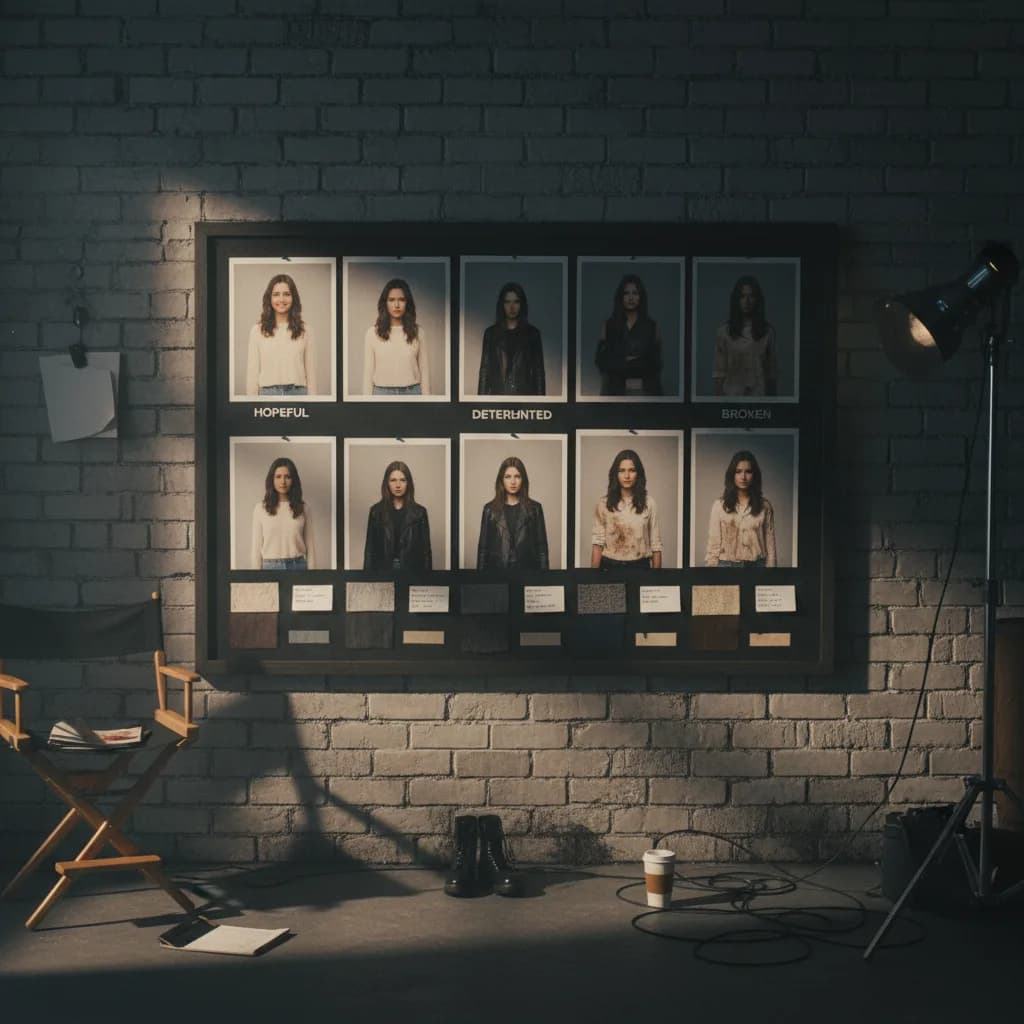
Comment créer un personnage récurrent crédible avec une IA d'image
Masterclass complète pour créer un personnage récurrent crédible avec une IA d'image, méthode terrain, réglages précis, erreurs fréquentes et corrections pro.
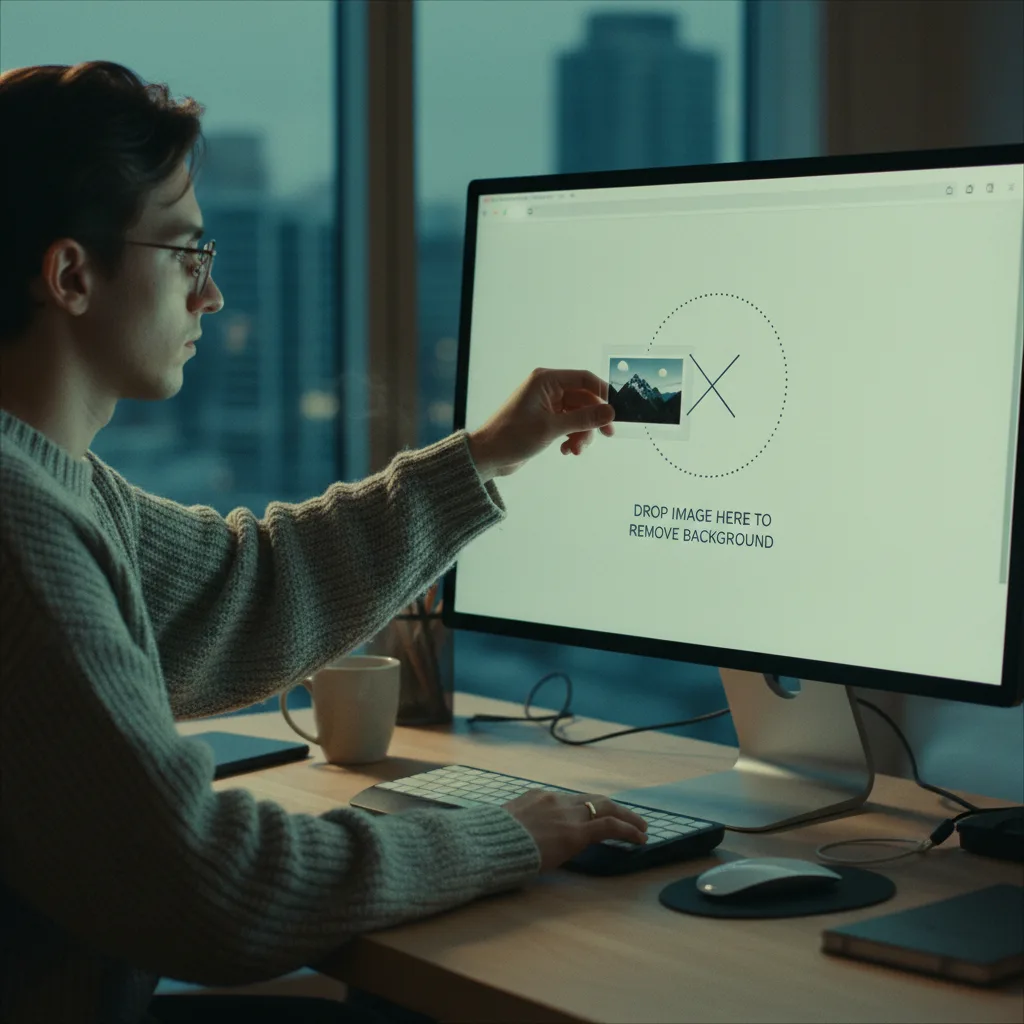
Tutoriel : comment enlever le fond d'une image en 2 secondes avec l'IA
Sujet isolé, fond transparent ou nouveau fond : les outils gratuits et la marche à suivre pour enlever le fond d’une image en quelques clics.
Agrandir une petite image sans la pixeliser : Les solutions gratuites
Upscaling IA gratuit : quels outils utiliser, comment les utiliser, et ce qu'on peut vraiment attendre sans payer.
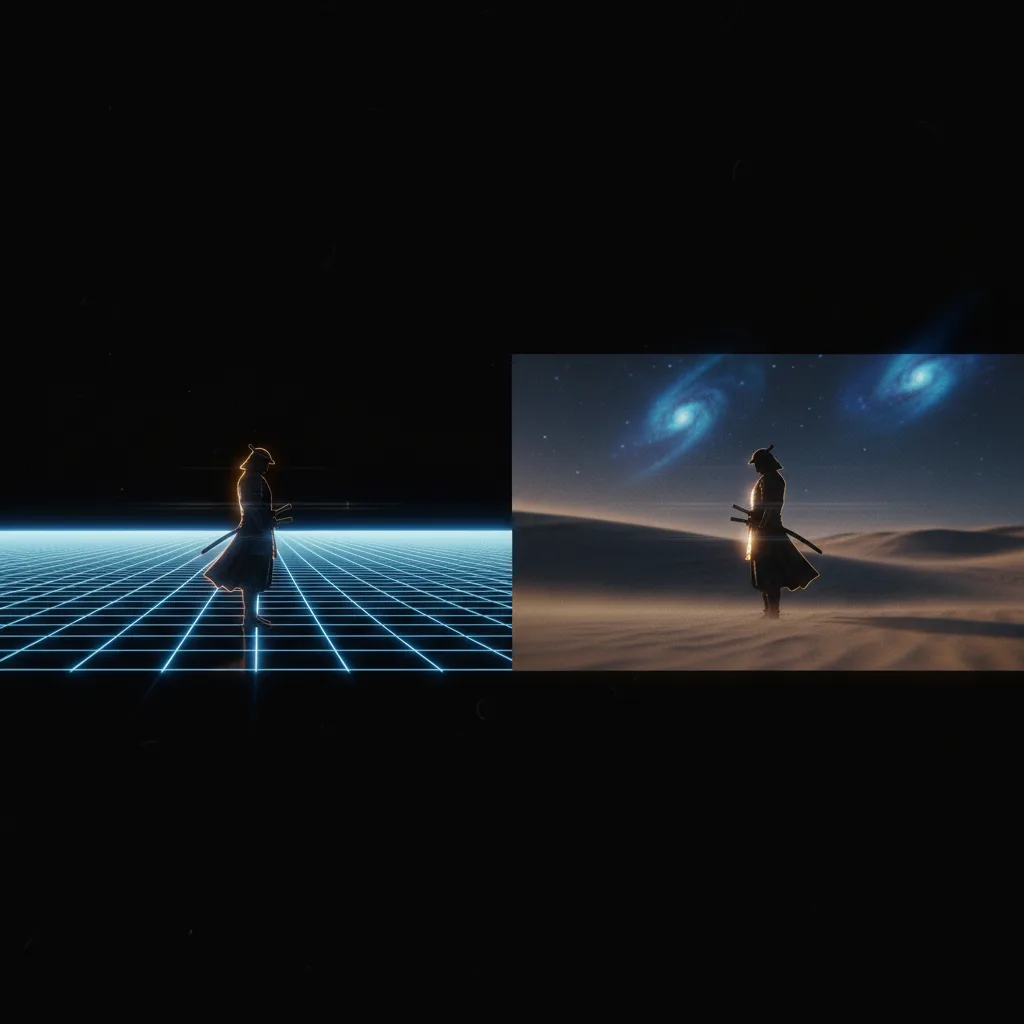
Comment détourer et changer le fond d'une image automatiquement avec l'IA
Détourer le sujet en un clic, puis poser un nouveau fond (couleur, photo, dégradé). Outils gratuits et workflow pas à pas.