L'automatisation des publications vidéo sur les réseaux sociaux avec l'IA et Make
Publier automatiquement sur YouTube, TikTok, Instagram et LinkedIn avec Make (Integromat), IA et APIs. Scénarios, erreurs courantes et workflow résilient.

Tu as fini ta vidéo. Elle est exportée en 16:9 pour YouTube et en 9:16 pour les Shorts. Il reste à la publier partout, à écrire les descriptions, à choisir les miniatures, à programmer les posts. Chaque semaine, la même routine. L'automatisation avec Make (ex-Integromat) et l'IA peut enchaîner : génération des métadonnées (titres, descriptions, hashtags), upload sur chaque plateforme, planification. Pas de magie, un flux que tu construis une fois et que tu fais tourner. Voici comment le mettre en place sans te faire piéger par les limites des APIs et les erreurs des débutants.
Pourquoi automatiser les publications vidéo
Publier à la main sur 4 ou 5 réseaux prend du temps. Chaque plateforme a ses champs (titre, description, tags, miniature, durée max, format). Tu copies-colles, tu adaptes le texte, tu oublies un champ ou une date. Un scénario Make peut : récupérer une vidéo prête (depuis un dossier Drive, Dropbox ou un export direct), générer les textes avec un LLM (ChatGPT, OpenAI API), et déclencher les publications (YouTube, Instagram, TikTok, LinkedIn) selon des règles (même jour, décalé, ou planifié). Tu gardes la main sur le contenu final ; l'automatisation s'occupe de la distribution répétée. Pour produire les bons formats en amont, le workflow production publicitaire par lots explique comment générer 16:9, 9:16 et 1:1 à partir d'un même master ; Make vient après, au moment de la publication.
Ce que Make fait (et ne fait pas)
Make enchaîne des modules : déclencheur (nouveau fichier dans un dossier, nouvelle ligne dans une feuille), actions (appel API, envoi de données), logique (filtres, routes, boucles). Il peut appeler l'API YouTube pour uploader une vidéo, l'API Instagram Graph pour un post ou un Reel, l'API TikTok pour une vidéo, l'API LinkedIn pour une vidéo native. Il peut aussi appeler OpenAI ou un autre LLM pour générer titre et description à partir du nom du fichier ou d'un brief. Il ne crée pas la vidéo ; il prend une vidéo prête et la pousse partout selon tes règles. Pour la création des contenus eux-mêmes, la stratégie contenu vidéo 2026 et le montage vidéo automatique avec l'IA couvrent la production ; Make intervient en aval.
Scénario 1 : YouTube + Shorts chaque semaine
Marie publie une vidéo longue le mardi et un Short le jeudi. Elle exporte la longue dans un dossier Drive « YouTube Long » et le Short dans « YouTube Shorts ». Elle veut que Make détecte le nouveau fichier, génère titre et description avec l'IA, et programme l'upload sur YouTube.
Étape 1 : Déclencheur. Module Google Drive « Watch files ». Dossier : « YouTube Long ». Déclenchement : nouveau fichier (ou nouveau fichier dans un sous-dossier). En sortie tu récupères le nom du fichier, l'ID, le lien de téléchargement.
Étape 2 : Préparer les métadonnées. Option A : tu mets dans le nom du fichier un résumé (ex. « Guide_Montage_IA_CapCut_2026 ») et tu envoies ce texte à un module OpenAI « Create completion ». Prompt : « À partir du titre suivant, génère un titre YouTube accrocheur (max 60 caractères) et une description en 2 phrases avec 3 hashtags. Format : Titre: ... Description: ... Hashtags: ... » Option B : tu gardes un Google Sheet avec une ligne par vidéo (titre, description, date de publication) et tu déclenches sur nouvelle ligne. Make récupère titre et description depuis la feuille, pas besoin d'IA à ce stade.
Étape 3 : Upload YouTube. Module YouTube « Upload a video ». Connexion OAuth Google. Tu renseignes : fichier (l'URL ou le binaire récupéré du Drive, selon ce que l'API accepte), titre, description, visibilité (privé, non listé, public), catégorie. Pour un Short, YouTube attend du 9:16 et une durée ≤ 60 s ; vérifie que ton fichier respecte ça. La doc Make et YouTube Data API précise si l'upload se fait par URL ou par fichier binaire ; parfois il faut un module « Download file » avant.
Étape 4 : Gestion des erreurs. Ajoute un routeur : si l'upload échoue (erreur API), envoie-toi un mail ou un message Slack avec le nom du fichier et l'erreur. Comme ça tu ne découvres pas deux jours plus tard qu'une vidéo n'est pas partie.
Scénario 2 : Une vidéo, quatre plateformes avec textes adaptés
Thomas publie la même vidéo sur YouTube, LinkedIn, Instagram (Reel) et TikTok. Chaque plateforme a des limites (longueur de description, hashtags, format). Il veut un seul export final dans un dossier, et que Make génère 4 variantes de texte (une par plateforme) puis publie sur chacune.
Workflow global. Déclencheur : nouveau fichier dans « Exports Finaux ». Module OpenAI (ou équivalent) : entrée = nom du fichier ou un brief stocké ailleurs. Sortie = 4 blocs de texte : « YouTube : titre + description. LinkedIn : post + hashtags. Instagram : légende + hashtags. TikTok : légende + hashtags. » Tu pars le texte avec un module « Text parser » ou « Split » pour extraire chaque bloc. Ensuite 4 branches (ou 4 scénarios séparés) : une pour YouTube Upload, une pour LinkedIn (API ou intégration), une pour Instagram (Graph API, Reels), une pour TikTok (API Upload). Chaque branche reçoit le même fichier vidéo et sa variante de texte.
Limites à connaître. Instagram et TikTok imposent des contraintes (connexion OAuth, approbation d'app, durée max, format). Les APIs changent. Vérifie la doc officielle de chaque réseau et les modules Make à jour. Pour le format vidéo adapté à chaque réseau, le guide formats courts et ratios et workflow production par lots t'aident à préparer les bons fichiers en amont.
Scénario 3 : Planification décalée sans double publication
Léa veut publier sur YouTube le lundi, sur LinkedIn le mardi, sur Instagram le mercredi. Même vidéo, même contenu, mais pas le même jour pour ne pas saturer son audience.
Option 1 : Délais dans Make. Après l'upload YouTube, ajoute un module « Sleep » ou « Set variable » avec une date/heure cible. Puis une branche « Schedule » qui déclenche l'upload LinkedIn 24 h plus tard. Idem pour Instagram 48 h après. Make n'est pas conçu comme un planificateur natif ; les délais consomment des opérations. Pour beaucoup de créateurs, il est plus simple d'uploader sur YouTube tout de suite et d'utiliser le planificateur natif de LinkedIn et Instagram (Meta Business Suite, TikTok Scheduler) pour les autres, en important le fichier une fois et en programmant la date. Make peut alors se contenter de : détecter le fichier, générer les textes, et écrire dans un Google Sheet ou un Airtable « à publier le [date] sur [plateforme] » ; un humain ou un second scénario fait l'upload au bon moment.
Option 2 : Tout dans Make avec dates. Tu stockes la date de publication souhaitée par plateforme dans une feuille ou dans le nom du fichier. Make déclenche (par ex. tous les jours à 8 h), lit la liste « à publier aujourd'hui », et pour chaque ligne lance l'upload sur la bonne plateforme. Plus complexe à maintenir mais 100 % automatisé.
Workflow pas à pas : premier scénario Make
1. Créer un compte Make et une connexion Google
Inscris-toi sur Make.com. Dans Connexions, ajoute Google (Drive, YouTube). OAuth : tu autorises l'accès à ton compte. Pour YouTube, active l'API YouTube Data v3 dans la console Google Cloud et crée des identifiants OAuth pour une app « externe » si besoin.
2. Déclencheur « Nouveau fichier »
Module Google Drive « Watch files ». Sélectionne le dossier. Intervalle de vérification : 15 min ou 1 h selon ton plan Make. En sortie tu auras le nom du fichier, l'ID, l'URL de téléchargement (si disponible).
3. Module LLM pour titre et description
Module OpenAI « Create a completion » (ou ChatGPT, ou autre). Entrée : nom du fichier ou un champ « brief » depuis une feuille. Prompt système : « Tu génères un titre YouTube (max 60 car.) et une description (2–3 phrases, mots-clés SEO). Pas de em dash. Sortie : Titre: ... Description: ... » Parse la sortie pour extraire titre et description (module « Text parser » ou « Split »).
4. Module YouTube Upload
Renseigne : fichier (depuis l'étape 1, ou après un module « Download file » si l'API attend un binaire), titre, description, visibilité. Lance un test avec une vidéo courte en « privé » pour valider.
5. Gestion d'erreurs et logs
Routeur : si l'étape YouTube renvoie une erreur, envoie un email avec les détails. Garde l'historique des exécutions Make pour débugger (quelle vidéo, quelle erreur).
Ce que les débutants se trompent (tranchée)
Erreur 1 : Upload sans vérifier le format
YouTube Shorts = 9:16, durée ≤ 60 s. Si tu envoies du 16:9 ou une vidéo de 2 min en « Short », l'API peut refuser ou le contenu sera mal affiché. Vérifie les specs de chaque plateforme et exporte le bon ratio. Le workflow production par lots détaille les exports par format.
Erreur 2 : Quotas API dépassés
YouTube, Instagram, TikTok ont des quotas (nombre d'uploads par jour). Si tu publies 50 vidéos d'un coup, tu peux être limité. Répartis les publications ou gère les erreurs 429 (trop de requêtes) dans Make avec un délai et une réessaye.
Erreur 3 : Texte IA trop long ou inadapté
LinkedIn a une limite de caractères pour le post, Instagram aussi. Si tu demandes au LLM « génère une description » sans préciser « max 150 caractères pour Instagram », tu dépasses. Dans le prompt, indique les limites par plateforme.
Erreur 4 : Pas de test en privé
La première fois, uploade en « privé » ou « non listé » pour vérifier que le titre, la description et la miniature sont corrects. Passe en « public » une fois le flux validé.
Erreur 5 : Connexion OAuth expirée
Les tokens Google (ou Meta, TikTok) expirent. Make te prévient parfois ; sinon l'upload échoue. Revérifie les connexions régulièrement et réautorise si demandé.
| Problème | Piste de solution |
|---|---|
| Fichier non reçu par l'API | Utiliser « Download file » puis envoyer le binaire au module YouTube/Instagram |
| Descriptions différentes par plateforme | Un appel LLM avec « Génère 4 variantes : YouTube (long), LinkedIn (post), Instagram (court), TikTok (court) » |
| Erreur 403 / 429 | Vérifier quotas, ajouter délai entre publications, gérer les réessais |
| Pas de planification native | Utiliser les planificateurs des réseaux ou un scénario Make avec déclencheur horaire |
Pro Tip. Garde un tableau (Sheet ou Airtable) « Calendrier éditorial » avec : date, plateforme, titre fichier, statut (en attente, publié, erreur). Make peut l'alimenter ; tu gardes une vue humaine du planning.
Intégration avec ta chaîne de production
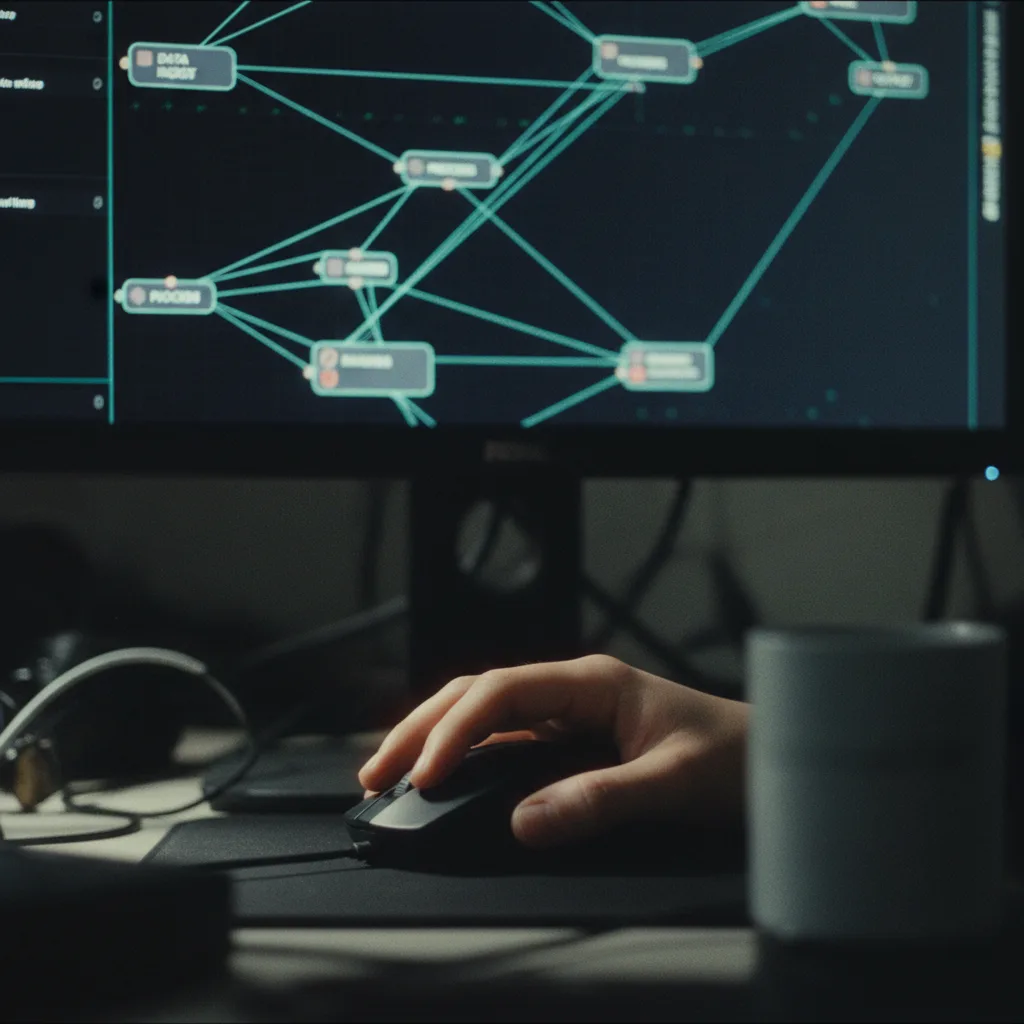
Make ne remplace pas la création vidéo ni le montage. Il prend le relais à partir du moment où le fichier final existe. En amont : génération vidéo IA, montage, voix off, sous-titres. En aval : export par format, dépôt dans un dossier ou une feuille, puis Make pour la publication et la planification. Pour une chaîne YouTube qui mixe longs et Shorts, la vidéo
Shopify + ChatGPT + Automatisation (Make.com) - Créer un site de dropshipping grâce à l'IA
montre comment découper une vidéo longue en nombreux formats courts, parfait pour alimenter un flux Make vers plusieurs plateformes.
Ressource externe : Documentation Make (help).
Foire aux questions
Make peut-il publier sur TikTok et Instagram sans intervention manuelle ?
Oui, via les APIs TikTok et Instagram (Graph API pour Meta). Il faut créer une app développeur, obtenir les autorisations (upload vidéo, compte business), et connecter Make à ces APIs. Les conditions d'accès évoluent ; consulte la doc officielle de chaque plateforme.
Combien de vidéos puis-je publier par jour avec Make ?
C'est la limite des plateformes (YouTube, TikTok, etc.), pas de Make. Chaque réseau a ses quotas. Make exécute ce que tu configures ; si tu dépasses le quota, l'API renverra une erreur. Répartis les publications ou gère les erreurs dans le scénario.
L'IA peut-elle choisir la meilleure heure de publication ?
Make ne calcule pas « la meilleure heure ». Tu peux stocker des heures cibles dans une feuille (ex. « YouTube : lundi 10 h, LinkedIn : mardi 9 h ») et faire déclencher le scénario à ces moments, ou utiliser les planificateurs natifs des réseaux qui proposent parfois des suggestions.
Que se passe-t-il si mon export vidéo est trop lourd pour l'API ?
Certaines APIs ont une limite de taille ou de durée. Compresse ta vidéo en amont (résolution, bitrate) pour rester sous la limite. Pour du 4K ou des fichiers très lourds, un upload manuel ou un outil dédié (ex. Buffer, Later) peut être plus fiable.
Puis-je utiliser Zapier au lieu de Make ?
Oui. Zapier propose des intégrations « Upload video to YouTube », etc. La logique est similaire : déclencheur, actions. Make est souvent plus flexible (modules, logique, coût par opération). Compare selon ton volume et ton budget.
Comment générer des miniatures différentes par plateforme ?
Tu peux générer plusieurs miniatures (une par format ou par plateforme) en amont avec un outil ou un script, les nommer de façon prévisible, et faire que Make associe « fichier X » à « miniature X ». Ou utiliser la même miniature partout ; beaucoup de créateurs gardent une frame de la vidéo ou une image unique.

Prompt: Cinematic stills, cinema photography, top down of a calendar print and a phone showing social notifications, soft daylight, shallow depth of field, warm tones, natural film grain, --ar 16:9
Votre avis
Chargement…
Sur le même thème sur ce site
Ces guides prolongent l’article sans répéter le même angle. Ils renforcent le maillage interne et aident à explorer le sujet en profondeur.
Voir tous les articles « Automatisation »
- Meilleurs outils IA, vue d’ensemble
- Quel outil IA choisir selon son profil
- ChatGPT, Claude ou Gemini
- Budget réel d’un workflow IA
Articles proches sur le blog
Suggestions basées sur la catégorie, les mots du titre et le sujet, pour prolonger la lecture sans dupliquer les piliers ci-dessus.
- Avis Canva Magic Studio (Mise à jour) : le couteau suisse suffisant pour les miniatures et réseaux sociaux ?
- Avis Fliki : automatisation texte → vidéo pour TikTok et Reels
- Avis Runway Gen-4 Aleph : la révolution du Video-to-Video pour styliser entièrement ses rushes bruts
- Pourquoi Discord et GitHub restent utiles dans un workflow IA créatif sérieux
Sources et cadre officiel (lectures externes)
Renseignements généraux, droit et bonnes pratiques publiés par des institutions. À consulter selon votre situation et votre juridiction.

Frank Houbre - expert IA vidéo et Image
Frank Houbre est un expert en IA vidéo et image, artiste IA et filmmaker récompensé aux Seoul International AI Film Festival et aux Mondial Chroma Awards. Avec plus de 10 ans d'expérience en entrepreneuriat digital, il crée des courts-métrages et animés entièrement générés par IA (Midjourney, Kling, Adobe Firefly). Co-Fondateur de Screenweaver et de la communauté #AIStudios, il partage des tutoriels gratuits et avis d'outils sur Business Dynamite pour aider les créateurs à automatiser leur production.
Continuer la lecture
Avis Canva Magic Studio (Mise à jour) : le couteau suisse suffisant pour les miniatures et réseaux sociaux ?
Canva Magic Studio intègre génération d'images, texte et mise en page. Pour les miniatures YouTube, stories et réseaux : est-ce le couteau suisse qu'il faut ? Avis et workflow.

Avis Fliki : automatisation texte → vidéo pour TikTok et Reels
Fliki convertit du texte en vidéo (voix IA, visuels, sous-titres) et s’intègre à des workflows d’automatisation (Make, ChatGPT) pour TikTok et Reels. Avis et cas d’usage.
Avis Runway Gen-4 Aleph : la révolution du Video-to-Video pour styliser entièrement ses rushes bruts
Runway Gen-4 Aleph permet-il de transformer n'importe quelle vidéo en un style visuel cohérent ? Avis, workflow et cas d'usage.

Pourquoi Discord et GitHub restent utiles dans un workflow IA créatif sérieux
Masterclass debutant complete pour discord et github workflow creatif, avec methode concrete, reglage par reglage, erreurs frequentes et corrections techniques actionnables.
Quel outil IA choisir selon son métier, son budget et ses objectifs ?
Guide pratique et détaillé pour débuter sur le sujet \"Quel outil IA choisir selon son métier, son budget et ses objectifs ?\", avec workflow concret, erreurs à éviter et plan d'action applicable dès aujourd'hui.

Les meilleurs outils IA pour gagner du temps quand on gère seul son business
Guide pratique et détaillé pour débuter sur le sujet \"Les meilleurs outils IA pour gagner du temps quand on gère seul son business\", avec workflow concret, erreurs à éviter et plan d'action applicable dès aujourd'hui.