Avis CapCut Pro (outils IA 2026) : le montage intelligent remplace-t-il Premiere Pro pour les formats courts ?
CapCut Pro et ses outils IA peuvent-ils remplacer Premiere pour les shorts, reels et pubs courtes ? Avis et workflow pour débutants.
Tu montes des Shorts, des Reels, des TikTok ou des pubs courtes. Premiere Pro, c’est lourd : installation, abo, courbe d’apprentissage. CapCut (et CapCut Pro) propose du montage plus léger, avec des outils IA intégrés : coupe auto, sous-titres auto, suppression du fond, effets. La question : est-ce que le montage intelligent de CapCut remplace vraiment Premiere pour les formats courts ?
Réponse courte : ça dépend. Pour du court format (moins de 3 min), rapide (plusieurs vidéos par semaine), et orienté réseau (sous-titres, rythme serré), CapCut Pro est souvent plus adapté que Premiere : moins cher, plus simple, IA au bon endroit. Pour du long format, du multicam lourd ou des livrables broadcast exigeants, Premiere reste la référence. Ici on se concentre sur les formats courts : ce que CapCut Pro et l’IA font, comment les utiliser, et ce que les débutants se trompent.
CapCut Pro en bref : montage + IA au même endroit
CapCut (Bytedance) est un éditeur vidéo : timeline, coupes, transitions, texte, musique. La version Pro (ou abonnement) débloque des quotas plus élevés et des fonctions avancées. Les outils IA incluent : sous-titres automatiques (reconnaissance vocale, pose des sous-titres), coupe automatique (détection des silences ou des moments forts), suppression de fond (green screen / fond virtuel), effets et templates (intro, transitions), parfois upscale ou stabilisation. L’idée : monter plus vite sans tout faire à la main.
Pour quelqu’un qui veut monter plus vite avec l’IA sur des Shorts ou des Reels, CapCut est un des premiers noms. La question « remplace Premiere » se pose surtout sur : durée des projets, complexité (nombre de pistes, étalonnage, son multicanal), et habitudes (tu viens de Premiere ou tu débutes). Pour du court, CapCut tient la route ; pour du long, Premiere (ou DaVinci) reste roi.
CapCut ne remplace pas Premiere sur tout. Il le remplace sur le segment où la vitesse et la simplicité priment : formats courts, volume, réseaux sociaux.
Workflow concret : monter un Short / Reel avec CapCut Pro (IA)
Étape 1 : Importer les médias
Ouvre CapCut (desktop ou app). Import tes vidéos et ton audio (voix, musique). Place les clips sur la timeline. Si tu as une voix off générée, importe le fichier et pose-le sur la piste audio.
Étape 2 : Sous-titres automatiques (IA)
Repère Captions ou Auto captions (souvent dans le menu ou un bouton dédié). Lance la reconnaissance sur la piste voix. CapCut pose les sous-titres au bon endroit. Ajuste la police, la taille, les couleurs si besoin. Pour les formats courts, les sous-titres sont souvent obligatoires (accessibilité, lecture sans son) ; l’IA te fait gagner des dizaines de minutes. Si tu as besoin d’un nettoyage audio ou d’un sous-titrage plus poussé, des outils comme Veed.io peuvent compléter.
Étape 3 : Coupes et rythme
Utilise les coupes manuelles ou, si disponible, l’auto-cut (suppression des silences, resserrage du rythme). Pour un Short, garde un rythme serré : coupes courtes, peu de temps mort. Ajuste les transitions (cut, parfois un fade court) pour ne pas surcharger.
Étape 4 : Effets et texte
Ajoute titres, lower thirds ou effets depuis la bibliothèque CapCut. Les templates (intro, outro) accélèrent. Pour une voix off avec jeu d’acteur, garde l’attention sur l’image et le rythme ; ne surcharge pas l’écran.
Étape 5 : Export
Choisis le format (9:16 pour Reels/Shorts/TikTok) et la résolution (1080p en général). Exporte. Vérifie la durée (souvent 60 s max pour Shorts, 90 s pour Reels selon les plateformes). Uploade sur ta plateforme. Pour un workflow encore plus « texte », Descript peut compléter si tu montes à partir d’une transcription.
Pro tip : Pour une série de Shorts (même style), crée un template de projet (intro, police, couleurs) et duplique le projet pour chaque vidéo. Tu gardes la cohérence sans tout refaire.
Scénarios réels : CapCut Pro vs Premiere (formats courts)
Scénario 1 , 5 Reels par semaine, 30–60 s chacun. Tu enchaînes voix off, sous-titres, coupes, export. Avec CapCut Pro, l’auto-caption et les templates te font gagner des heures. Avec Premiere, tu aurais la même chose (Speech to Text, etc.) mais une interface plus lourde pour du court. Verdict : CapCut adapté.
Scénario 2 , Pub 15 s pour un client. Un plan produit, une voix off, du texte. CapCut suffit. Pour un livrable broadcast (normes TV, métadonnées précises), Premiere ou DaVinci reste plus sûr. Verdict : CapCut pour du web / réseau ; Premiere pour du broadcast si exigé.
Scénario 3 , Court-métrage 10 min, multicam, étalonnage. Là, Premiere (ou DaVinci) est fait pour. CapCut n’est pas pensé pour des projets longs et des pipelines pro. Verdict : Premiere.
Ce que les débutants se trompent (et comment corriger)
Erreur 1 : Vouloir tout faire dans CapCut (long métrage, multicam). CapCut plafonne sur la complexité. Correction : réserve CapCut au court (Shorts, Reels, pubs courtes) ; passe sur Premiere/DaVinci pour le long.
Erreur 2 : Ne pas corriger les sous-titres auto. L’IA se trompe (noms, chiffres). Correction : relis et édite les sous-titres avant d’exporter. Ça reste plus rapide que de tout taper à la main.
Erreur 3 : Trop d’effets. Transitions à chaque coupe, texte qui bouge partout. Correction : garde un style sobre ; la clarté prime sur le « wow ».
Erreur 4 : Mauvais ratio d’export. Tu montes en 16:9 et tu exportes pour Reels sans recadrer. Correction : crée un projet en 9:16 (vertical) dès le début, ou recadre à l’export.
Erreur 5 : Ne pas vérifier la licence des musiques. CapCut propose une bibliothèque ; vérifie que les titres sont libres pour ton usage (YouTube, TikTok, commercial). Correction : filtre par « commercial » ou « monetization » si tu monétises.
| Problème | Piste de solution |
|---|---|
| Sous-titres décalés | Ajuste manuellement le timing des blocs ; ou régénère après avoir nettoyé l’audio |
| Export lourd | Réduis la résolution (1080p suffit pour le web) ; vérifie le codec (H.264) |
| Projet trop complexe | Découpe en séquences plus courtes ; ou exporte par morceaux et réassemble si besoin |
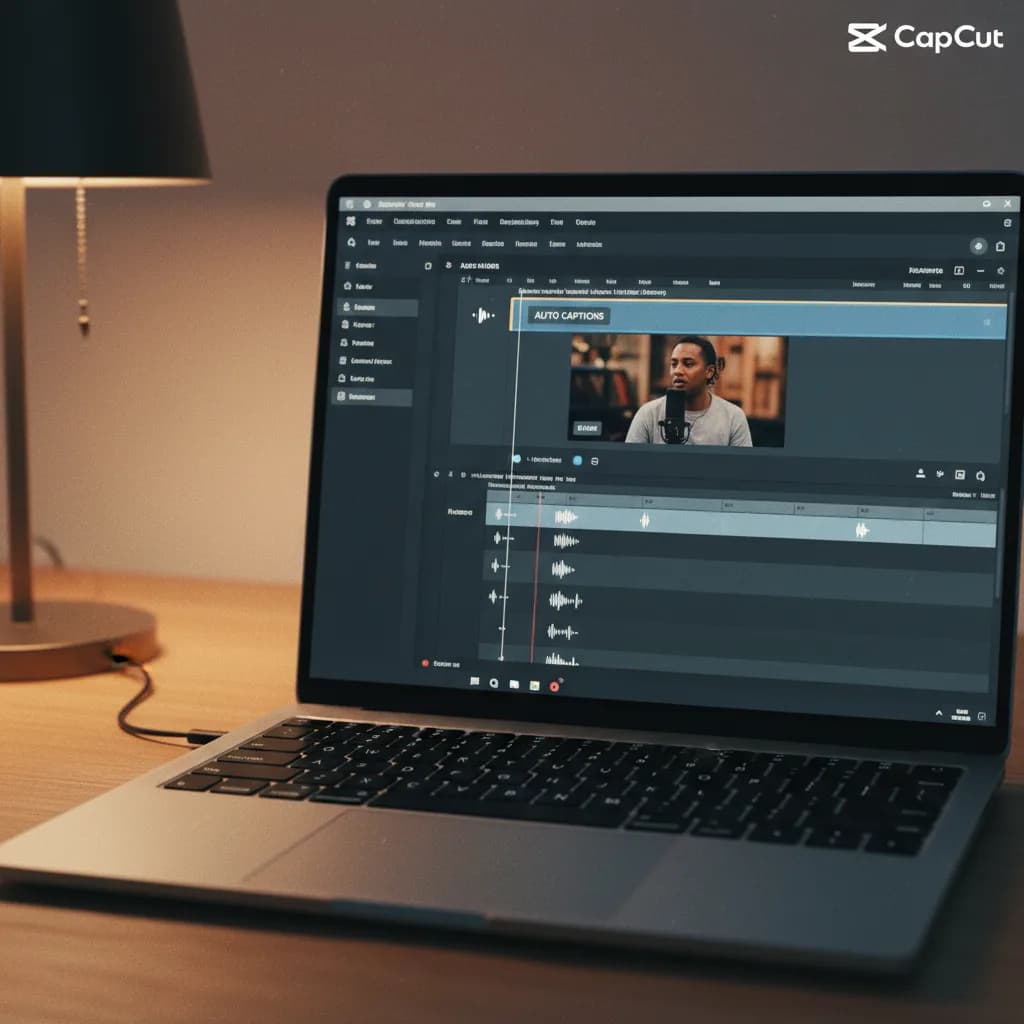
Pour voir CapCut Pro et les outils IA (sous-titres, coupes) en action, un tutoriel créateur ou la chaîne officielle aide.
ChatGPT Atlas le FLOP : ce navigateur veut remplacer Google ? Test complet
Tu y verras le flux import → captions → export pour les formats courts.
CapCut Pro vs Premiere (formats courts)
| Critère | CapCut Pro | Premiere Pro |
|---|---|---|
| Courbe d’apprentissage | Plus douce | Plus raide |
| Sous-titres auto | Oui, intégré | Oui (Speech to Text) |
| Prix | Moins cher / gratuit + Pro | Abonnement Adobe |
| Formats courts (9:16) | Natif | Oui mais interface « long » |
| Long format / multicam | Limité | Fort |
| Broadcast | Non ciblé | Oui |
En résumé : CapCut pour volume et court ; Premiere pour complexité et long.
Verdict : montage intelligent remplace Premiere pour le court ?
Oui pour les formats courts (Shorts, Reels, TikTok, pubs < 2 min) : CapCut Pro (et l’IA intégrée) remplace avantageusement Premiere pour la rapidité et le coût. Non pour le long et le broadcast : Premiere reste la référence. En résumé : si tu fais du court en volume, CapCut est un choix logique ; si tu mixes court et long, garde les deux (CapCut pour le court, Premiere pour le reste) ou passe par Descript pour un montage « texte ».

Foire aux questions
CapCut Pro est-il gratuit ?
CapCut propose une version gratuite avec des limites (watermark sur certains effets, quotas). CapCut Pro (abo) lève les limites et ajoute des fonctions. Consulte capcut.com pour les tarifs.
Les sous-titres auto fonctionnent-ils en français ?
Oui. CapCut gère le français (et d’autres langues). La qualité dépend de la clarté de la voix ; relis toujours les sous-titres.
Puis-je utiliser CapCut pour des vidéos YouTube longues ?
Tu peux, mais l’outil est optimisé pour le court. Pour des vidéos de 10–20 min, Premiere ou DaVinci seront plus confortables (multicam, étalonnage, gestion des pistes).
CapCut ou Descript pour le montage « rapide » ?
CapCut pour le visuel (timeline, effets, sous-titres auto). Descript pour le montage par texte (tu édites la transcription, la vidéo suit). Les deux peuvent coexister selon le type de projet.
Les musiques CapCut sont-elles libres pour YouTube ?
La bibliothèque CapCut propose des titres avec des licences définies. Vérifie les filtres « YouTube », « commercial » ou « monetization » selon ton usage.
Puis-je exporter en 4K ?
Selon la version (Pro ou non), l’export 4K peut être disponible. Vérifie les options d’export dans l’interface.
CapCut remplace-t-il vraiment Premiere ?
Pour le court format (Reels, Shorts, pubs courtes), oui pour beaucoup de créateurs. Pour le long et le pro broadcast, non , Premiere (ou DaVinci) reste le standard.
Comment éviter le watermark ?
En général, le watermark apparaît sur certains effets ou assets en version gratuite. Passe à CapCut Pro ou désactive les éléments qui déclenchent le watermark pour l’export sans marque.
Ressource externe recommandee
Prompt Engineering Guide, bonnes pratiques et exemples actionnablesVotre avis
Chargement…
Sur le même thème sur ce site
Ces guides prolongent l’article sans répéter le même angle. Ils renforcent le maillage interne et aident à explorer le sujet en profondeur.
Voir tous les articles « Avis outils/services »
- Meilleurs outils IA, vue d’ensemble
- Quel outil IA choisir selon son profil
- ChatGPT, Claude ou Gemini
- Budget réel d’un workflow IA
Articles proches sur le blog
Suggestions basées sur la catégorie, les mots du titre et le sujet, pour prolonger la lecture sans dupliquer les piliers ci-dessus.
- Avis Flux.1 (Pro & Schnell) : le roi incontesté de la typographie et du photoréalisme absolu ?
- Avis Descript (2026) : monter une vidéo exactement comme on modifie un texte sur Word
- Avis Adobe Firefly Image 3 : la seule IA image 100 % sécurisée pour les campagnes publicitaires légales ?
- Avis Artbreeder (Mixer) : fusionner des concepts pour créer des monstres et créatures uniques ?
Sources et cadre officiel (lectures externes)
Renseignements généraux, droit et bonnes pratiques publiés par des institutions. À consulter selon votre situation et votre juridiction.

Frank Houbre - expert IA vidéo et Image
Frank Houbre est un expert en IA vidéo et image, artiste IA et filmmaker récompensé aux Seoul International AI Film Festival et aux Mondial Chroma Awards. Avec plus de 10 ans d'expérience en entrepreneuriat digital, il crée des courts-métrages et animés entièrement générés par IA (Midjourney, Kling, Adobe Firefly). Co-Fondateur de Screenweaver et de la communauté #AIStudios, il partage des tutoriels gratuits et avis d'outils sur Business Dynamite pour aider les créateurs à automatiser leur production.
Continuer la lecture
Avis Flux.1 (Pro & Schnell) : le roi incontesté de la typographie et du photoréalisme absolu ?
Flux.1 Pro et Schnell sont cités pour la typo et le photoréalisme. Pour un débutant en pub, affiches ou film : est-ce vraiment le meilleur choix ? Avis honnête et workflow concret.
Avis Descript (2026) : monter une vidéo exactement comme on modifie un texte sur Word
Descript permet-il vraiment de monter en éditant la transcription ? Avis, workflow et limites pour débutants.
Avis Adobe Firefly Image 3 : la seule IA image 100 % sécurisée pour les campagnes publicitaires légales ?
Adobe Firefly Image 3 vise la conformité juridique et la sécurité pour la pub. Pour un débutant ou un pro en campagnes : est-ce la seule option vraiment sécurisée ? Avis et workflow.
Avis Artbreeder (Mixer) : fusionner des concepts pour créer des monstres et créatures uniques ?
Artbreeder permet de mixer des images (portraits, créatures) par gènes et curseurs. Pour créer des monstres et créatures uniques à partir de concepts : est-ce l'outil qu'il faut ? Avis et workflow.
Avis AudioCraft (Meta) : l'open-source au service du bruitage de films et de documentaires
AudioCraft de Meta peut-il remplacer des banques de sons pour le bruitage ? Avis, installation et workflow pour débutants.
Avis Canva Magic Studio (Mise à jour) : le couteau suisse suffisant pour les miniatures et réseaux sociaux ?
Canva Magic Studio intègre génération d'images, texte et mise en page. Pour les miniatures YouTube, stories et réseaux : est-ce le couteau suisse qu'il faut ? Avis et workflow.