Avis Veed.io (update IA) : le sous-titrage automatique et le nettoyage audio parfait pour les créateurs
Veed.io avec ses outils IA est-il la solution idéale pour sous-titrer et nettoyer l'audio ? Avis et workflow pour débutants.
Tu as une vidéo à publier. Il te faut des sous-titres (obligatoires pour l’accessibilité et le visionnage sans son) et une piste audio propre (sans bruit de fond, sans souffle). Faire ça à la main, c’est long. Veed.io propose du sous-titrage automatique (reconnaissance vocale) et du nettoyage audio (réduction de bruit, normalisation) via l’IA. La question : est-ce vraiment la solution parfaite pour les créateurs ?
Réponse courte : très bon pour le sous-titrage et le nettoyage sur des vidéos de type créateur (tutoriels, vlogs, courts formats). L’interface est simple, l’IA pose les sous-titres et nettoie l’audio en quelques clics. Pour du très long (long-métrage) ou du multilingue complexe, des outils spécialisés peuvent compléter. Pour 80 % des créateurs (YouTube, réseaux, formations), Veed.io tient la route. Voici un avis structuré : ce que Veed fait avec l’IA, comment l’utiliser, et ce que les débutants se trompent.
Veed.io en bref : sous-titres + audio sous un même toit
Veed.io est un éditeur vidéo en ligne : tu uploades une vidéo, tu montes (coupes, texte, effets), tu exportes. Les mises à jour IA ajoutent : sous-titres automatiques (transcription + pose des sous-titres au bon timecode), nettoyage audio (réduction du bruit de fond, souffle, normalisation du volume), parfois traduction de sous-titres ou voix off IA. L’idée : tout faire dans le même outil sans passer par un logiciel desktop ou plusieurs services.
Pour quelqu’un qui veut sous-titrer automatiquement ses vidéos et nettoyer l’audio sans apprendre un logiciel pro, Veed est un candidat sérieux. Pour le montage lourd (multicam, long format), CapCut ou Descript peuvent compléter ; Veed brille sur sous-titres + audio dans une interface unique.
Veed ne remplace pas un ingé son pour un long-métrage. Il te donne des sous-titres propres et une piste audio présentable pour du contenu créateur en un temps record.
Workflow concret : sous-titrer et nettoyer l’audio (Veed.io)
Étape 1 : Importer la vidéo
Va sur veed.io, crée un projet, upload ta vidéo (ou importe depuis une URL si l’option existe). La vidéo apparaît sur la timeline. Vérifie que la piste audio est bien détectée (parfois tu dois sélectionner la piste si plusieurs sont présentes).
Étape 2 : Lancer les sous-titres automatiques
Repère Subtitles ou Auto subtitles (ou Captions). Clique sur Generate ou Auto-generate. Veed transcrit la voix et pose les sous-titres sur la timeline. Attends la fin du traitement (quelques secondes à quelques minutes selon la longueur). Vérifie la langue (français, anglais, etc.) avant de lancer.
Étape 3 : Corriger les sous-titres
Parcourt le texte généré. Corrige les fautes (noms, chiffres, termes techniques). Ajuste le timing si un bloc est décalé (début / fin). Ajuste la police, la taille, les couleurs si tu veux un style cohérent. Pour des formats courts, des sous-titres lisibles et synchro suffisent souvent.
Étape 4 : Nettoyer l’audio
Repère Audio ou Clean audio (ou Noise removal). Active le nettoyage (réduction du bruit de fond, souffle). Ajuste l’intensité si un slider est disponible (trop fort = voix qui sonne « compressée »). Écoute un extrait pour vérifier que la voix reste naturelle. Pour une voix off déjà propre, le gain est limité ; pour des enregistrements avec ventilateur, rue ou réverb, le gain est net.
Étape 5 : Export
Choisis le format (MP4, résolution) et exporte. Veed peut proposer des présets (YouTube, TikTok, etc.). Vérifie que les sous-titres sont burn-in (incrustés) ou exportés en fichier séparé (SRT) selon ta plateforme. Pour YouTube, les deux marchent (incrustés ou sous-titres uploadés séparément).
Pro tip : Pour une série de vidéos (même style de sous-titres), sauvegarde un style ou un template pour réutiliser police et couleurs sur chaque projet.
Scénarios réels : Veed pour créateurs
Scénario 1 , Tutoriel YouTube 10 min. Tu as enregistré avec un micro correct mais un peu de bruit de fond. Veed transcrit et pose les sous-titres, puis nettoie l’audio. Tu corriges les 2–3 erreurs de transcription, tu exportes. En 15 min c’est prêt. Verdict : adapté.
Scénario 2 , Reels / Shorts avec voix. Tu veux des sous-titres sur chaque Reel. Tu uploades, tu lances l’auto-subtitle, tu ajustes le style (gros texte, couleurs), tu exportes. Pas besoin de CapCut si tu n’as pas besoin d’effets complexes , Veed suffit pour sous-titres + export. Verdict : adapté.
Scénario 3 , Interview 1 h, multilingue. Veed gère le sous-titrage en une langue ; pour la traduction en plusieurs langues, vérifie si l’option est dispo (souvent oui). Le nettoyage audio sur 1 h peut être lourd ; teste sur un extrait d’abord. Verdict : adapté avec vérification des limites (durée, langues).
Ce que les débutants se trompent (et comment corriger)
Erreur 1 : Ne pas relire les sous-titres. L’IA se trompe sur les noms, les chiffres, les termes techniques. Correction : parcours tout le texte avant d’exporter ; corrige au moins les passages sensibles.
Erreur 2 : Nettoyage audio à fond. Trop de réduction de bruit « étouffe » la voix. Correction : reste à 60–80 % d’intensité (si slider) ; écoute en casque pour juger.
Erreur 3 : Mauvais format d’export. Tu exportes en 4K alors que la plateforme attend du 1080p, ou tu oublies d’inclure les sous-titres. Correction : vérifie les options d’export (résolution, sous-titres incrustés ou SRT).
Erreur 4 : Vidéo très longue sans tester. Sur une vidéo de 1 h, le traitement peut être long ou atteindre des limites de quota. Correction : teste sur 5–10 min d’abord ; vérifie les limites de ton plan (durée max, nombre de projets).
Erreur 5 : Confondre Veed et un logiciel de montage complet. Veed est fort sur sous-titres + audio ; pour du montage complexe (multicam, effets avancés), un logiciel dédié reste utile. Correction : utilise Veed pour la phase sous-titres / audio ; monte ailleurs si besoin.
| Problème | Piste de solution |
|---|---|
| Sous-titres décalés | Ajuste manuellement le début / fin des blocs ; ou régénère en vérifiant la langue |
| Voix qui sonne « en boîte » après nettoyage | Baisse l’intensité du nettoyage ; ou n’active que la réduction de bruit, pas la « voix isolée » si l’option existe |
| Quota dépassé | Passe à un plan supérieur ; ou découpe la vidéo en parties plus courtes |
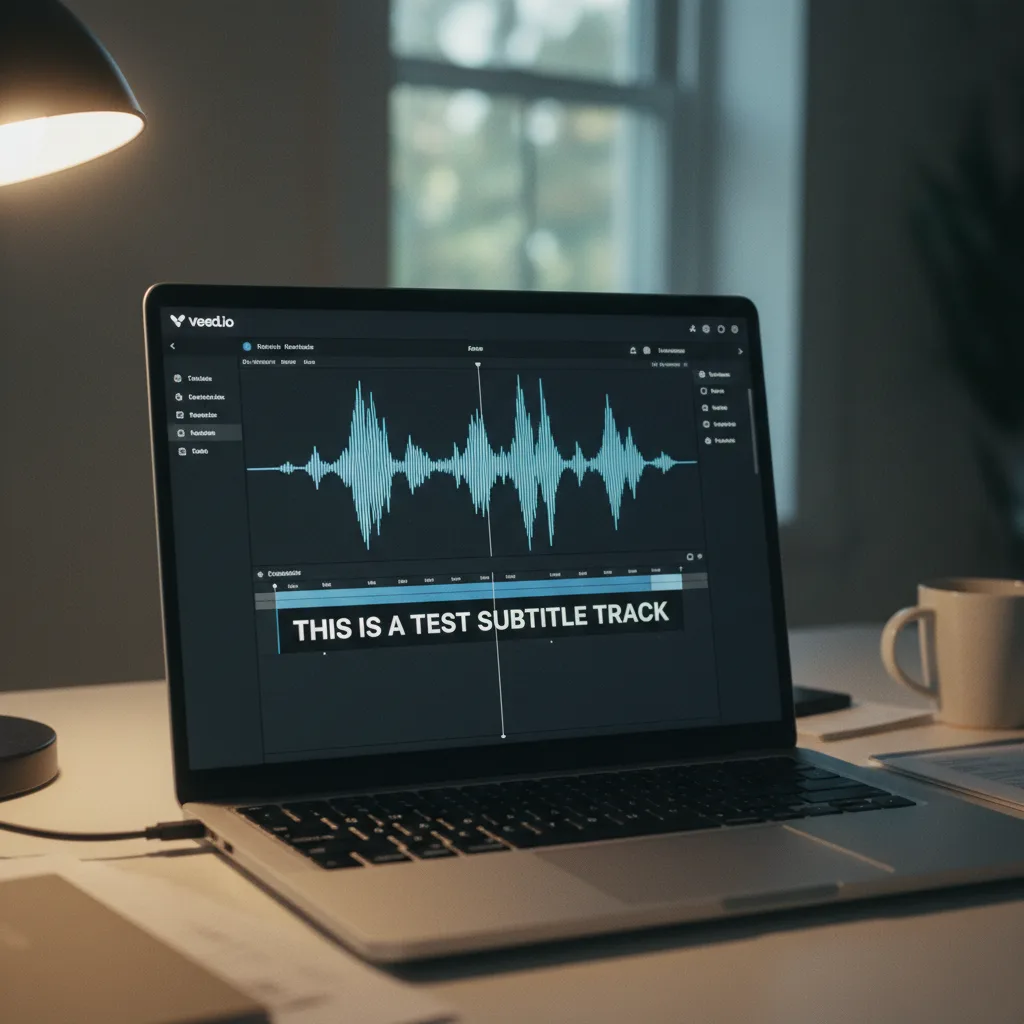
Pour voir Veed.io en action (sous-titres auto, nettoyage audio), une démo ou un tutoriel aide.
🎧 Sons & SFX Gratuits avec l’IA : Ne Payez Plus Jamais pour Vos Effets Sonores !
Tu y verras le flux upload → subtitles → clean audio → export.
Veed.io vs alternatives (sous-titrage + audio)
| Critère | Veed.io | CapCut | Descript |
|---|---|---|---|
| Sous-titres auto | Oui, central | Oui | Oui (transcription) |
| Nettoyage audio | Oui, intégré | Limité | Oui |
| Montage | Basique à moyen | Fort (court) | Montage par texte |
| En ligne | Oui | Desktop / app | Desktop / cloud |
| Cas d’usage | Sous-titres + audio rapides | Shorts, Reels | Podcast, interview, montage texte |
En résumé : Veed pour sous-titrer + nettoyer en un seul endroit ; CapCut pour le montage court ; Descript pour le montage par transcription.
Verdict : sous-titrage et nettoyage parfait pour créateurs ?
Oui pour la majorité des créateurs : sous-titres automatiques propres et corrigeables, nettoyage audio efficace sans être ingé son. L’update IA renforce la précision et la simplicité. « Parfait » reste relatif : pour du très long ou du broadcast, des chaînes dédiées (sous-titrage pro, mixage) existent. En résumé : pour publier des vidéos sous-titrées et audible sans y passer des heures, Veed.io est un choix solide.
Foire aux questions
Veed.io est-il gratuit ?
Veed propose un tier gratuit avec des limites (durée de vidéo, watermark possible, exports limités). Les plans payants lèvent les limites. Consulte veed.io pour les tarifs.
Les sous-titres fonctionnent-ils en français ?
Oui. Veed gère le français (et de nombreuses langues). Sélectionne la langue avant de lancer la génération.
Puis-je exporter les sous-titres en SRT ?
Selon les options, oui. Vérifie Export → Subtitles (SRT, VTT, etc.) pour les réutiliser sur d’autres plateformes ou pour la traduction.
Le nettoyage audio dégrade-t-il la voix ?
À dose raisonnable, non. Trop d’intensité peut donner un rendu « compressé ». Ajuste le slider et écoute un extrait avant de valider.
Veed ou CapCut pour les sous-titres ?
Les deux font du sous-titrage auto. Veed est très centré sous-titres + audio en ligne ; CapCut est plus montage (court format). Choisis selon ton workflow (tout en ligne vs logiciel).
Puis-je utiliser Veed pour des vidéos client ?
Oui, si ton plan autorise l’usage commercial. Vérifie les Terms et le type de licence selon ton abonnement.
Quelle durée max par vidéo ?
Les limites varient selon le plan (gratuit vs payant). Consulte la page Pricing pour la durée et le nombre de projets.
Veed remplace-t-il un sous-titreur professionnel ?
Pour du contenu créateur (YouTube, formations, vlogs), souvent oui après correction. Pour du long-métrage ou du broadcast avec normes strictes, un sous-titreur pro peut encore être nécessaire pour la conformité et le style.
Ressource externe recommandee
Prompt Engineering Guide, bonnes pratiques et exemples actionnablesVotre avis
Chargement…
Sur le même thème sur ce site
Ces guides prolongent l’article sans répéter le même angle. Ils renforcent le maillage interne et aident à explorer le sujet en profondeur.
Voir tous les articles « Avis outils/services »
- Meilleurs outils IA, vue d’ensemble
- Quel outil IA choisir selon son profil
- ChatGPT, Claude ou Gemini
- Budget réel d’un workflow IA
Articles proches sur le blog
Suggestions basées sur la catégorie, les mots du titre et le sujet, pour prolonger la lecture sans dupliquer les piliers ci-dessus.
- Avis Higgsfield (mise à jour) : le générateur vidéo pensé pour les créateurs de pub et réalisateurs
- Avis Fooocus (Update) : la puissance de Stable Diffusion avec l'interface simplifiée de Midjourney ?
- Avis Ideogram 2.0 : la meilleure IA gratuite pour générer des affiches avec un texte parfait ?
- Avis Krea AI (Génération Temps Réel) : l'outil parfait pour brainstormer en direct avec un client ?
Sources et cadre officiel (lectures externes)
Renseignements généraux, droit et bonnes pratiques publiés par des institutions. À consulter selon votre situation et votre juridiction.

Frank Houbre - expert IA vidéo et Image
Frank Houbre est un expert en IA vidéo et image, artiste IA et filmmaker récompensé aux Seoul International AI Film Festival et aux Mondial Chroma Awards. Avec plus de 10 ans d'expérience en entrepreneuriat digital, il crée des courts-métrages et animés entièrement générés par IA (Midjourney, Kling, Adobe Firefly). Co-Fondateur de Screenweaver et de la communauté #AIStudios, il partage des tutoriels gratuits et avis d'outils sur Business Dynamite pour aider les créateurs à automatiser leur production.
Continuer la lecture
Avis Higgsfield (mise à jour) : le générateur vidéo pensé pour les créateurs de pub et réalisateurs
Higgsfield vise les pubs cinématiques et le contrôle caméra (crash zoom, dolly, overhead). Mise à jour : Ads 2.0, Motion Control, pour qui ça vaut le coup.
Avis Fooocus (Update) : la puissance de Stable Diffusion avec l'interface simplifiée de Midjourney ?
Fooocus offre une interface simple type Midjourney pour faire tourner Stable Diffusion en local. Pour un débutant qui veut du local sans se prendre la tête : est-ce le bon choix ? Avis et workflow.

Avis Ideogram 2.0 : la meilleure IA gratuite pour générer des affiches avec un texte parfait ?
Ideogram 2.0 est réputé pour le texte dans l'image et une offre gratuite. Pour des affiches, couvertures ou visuels avec texte : est-ce la meilleure option gratuite ? Avis et workflow.
Avis Krea AI (Génération Temps Réel) : l'outil parfait pour brainstormer en direct avec un client ?
Krea AI propose une génération en temps réel (streaming). Pour brainstormer en direct avec un client ou en créa : est-ce l'outil qu'il faut ? Avis et workflow.
Avis Meshy 4 : la texturation automatique d'objets 3D par IA, un gain de temps pour la post-prod ?
Meshy 4 texturise-t-il vraiment les modèles 3D en un clic ? Avis, workflow et intégration post-prod pour débutants.
Avis Resemble AI : le clonage vocal ultra-sécurisé pour protéger les acteurs et créateurs
Resemble AI offre-t-il le clonage vocal le plus sécurisé pour acteurs et créateurs ? Avis, workflow et droits pour débutants.