Avis Krea AI (Génération Temps Réel) : l'outil parfait pour brainstormer en direct avec un client ?
Krea AI propose une génération en temps réel (streaming). Pour brainstormer en direct avec un client ou en créa : est-ce l'outil qu'il faut ? Avis et workflow.
Tu es en réunion avec un client. Il dit : « Je vois plutôt quelque chose de plus sombre. » « Et si on mettait le personnage à gauche ? » « Plus de néon. » Avec un générateur classique, à chaque demande tu retapes un prompt, tu cliques, tu attends 30 secondes ou deux minutes. La réunion s’étire. L’énergie retombe. Krea AI propose une génération en temps réel : tu écris ou tu modifies le prompt, et l’image se met à jour en continu, comme un flux. Plus besoin d’attendre un rendu complet à chaque fois. La question n’est pas « Krea est-il rapide ? » , il l’est. C’est : est-ce l’outil parfait pour brainstormer en direct avec un client, pour toi, directeur artistique ou créatif ?
La réponse : pour des sessions en direct où le client voit l’image évoluer au fil de la conversation, Krea est l’un des meilleurs choix. Le temps réel change la dynamique : on ajuste ensemble, on valide ou on pivote sans temps mort. Pour une finition ou des keyframes ultra-précises, tu compléteras ensuite avec un outil comme Midjourney ou Flux. Voici un avis structuré : ce que Krea fait vraiment, comment l’utiliser pas à pas en session client, ce que les débutants ratent, et une grille pour décider.
Krea AI (Génération Temps Réel) en bref
Krea (krea.ai) propose un mode de génération en temps réel : tu saisis ou modifies ton prompt, et l’image à l’écran se met à jour en continu (streaming), sans attendre un rendu « final » à chaque fois. Tu peux ajouter un mot (« darker », « neon »), déplacer un curseur, ou changer une phrase, et voir l’effet immédiatement. Idéal pour des brainstorms : le client et toi regardez le même écran, vous discutez, vous ajustez, vous validez une direction avant de passer à la version finale ailleurs si besoin.
En production classique, un DA montre des esquisses ou des refs ; le client réagit, on itère. Krea reproduit cette boucle en accéléré : l’esquisse est générée en direct, la réaction est immédiate, l’itération aussi.
Le temps réel ne veut pas dire « qualité finale ». Krea sert à explorer et à aligner. Pour les visuels livrables (affiches, keyframes), tu exportes la meilleure frame ou tu repasses par un outil de finition.
Côté technique : interface web, mode « real-time » ou « live ». Les détails (prix, limites de résolution) sont sur krea.ai. La logique reste « prompt → image qui évolue en direct ».
Ce que le temps réel change en session client
Sans temps réel : tu génères → tu montres → le client dit « plus sombre » → tu reformules → tu regénères → tu réattends. Avec Krea : tu tapes « darker » ou tu ajustes un paramètre, l’image se met à jour en quelques secondes. Le client voit le changement. Il peut dire « encore un peu » ou « stop, on garde cette direction ». La conversation reste fluide. Tu réduis les « on refait et on se revoit ».
En pratique : prépare un écran partagé (visio) ou un projecteur en présentiel. Ouvre Krea en mode temps réel. Avoir un brief de base (sujet, style) avant la réunion aide ; pendant la réunion, tu ne fais qu’affiner. À la fin, tu sauvegardes la frame qui correspond au consensus et tu la retravailles en post si besoin (upscale Magnific, retouche, ou regénération sur Midjourney/Flux avec le prompt final).
Workflow concret : une session brainstorm avec un client
Voici une marche à suivre réaliste. Pas de théorie. Du clic par clic.
Étape 1 : Préparer le brief et l’environnement technique
Avant la réunion : note le sujet (produit, personnage, ambiance), le style (cinéma, pub, jeu) et 2–3 références si le client en a fourni. Teste Krea avant (connexion, mode temps réel). En réunion : partage d’écran ou projection sur un écran visible par le client.
Étape 2 : Lancer une première image en temps réel
Ouvre Krea, active le mode temps réel. Entre un prompt de base : Cinematic, woman at a bar, neon lights, night, medium shot. L’image commence à apparaître et à évoluer. Montre au client : « On part de ça. »
Étape 3 : Itérer en direct selon les retours
Le client dit : « Plus sombre. » Tu ajoutes darker ou low key dans le prompt (ou tu utilises un curseur si l’interface le propose). L’image se met à jour. « Le personnage plus à gauche. » Tu modifies. « Plus de reflets néon. » Tu ajoutes neon reflections. À chaque modification, le flux se met à jour. Vous validez ensemble une direction.
Étape 4 : Sauvegarder la frame validée
Quand le client dit « c’est ça » ou « on part de là », sauvegarde l’image (screenshot ou bouton d’export Krea). Note le prompt exact utilisé. Cette frame et ce prompt serviront de référence pour la version finale (autre outil ou retouche).
Étape 5 : Passer à la finition en dehors de la réunion
Après la réunion : reprends la frame et le prompt. Soit tu les envoies dans Midjourney (Omni-Reference si tu as une image de ref), soit tu les retouches (Magnific pour l’upscale, Photoshop pour les détails). Pour construire des prompts solides en amont, voir faire un prompt pour une belle image.
Scénarios réels : quand Krea justifie (ou non)
Scénario 1 , Brainstorm créatif avec le client en visio. Tu veux aligner le client sur une direction visuelle sans multiplier les allers-retours. Krea en temps réel est fait pour ça. Oui, outil parfait pour brainstormer en direct avec un client.
Scénario 2 , Exploration de style pour une campagne. Tu testes 10 directions (sombre, coloré, vintage, etc.) en peu de temps. Le temps réel accélère l’exploration. Oui, pertinent.
Scénario 3 , Livrable final (affiche, keyframe) à rendre. Krea donne une direction, pas forcément la résolution et le polish d’un Flux ou Midjourney. Non ; utilise Krea pour la phase créative, puis un outil de finition pour le livrable.
Ce que les débutants se trompent (et comment corriger)
Erreur 1 : Attendre une qualité « livrable » en temps réel. Krea priorise la réactivité. Correction : considère Krea comme un outil d’exploration et d’alignement. La qualité finale se fait ailleurs (upscale, autre moteur).
Erreur 2 : Trop de participants qui parlent en même temps. Tu modifies le prompt à chaque phrase, l’image ne stabilise jamais. Correction : un seul « pilote » (toi) qui applique les retours du client. Fais des pauses : « On garde cette version 10 secondes pour que vous regardiez. »
Erreur 3 : Pas de sauvegarde de la frame validée. À la fin de la réunion, tu n’as pas noté le prompt ni exporté l’image. Correction : dès que le client valide, sauvegarde image + prompt. Tu éviteras de tout refaire.
Erreur 4 : Utiliser Krea pour du texte dans l’image (affiche avec titre). Le temps réel n’est pas optimisé pour la typo. Correction : réserve Krea pour la composition et l’ambiance. Pour le texte, utilise Ideogram ou Flux après la session.
| Problème | Piste de solution |
|---|---|
| Image qui change trop vite, client perdu | Réduis la sensibilité au texte (tape moins) ou fais des pauses entre les modifs. |
| Connexion lente en réunion | Teste en amont ; baisse la résolution si besoin ; avoir un plan B (images statiques pré-générées). |
| Client veut « exactement ça » en livrable | Exporte la frame + prompt ; repasse par Midjourney/Flux avec ce prompt (et ref image si possible) pour la version finale. |
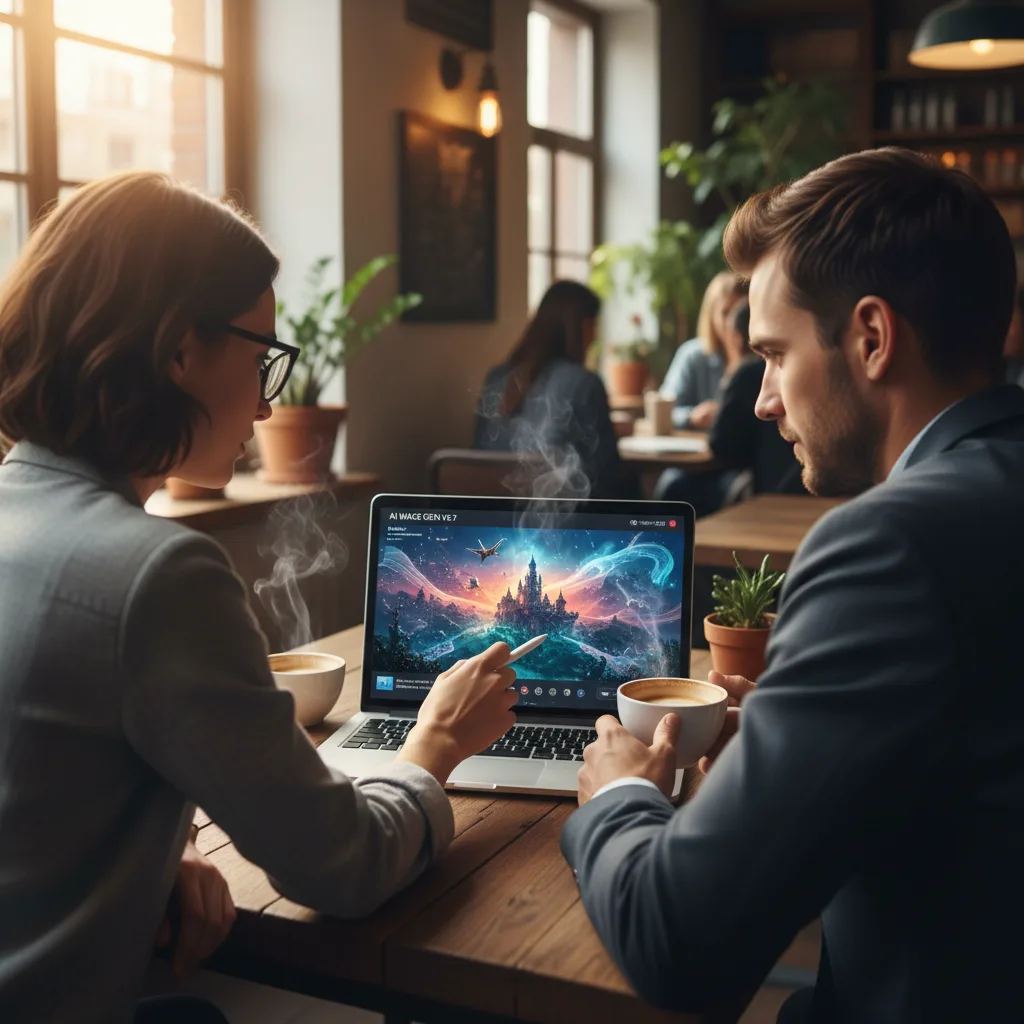
Pour voir Krea en action (génération temps réel, brainstorm), les démos sur krea.ai et les vidéos « Krea real-time » sur YouTube sont utiles.
ChatGPT Atlas le FLOP : ce navigateur veut remplacer Google ? Test complet
Tu y verras comment l’image évolue en direct , utile avant une première session client.
Krea vs autres outils pour le brainstorm
| Critère | Krea (temps réel) | Midjourney Draft | Playground AI | DALL-E 3 (ChatGPT) |
|---|---|---|---|---|
| Réactivité | Très haute (streaming) | Modifications par envoi | Génération par envoi | Génération par envoi |
| Session client en direct | Idéal | Possible mais attente | Possible | Possible |
| Qualité finale | Bonne, à finaliser ailleurs | Très bonne | Bonne | Bonne |
| Cas d’usage idéal | Brainstorm en direct, exploration | Affinage d’une image, itérations | Moodboards, tests | Idées dans le flux rédac |
Krea est l’outil le plus adapté pour brainstormer en direct avec un client grâce au temps réel. Pour la finition, combine avec un outil de rendu final.
Foire aux questions
Krea est-il gratuit ?
Il peut exister un essai ou un quota. Pour des sessions client régulières, un abonnement est en général nécessaire. Vérifie krea.ai.
Le temps réel fonctionne-t-il en visio partagée ?
Oui. Tu partages ton écran ; le client voit l’image évoluer. Assure-toi d’une connexion stable pour éviter les saccades.
Puis-je exporter la frame en haute résolution ?
Cela dépend du plan et des options Krea. Pour une résolution maximale, tu peux upscaler l’export avec Magnific ou un outil intégré.
Krea ou Midjourney Draft pour itérer avec un client ?
Krea : meilleur pour une session en direct (tout le monde voit l’image bouger en continu). Draft : meilleur pour affiner une image déjà générée, avec des modifs ciblées. Utilise Krea en réunion ; Draft en solo pour la finition.
Comment préparer une session Krea avec un client ?
Avoir un brief (sujet, style, 2–3 refs). Tester Krea avant. En réunion : un pilote, des pauses pour valider, sauvegarder frame + prompt à la fin.
Krea gère-t-il la référence d’image (style, personnage) ?
Vérifie la doc Krea (mode image-to-image, style ref). Pour une cohérence personnage stricte, complète avec Midjourney ou Runway après la session.
Les images Krea sont-elles exploitables en commercial ?
Vérifie les conditions d’utilisation sur krea.ai. En général, les images générées peuvent être utilisées sous conditions ; confirme pour ton usage (pub, film, etc.).
Votre avis
Chargement…
Sur le même thème sur ce site
Ces guides prolongent l’article sans répéter le même angle. Ils renforcent le maillage interne et aident à explorer le sujet en profondeur.
Voir tous les articles « Avis outils/services »
- Meilleurs outils IA, vue d’ensemble
- Quel outil IA choisir selon son profil
- ChatGPT, Claude ou Gemini
- Budget réel d’un workflow IA
Articles proches sur le blog
Suggestions basées sur la catégorie, les mots du titre et le sujet, pour prolonger la lecture sans dupliquer les piliers ci-dessus.
- Avis D-ID : génération temps réel, visages et fictions interactives
- Avis Midjourney v7 (Mode Draft) : comment itérer en temps réel comme avec un vrai directeur artistique ?
- Avis Deforum (nouvelle génération) : toujours pertinent pour les atmosphères psychédéliques et horrifiques ?
- Avis Ideogram 2.0 : la meilleure IA gratuite pour générer des affiches avec un texte parfait ?
Sources et cadre officiel (lectures externes)
Renseignements généraux, droit et bonnes pratiques publiés par des institutions. À consulter selon votre situation et votre juridiction.

Frank Houbre - expert IA vidéo et Image
Frank Houbre est un expert en IA vidéo et image, artiste IA et filmmaker récompensé aux Seoul International AI Film Festival et aux Mondial Chroma Awards. Avec plus de 10 ans d'expérience en entrepreneuriat digital, il crée des courts-métrages et animés entièrement générés par IA (Midjourney, Kling, Adobe Firefly). Co-Fondateur de Screenweaver et de la communauté #AIStudios, il partage des tutoriels gratuits et avis d'outils sur Business Dynamite pour aider les créateurs à automatiser leur production.
Continuer la lecture
Avis D-ID : génération temps réel, visages et fictions interactives
D-ID mise sur la génération de visages en temps réel, les avatars conversationnels et les fictions interactives. Pour quels projets et quelles limites.
Avis Midjourney v7 (Mode Draft) : comment itérer en temps réel comme avec un vrai directeur artistique ?
Le mode Draft de Midjourney v7 permet d'itérer en temps réel, proche d'une session avec un DA. Pour un débutant en pub ou en prévis : est-ce que ça change vraiment la façon de travailler ? Avis et workflow.
Avis Deforum (nouvelle génération) : toujours pertinent pour les atmosphères psychédéliques et horrifiques ?
Deforum (Stable Diffusion) permet des animations 2D/3D, audio-réactives et keyframées. Pour les ambiances psychédéliques et horrifiques, est-ce encore le bon choix en 2026 ?
Avis Ideogram 2.0 : la meilleure IA gratuite pour générer des affiches avec un texte parfait ?
Ideogram 2.0 est réputé pour le texte dans l'image et une offre gratuite. Pour des affiches, couvertures ou visuels avec texte : est-ce la meilleure option gratuite ? Avis et workflow.
Avis Luma Dream Machine v2 : la génération vidéo rapide et gratuite a-t-elle rattrapé Gen-4 ?
Luma Dream Machine propose un tier gratuit, une génération rapide et du 4K. Pour un débutant, est-ce un vrai concurrent à Runway Gen-4 ? Avis et workflow.
Avis Meshy 4 : la texturation automatique d'objets 3D par IA, un gain de temps pour la post-prod ?
Meshy 4 texturise-t-il vraiment les modèles 3D en un clic ? Avis, workflow et intégration post-prod pour débutants.