Avis Magnific AI (2026) : l'upscaler magique pour rajouter des micro-détails (pores, textures) aux images ?
Magnific AI upscale et enrichit les images avec des micro-détails (pores, textures, tissus). Pour un débutant en pub ou en prévis : est-ce l'outil qu'il faut ? Avis et workflow.
Tu as une image qui tient la route. Bonne composition, bon style. Mais en grand format , affiche, écran 4K, print , elle devient molle. Floue. Sans vie. Un upscale classique agrandit les pixels ; il n’ajoute pas de vrai détail. Magnific AI (2026) ne se contente pas d’agrandir : il régénère l’image à plus haute résolution en ajoutant des micro-détails , pores, textures de tissu, grain de bois, reflets. L’image ne fait pas que grossir ; elle se densifie. La question n’est pas « Magnific est-il puissant ? » , il l’est. C’est : est-ce l’upscaler magique pour toi, débutant ou pro en pub, prévis ou print ?
La réponse : pour enrichir une image déjà bonne (concept art, keyframe, photo IA) et la rendre exploitable en grand format, Magnific est l’un des meilleurs choix. « Magique » dépend du réglage : trop poussé, ça peut « sur-détailler » et donner un rendu bizarre. Bien réglé, c’est un vrai plus pour la finition. Voici un avis structuré : ce que Magnific fait vraiment, comment l’utiliser pas à pas, ce que les débutants ratent, et une grille pour décider.
Magnific AI (2026) en bref
Magnific AI est un outil d’upscaling et d’enrichissement d’images. Tu uploades une image (générée par IA ou non), tu choisis un facteur d’agrandissement (2x, 4x, etc.) et des paramètres de créativité (résolution, détail, fidélité à l’original). Le moteur ne se contente pas d’interpoler : il régénère des zones en ajoutant des détails plausibles , peau (pores, rides légères), tissus (fibres, plis), matériaux (bois, métal), paysages (feuilles, pierres). Résultat : une image plus grande et plus riche en détail, sans simple flou de zoom.
En production classique, on « repique » ou on reshoot pour avoir plus de détail. En IA, Magnific joue le rôle du reteach ou du détaillage en post : tu part d’une base correcte et tu la pousses en résolution et en finesse.
Magnific n’est pas un correcteur. Si l’image de base est mauvaise (composition, mains ratées), l’upscale ne rattrapera pas tout. Il amplifie ce qui est déjà là (et peut amplifier les défauts). Utilise-le sur des images déjà validées.
Côté technique : interface web ou API, facteurs d’upscale variables, paramètres « creativity » ou « fidelity » pour équilibrer fidélité vs ajout de détail. Les détails (prix, résolution max) sont sur le site Magnific ; la logique reste « upscale + enrichissement ».
Ce que les « micro-détails » changent en pratique
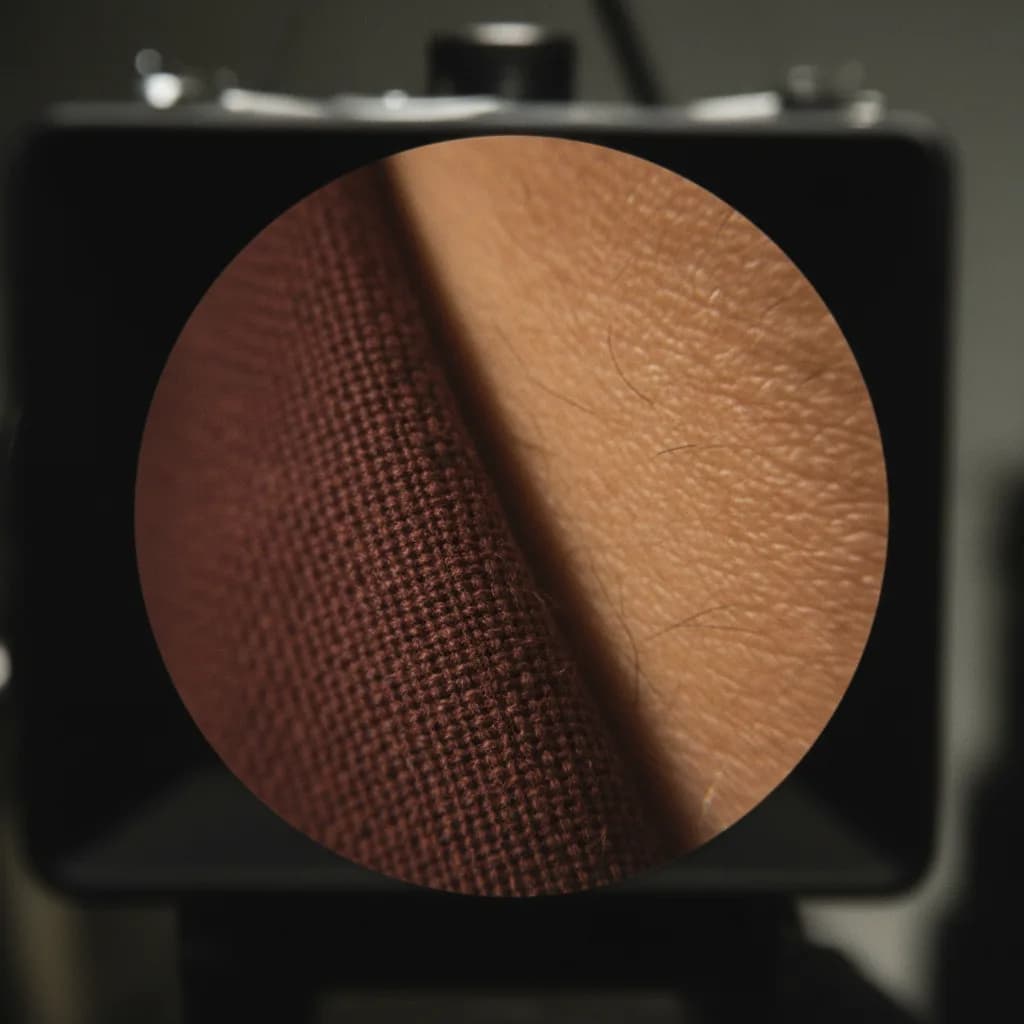
Sans Magnific : tu upscales avec un outil classique (bicubic, Lanczos, ou un upscaler basique). L’image est plus grande mais pas plus détaillée , souvent plus douce. Avec Magnific : la peau gagne des pores et des variations de lumière, les tissus des plis et des fibres, les décors de la profondeur. L’image ressemble à une prise en plus haute résolution. Pour une affiche, un visuel pub ou une keyframe prévis destinée à être vue en grand, la différence est visible.
En pratique : réserve Magnific pour les images finales (après validation de la composition et du style). Ne l’utilise pas pour « sauver » une image ratée. Combine avec des générateurs comme Flux ou Midjourney : génère → valide → upscale avec Magnific.
Workflow concret : upscaler une image pour le print ou le 4K
Voici une marche à suivre réaliste. Pas de théorie. Du clic par clic.
Étape 1 : Préparer l’image source
Choisis une image déjà validée : bonne composition, pas de défaut majeur (mains, visage). Résolution minimum raisonnable (au moins 1024 px sur le côté court). Exporte en PNG ou JPG de qualité. C’est cette image que tu vas uploader dans Magnific.
Étape 2 : Upload et choix du facteur d’upscale
Va sur Magnific AI (interface web ou intégration selon ton abonnement). Uploade l’image. Sélectionne le facteur d’agrandissement : 2x pour un premier gain, 4x pour du print ou de l’écran 4K. Ne dépasse pas la résolution max supportée par l’outil (vérifie la doc).
Étape 3 : Ajuster créativité vs fidélité
Magnific propose en général un curseur créativity (ou detail) et fidelity (fidélité à l’original).
- Fidélité haute : l’image reste très proche de l’original, moins de « réinvention ».
- Créativité haute : plus de micro-détails ajoutés, risque de dériver (textures trop marquées, artefacts).
Pour un rendu pro sans surprise : commence avec fidélité moyenne-haute, créativité moyenne. Tu pourras augmenter la créativité sur une deuxième passe si le résultat est trop lisse.
Étape 4 : Lancer l’upscale et vérifier
Lance le traitement. Attends la fin (selon la taille et le serveur). Vérifie le résultat : les zones sensibles (visage, mains) sont-elles naturelles ? Les textures sont-elles plausibles ? Si quelque chose part en vrille (peau trop granuleuse, artefacts), baisse la créativité ou refais une passe avec une zone recadrée.
Étape 5 : Exporter et intégrer dans ton pipeline
Télécharge l’image upscalée. Intègre-la dans ta maquette (affiche, prévis, pub). Pour des visuels déjà générés en haute qualité, voir aussi agrandir une image floue sans perdre en qualité pour les bases ; Magnific va au-delà en ajoutant du détail.
Scénarios réels : quand Magnific justifie (ou non)
Scénario 1 , Affiche ou visuel pub en grand format. Tu as une image générée par Flux ou Midjourney ; elle doit être imprimée ou affichée en 4K. Magnific donne la résolution et le détail nécessaires. Oui, pertinent.
Scénario 2 , Keyframes de prévis pour projection. Tes keyframes sont en 1024 ou 1280 px ; le client veut les voir en plein écran. Un upscale Magnific évite le flou. Oui, pertinent.
Scénario 3 , Sauver une image floue ou mal composée. Magnific ne corrige pas la composition ni les erreurs de génération. Non ; corrige d’abord la base (regénère ou retouche), puis upscale.
Ce que les débutants se trompent (et comment corriger)
Erreur 1 : Upscaler une image ratée. Tu espères que Magnific « répare » des mains bizarres ou un visage flou. Correction : Magnific enrichit ; il ne redessine pas. Utilise-le sur des images déjà bonnes.
Erreur 2 : Pousser la créativité au maximum. Tu obtiens une peau en plastique granuleuse ou des textures artificielles. Correction : garde la créativité à un niveau modéré. Monte par paliers et compare.
Erreur 3 : Upscaler en une seule fois à 8x. Le risque d’artefacts et de dérive est plus élevé. Correction : privilégie 2x ou 4x. Si tu as besoin de plus, enchaîne deux passes 2x (2x puis 2x sur le résultat).
Erreur 4 : Négliger le format de sortie. Tu télécharges en JPG fortement compressé. Correction : exporte en PNG (ou le format pro proposé) pour garder la qualité pour le print ou la post-prod.
| Problème | Piste de solution |
|---|---|
| Peau trop granuleuse ou « plastique » | Baisse la créativité ; augmente la fidélité. |
| Artefacts ou détails bizarres | Réduis le facteur d’upscale ou refais avec fidélité plus haute. |
| Image qui « dérive » (couleurs, composition) | Fidélité haute ; évite la créativité max sur des visages. |
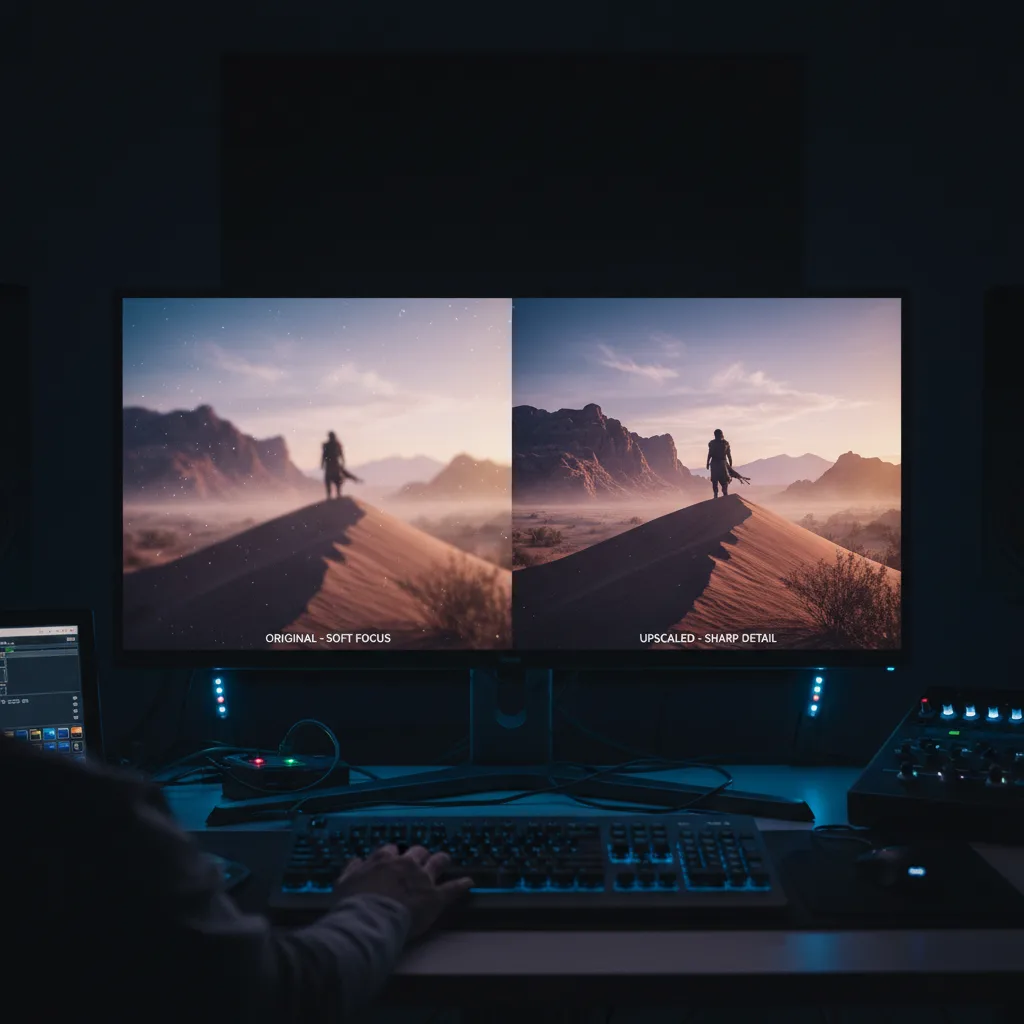
Pour voir Magnific AI en action (avant/après, réglages), les démos sur le site Magnific et les comparatifs « Magnific vs Topaz » sur YouTube sont utiles.
SORA 2 PRO : Illimité, Full HD et sans watermark (plus besoin de VPN !)
Tu y verras l’impact des micro-détails sur peau et textures , utile avant d’investir pour la finition de tes visuels.
Magnific vs autres upscalers
| Critère | Magnific AI | Topaz Gigapixel / Photo | Upscaler intégré (Midjourney, etc.) |
|---|---|---|---|
| Ajout de détail | Oui (régénération) | Interpolation + IA légère | Variable, souvent interpolation |
| Micro-détails (pores, textures) | Fort | Modéré | Limité |
| Risque d’artefacts | Moyen si créativité haute | Plus faible | Variable |
| Cas d’usage idéal | Finition pro, print, 4K | Photo classique, agrandissement | Gain rapide sans outil externe |
Magnific est l’upscaler qui va le plus loin sur l’ajout de micro-détails (pores, textures). Pour un agrandissement plus « safe » sans réinvention, Topaz ou les upscalers intégrés peuvent suffire.
Foire aux questions
Magnific est-il gratuit ?
Il existe souvent un essai ou un quota limité. Pour un usage pro (plusieurs images par projet), un abonnement est en général nécessaire. Vérifie le site Magnific.
Quelle résolution maximale en sortie ?
Cela dépend du plan et des mises à jour. Consulte la doc Magnific pour les limites du jour (ex. 4K, 8K).
Magnific fonctionne-t-il sur des photos réelles (pas IA) ?
Oui. Tu peux upscaler une photo classique ; Magnific ajoute du détail de la même façon. Utile pour des photos de tournage ou des références à réutiliser en haute résolution.
Comment éviter le rendu « sur-détaillé » ou artificiel ?
Garde la créativité à un niveau modéré (50–70 % selon l’interface) et la fidélité haute. Évite le 4x ou 8x avec créativité max sur des visages.
Magnific ou l’upscale intégré Midjourney/Flux ?
Les upscalers intégrés sont pratiques pour un gain rapide. Magnific va plus loin sur l’enrichissement (micro-détails). Utilise Magnific pour les images finales destinées au print ou à la projection.
Puis-je utiliser Magnific en local ?
Magnific est principalement proposé en cloud. Pour du local, des alternatives (Real-ESRGAN, etc.) existent mais avec moins de contrôle sur le « détail ajouté ». Vérifie les offres Magnific pour une éventuelle version desktop.
Les images upscalées sont-elles exploitables en commercial ?
Oui, sous réserve des conditions d’utilisation Magnific et des droits de l’image source. Vérifie les CGU.
Ressource externe recommandee
Prompt Engineering Guide, bonnes pratiques et exemples actionnablesVotre avis
Chargement…
Sur le même thème sur ce site
Ces guides prolongent l’article sans répéter le même angle. Ils renforcent le maillage interne et aident à explorer le sujet en profondeur.
Voir tous les articles « Avis outils/services »
- Meilleurs outils IA, vue d’ensemble
- Quel outil IA choisir selon son profil
- ChatGPT, Claude ou Gemini
- Budget réel d’un workflow IA
Articles proches sur le blog
Suggestions basées sur la catégorie, les mots du titre et le sujet, pour prolonger la lecture sans dupliquer les piliers ci-dessus.
- Avis Adobe Firefly Image 3 : la seule IA image 100 % sécurisée pour les campagnes publicitaires légales ?
- Avis Artbreeder (Mixer) : fusionner des concepts pour créer des monstres et créatures uniques ?
- Avis AudioCraft (Meta) : l'open-source au service du bruitage de films et de documentaires
- Avis Canva Magic Studio (Mise à jour) : le couteau suisse suffisant pour les miniatures et réseaux sociaux ?
Sources et cadre officiel (lectures externes)
Renseignements généraux, droit et bonnes pratiques publiés par des institutions. À consulter selon votre situation et votre juridiction.

Frank Houbre - expert IA vidéo et Image
Frank Houbre est un expert en IA vidéo et image, artiste IA et filmmaker récompensé aux Seoul International AI Film Festival et aux Mondial Chroma Awards. Avec plus de 10 ans d'expérience en entrepreneuriat digital, il crée des courts-métrages et animés entièrement générés par IA (Midjourney, Kling, Adobe Firefly). Co-Fondateur de Screenweaver et de la communauté #AIStudios, il partage des tutoriels gratuits et avis d'outils sur Business Dynamite pour aider les créateurs à automatiser leur production.
Continuer la lecture
Avis Adobe Firefly Image 3 : la seule IA image 100 % sécurisée pour les campagnes publicitaires légales ?
Adobe Firefly Image 3 vise la conformité juridique et la sécurité pour la pub. Pour un débutant ou un pro en campagnes : est-ce la seule option vraiment sécurisée ? Avis et workflow.
Avis Artbreeder (Mixer) : fusionner des concepts pour créer des monstres et créatures uniques ?
Artbreeder permet de mixer des images (portraits, créatures) par gènes et curseurs. Pour créer des monstres et créatures uniques à partir de concepts : est-ce l'outil qu'il faut ? Avis et workflow.
Avis AudioCraft (Meta) : l'open-source au service du bruitage de films et de documentaires
AudioCraft de Meta peut-il remplacer des banques de sons pour le bruitage ? Avis, installation et workflow pour débutants.
Avis Canva Magic Studio (Mise à jour) : le couteau suisse suffisant pour les miniatures et réseaux sociaux ?
Canva Magic Studio intègre génération d'images, texte et mise en page. Pour les miniatures YouTube, stories et réseaux : est-ce le couteau suisse qu'il faut ? Avis et workflow.
Avis CapCut Pro (outils IA 2026) : le montage intelligent remplace-t-il Premiere Pro pour les formats courts ?
CapCut Pro et ses outils IA peuvent-ils remplacer Premiere pour les shorts, reels et pubs courtes ? Avis et workflow pour débutants.
Avis Civitai (LoRA & Checkpoints) : le site indispensable pour forcer l'IA à adopter un style spécifique ?
Civitai est le dépôt de modèles, LoRA et checkpoints pour Stable Diffusion. Pour forcer un style spécifique (personnage, look, genre) : est-ce le site qu'il faut ? Avis et workflow.