Tutoriel : comment ajouter des sous-titres automatiques sur une vidéo grâce à l'IA
Transcription puis sous-titres synchronisés : outils gratuits et payants, réglages, export et intégration dans le montage.
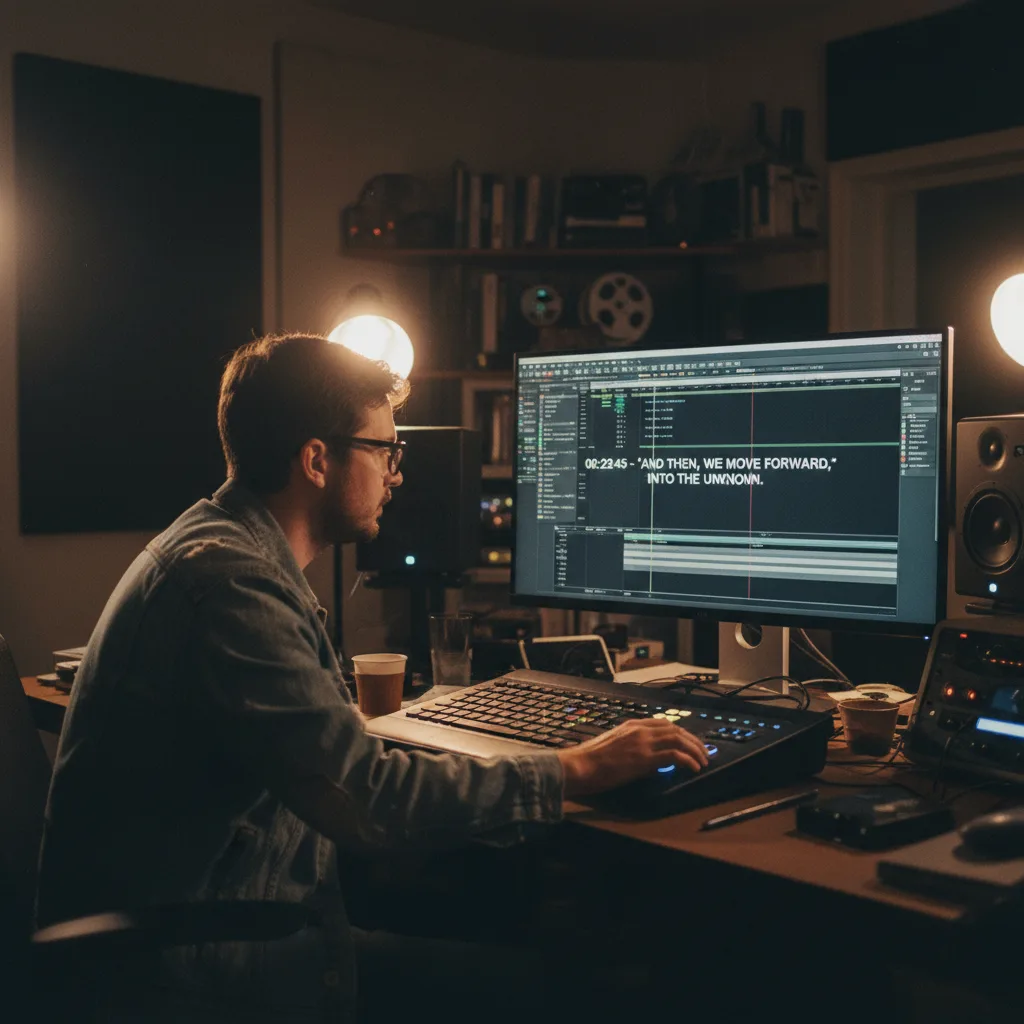
Tu as une vidéo. Un enregistrement. Un tutoriel. Un podcast vidéo. Tu veux des sous-titres. Pour l'accessibilité. Pour le visionnage sans son. Pour les réseaux , où beaucoup regardent en mute. Faire les sous-titres à la main, phrase par phrase, prend du temps. L'IA peut transcrire la piste audio et synchroniser le texte avec l'image en quelques clics. Ce tutoriel t'explique quels outils utiliser. Comment lancer la transcription. Corriger les erreurs. Et exporter des sous-titres prêts à être intégrés ou brûlés dans la vidéo.
Le principe : tu importes ta vidéo (ou ton audio) dans un outil de transcription IA. L'outil écoute l'audio. Reconnaît la langue. Génère une transcription avec des timecodes (début / fin de chaque phrase). Tu obtiens un fichier de sous-titres (SRT, VTT) que tu peux importer dans ton logiciel de montage, ou brûler directement dans la vidéo (texte incrusté). Certains outils proposent aussi l'édition des sous-titres (correction, style, position) et l'export en vidéo sous-titrée.
Des sous-titres bien synchronisés font la différence entre « on comprend » et « on décroche ». L'IA fait le gros du travail. Toi tu vérifies et tu corriges les fautes de reconnaissance.
Scénario. Marie monte des tutoriels pour sa chaîne. Chaque vidéo fait 10–15 minutes. Elle lance la transcription automatique dans CapCut. En 2 minutes elle a le texte avec les timecodes. Elle corrige les noms de logiciels mal reconnus. Elle exporte la vidéo avec sous-titres incrustés. Elle a gagné 2 heures. Si tu veux accélérer tout ton montage vidéo avec l'IA, les sous-titres auto en sont un pilier , combine avec la coupe des silences et la transcription-édition.
Autre cas. Un créateur TikTok génère des vidéos Shorts avec l'IA. Il ajoute des sous-titres auto sur chaque clip. Les vues augmentent. L'algorithme favorise le contenu sous-titré. Pas de rédaction manuelle. Juste correction des erreurs. Pour des voix off réalistes en français ou des voix clonées, la transcription sera souvent plus propre , la diction est plus régulière qu'en interview spontanée.
Quels outils pour des sous-titres automatiques (IA)
| Outil | Type | Workflow |
|---|---|---|
| YouTube Studio | Intégré | Upload vidéo → Sous-titres → « Créer sous-titres automatiques » → correction → téléchargement SRT |
| CapCut | Montage + sous-titres | Import vidéo → Sous-titres automatiques (IA) → correction → export |
| Descript | Éditeur + transcription | Import → transcription auto → édition texte = édition timeline → export sous-titres |
| Otter.ai, Whisper | Transcription | Audio/vidéo → transcription avec timecodes → export SRT |
| Subtitle Edit | Éditeur | Import vidéo + SRT généré ailleurs → synchronisation fine, correction, export |
Pour un débutant : YouTube Studio (si tu publies sur YouTube) ou CapCut. Sur YouTube : tu uploades la vidéo (en privé si tu veux). Tu vas dans « Sous-titres ». Tu cliques sur « Créer sous-titres automatiques ». L'IA génère. Tu modifies le texte. Tu télécharges le SRT. Dans CapCut : tu importes la vidéo. Tu ajoutes une piste « Sous-titres automatiques ». L'IA transcrit et pose les segments. Tu corriges. Tu exportes la vidéo avec sous-titres incrustés ou tu exportes le SRT. Notre guide pour générer une vidéo de A à Z avec l'IA te montre le flux complet , les sous-titres viennent après, une fois ton clip prêt.
Marche à suivre : ajouter des sous-titres automatiques
Étape 1 : Choisir l'outil et importer la vidéo
Ouvre l'outil (CapCut, YouTube Studio, Descript). Importe ta vidéo (ou ton audio). Repère « Sous-titres automatiques », « Auto captions » ou « Transcription ».
Étape 2 : Lancer la transcription
Lance la reconnaissance vocale. Choisis la langue si demandé (français, anglais). L'IA analyse l'audio. Génère le texte avec les timecodes. Attends la fin (souvent 1 à 5 minutes pour 10 min de vidéo).
Étape 3 : Vérifier et corriger le texte
Parcourt la transcription. Corrige les fautes (noms propres, mots techniques, homophones). Ajuste les césures si une phrase est coupée au mauvais endroit. Certains outils permettent de déplacer les segments sur la timeline pour affiner la sync.
Étape 4 : Exporter les sous-titres ou la vidéo
- Option A : Exporte un fichier SRT (ou VTT) pour l'utiliser ailleurs ou pour l'upload sur une plateforme.
- Option B : Exporte la vidéo avec sous-titres incrustés (brûlés). Utile pour TikTok, Instagram , les sous-titres augmentent l'engagement.
Pour voir l'édition vidéo assistée par l'IA (dont le son et les sous-titres),
Mon TIKTOK créé par IA EXPLOSE ! Créer des vidéos, shorts et réels avec GPT
est très utile. Tu y verras le flux complet : import, transcription, correction, export. Concret. Sans jargon.
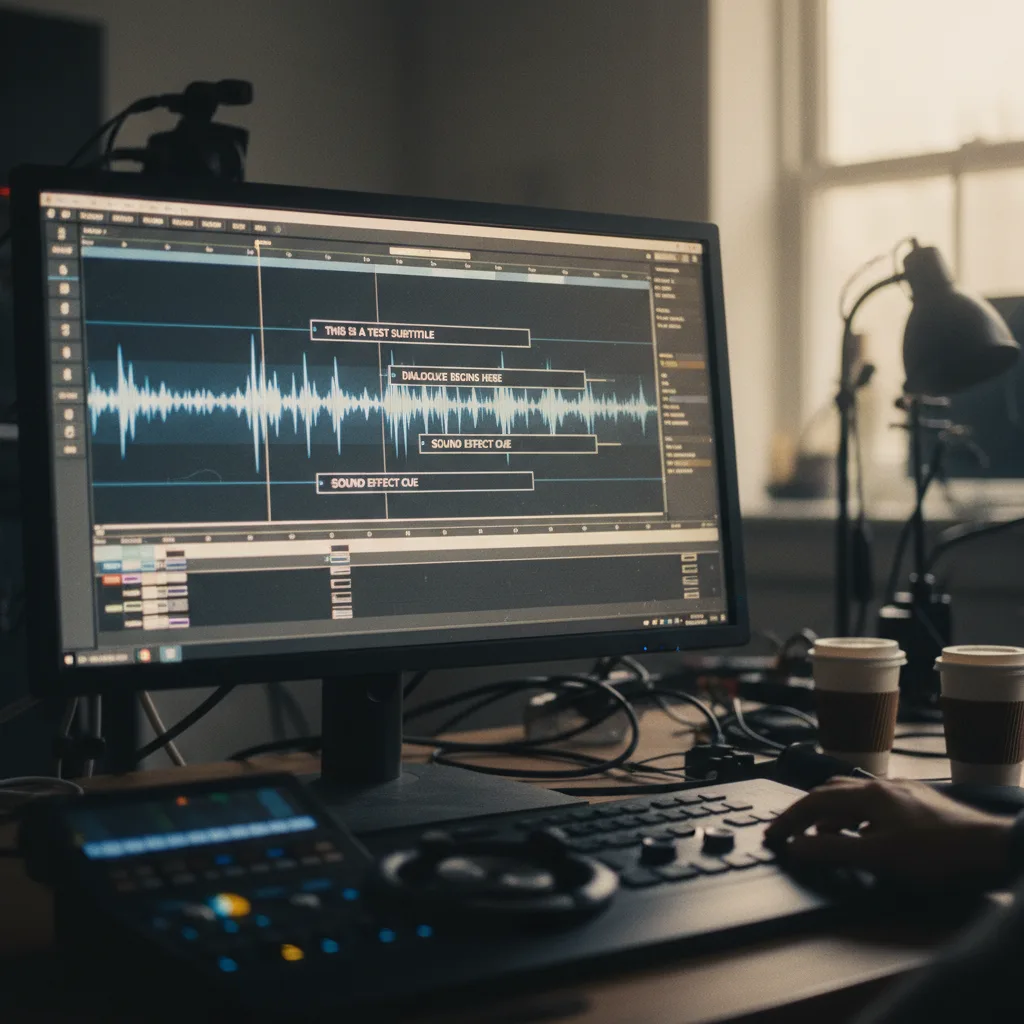
Ce que les débutants se trompent (et comment corriger)
Erreur 1 : Ne pas corriger la transcription. L'IA se trompe sur les noms. Les chiffres. Les termes techniques. Un passage rapide pour corriger évite des sous-titres ridicules ou incompréhensibles. Toujours. Si l'IA ne comprend pas bien ta demande dans d'autres contextes, sache que la transcription audio est plus fiable , mais pas parfaite. Corrige.
Erreur 2 : Audio de mauvaise qualité. Bruit. Musique forte. Plusieurs personnes qui parlent en même temps = transcription moins fiable. Un son clair (micro correct, peu de bruit) améliore le résultat. Pense à ça avant de tourner.
Erreur 3 : Langue non reconnue. Si ta vidéo est dans une langue rare ou mélangée, vérifie que l'outil propose cette langue. Sinon la reconnaissance peut être mauvaise.
Erreur 4 : Exporter sans vérifier le format. Pour YouTube ou Vimeo, le SRT suffit souvent. Pour les réseaux (TikTok, Reels), les sous-titres brûlés sont souvent préférables. Choisis l'option d'export adaptée.
| Problème | Piste de solution |
|---|---|
| Beaucoup d'erreurs dans le texte | Améliorer la qualité audio ; choisir la bonne langue ; corriger manuellement les passages critiques |
| Sous-titres désynchronisés | Ajuster les timecodes dans l'éditeur ; ou régénérer en coupant l'audio en segments plus courts |
| Fichier SRT non reconnu | Vérifier l'encodage (UTF-8) et l'extension ; certains logiciels préfèrent VTT |
| Sous-titres trop longs à l'écran | Réduire la durée d'affichage par segment ; couper les phrases longues en deux |
Après les sous-titres : intégration
Tu peux réutiliser le fichier SRT sur plusieurs plateformes (YouTube, Vimeo, site perso). Tu peux styliser les sous-titres dans ton logiciel (police, couleur, position) avant d'exporter. Beaucoup de créateurs génèrent les sous-titres en IA une fois. Puis les retouchent légèrement pour les rendre plus lisibles ou plus « brand ». Combine avec de la musique libre de droits pour tes vidéos , le pipeline créatif complet : visuel + son + sous-titres.
Foire aux questions
Comment ajouter des sous-titres automatiques sur une vidéo avec l'IA ?
Importe ta vidéo dans un outil qui propose la transcription automatique (YouTube Studio, CapCut, Descript). Lance la « création de sous-titres automatiques » ou « transcription ». Corrige les erreurs. Exporte un fichier SRT ou exporte la vidéo avec sous-titres incrustés.
C'est gratuit ?
Oui pour de nombreux outils : YouTube (sous-titres auto sur tes vidéos), CapCut (quota gratuit). Les versions payantes offrent souvent plus de minutes ou plus de langues. Notre guide pour contourner les limites des IA gratuites peut t'aider à maximiser les essais.
Pourquoi mes sous-titres sont mal synchronisés ?
L'IA place les segments selon l'audio. Si la sync est mauvaise, vérifie que l'audio est clair et que la langue est bien détectée. Tu peux aussi ajuster manuellement les timecodes dans un éditeur de sous-titres.
Quel format pour les sous-titres ?
Le SRT est le plus courant. VTT est aussi utilisé (web). Les plateformes acceptent ces formats. Pour les réseaux sociaux, exporter la vidéo avec sous-titres brûlés est souvent le plus simple.
Combien de temps pour transcrire 10 minutes de vidéo ?
Souvent 1 à 5 minutes selon l'outil et le serveur. La correction manuelle prend 5 à 15 minutes selon la complexité du contenu. Toujours prévoir un passage de vérification.
Ressource externe recommandee
Prompt Engineering Guide, bonnes pratiques et exemples actionnablesVotre avis
Chargement…
Sur le même thème sur ce site
Ces guides prolongent l’article sans répéter le même angle. Ils renforcent le maillage interne et aident à explorer le sujet en profondeur.
Voir tous les articles « Vidéo IA »
- Meilleures IA pour créer des vidéos
- Tutoriels vidé IA avancés
- Workflow débutant, de l’idée à la vidéo
- Panorama des outils IA
Articles proches sur le blog
Suggestions basées sur la catégorie, les mots du titre et le sujet, pour prolonger la lecture sans dupliquer les piliers ci-dessus.
- Ajouter des sous-titres automatiques sur une vidéo en moins de 2 minutes
- Transformer une vidéo de jour en vidéo de nuit grâce aux filtres IA
- Tutoriel vidéo : comment créer une ambiance horrifique et sombre (style Lovecraft) avec l'IA
- Tutoriel : comment générer une vidéo de A à Z avec l'IA quand on débute ?
Sources et cadre officiel (lectures externes)
Renseignements généraux, droit et bonnes pratiques publiés par des institutions. À consulter selon votre situation et votre juridiction.

Frank Houbre - expert IA vidéo et Image
Frank Houbre est un expert en IA vidéo et image, artiste IA et filmmaker récompensé aux Seoul International AI Film Festival et aux Mondial Chroma Awards. Avec plus de 10 ans d'expérience en entrepreneuriat digital, il crée des courts-métrages et animés entièrement générés par IA (Midjourney, Kling, Adobe Firefly). Co-Fondateur de Screenweaver et de la communauté #AIStudios, il partage des tutoriels gratuits et avis d'outils sur Business Dynamite pour aider les créateurs à automatiser leur production.
Continuer la lecture
Ajouter des sous-titres automatiques sur une vidéo en moins de 2 minutes
Sous-titres automatiques avec l’IA : reconnaissance vocale, placement sur la timeline, style et export. Workflow rapide pour YouTube, TikTok et Reels.
Transformer une vidéo de jour en vidéo de nuit grâce aux filtres IA
Tu as tourné ou généré une vidéo en plein jour et tu veux une ambiance nuit. Étalonnage, LUT et filtres IA : quels outils, quels réglages, et comment éviter le rendu artificiel.
Tutoriel vidéo : comment créer une ambiance horrifique et sombre (style Lovecraft) avec l'IA
Sombre, oppressant, lovecraftien : prompts et réglages pour générer des vidéos et images d'ambiance horrifique avec l'IA.
Tutoriel : comment générer une vidéo de A à Z avec l'IA quand on débute ?
De l'idée au premier clip : outils gratuits ou accessibles, prompt vidéo, durée et format. Tout pour créer ta première vidéo générée par IA sans jargon.
Runway ou Sora, quelle solution IA vidéo semble la plus prometteuse ?
Runway ou Sora, analyse honnête pour créateurs débutants, contrôle caméra, cohérence temporelle, coûts de production et méthode de test.
Quel format vidéo (16:9, 9:16, 1:1) générer selon la plateforme visée ?
Choisir le bon ratio vidéo (paysage, vertical, carré) selon YouTube, TikTok, Instagram, LinkedIn et les outils IA.