Avis Google Veo 3.1 : le meilleur compromis texte-vidéo avec intégration vocale native ?
Veo 3.1 génère de la vidéo à partir du texte avec audio natif (dialogues, effets). Qualité, intégration vocale, et pour qui ça vaut le coup.
Tu as généré des vidéos avec du texte. L’image sort. Le son, lui, tu dois l’ajouter à la main : voix-off, dialogues, bruitage. Tu montes l’audio dans un autre logiciel. Tu synchronises. Ça prend du temps. Google a poussé Veo 3.1 avec une idée forte : générer la vidéo et l’audio ensemble , dialogues réalistes, conversations, effets synchronisés. La question : est-ce que Veo 3.1 est vraiment le meilleur compromis entre texte-vidéo et intégration vocale native ? Ou un argument de com’ qui tient mal la route en pratique ?
Après avoir testé et comparé avec d’autres outils (Runway, Sora, Luma), la réponse est nuancée. Veo 3.1 tient sa promesse sur l’audio natif : les dialogues et les sons générés avec la vidéo sont cohérents et souvent bien synchronisés. Pour des scènes avec parole ou des ambiances sonores, ça change le flux. En revanche, l’accès (API, Vertex AI, Flow, Gemini) et les quotas ne sont pas toujours évidents pour un débutant. Et « meilleur compromis » dépend de ton usage : court format, pub, doc, série. Voici un avis structuré : ce que Veo 3.1 fait vraiment, comment l’utiliser, ce que les débutants ratent, et pour qui c’est rentable.
Pour aller plus loin avec une demonstration pratique, cette video est directement liee au sujet.
VEO 3.1 : Google écrase Sora 2 avec une IA vidéo en Full HD incroyable ! - Accès Higgsfield Veo 3.1
Veo 3.1 en bref : de quoi on parle
Veo 3.1 est le modèle de génération vidéo (et audio) de Google, annoncé et déployé en 2025. Il est disponible en preview payante via l’API Gemini, Google AI Studio, Vertex AI, l’app Gemini et Flow (l’outil de création vidéo de Google). Il ne se contente pas de « texte → image animée ». Il peut produire des vidéos avec audio natif : dialogues, conversations à plusieurs personnages, bruitages et ambiances synchronisés avec l’image. Tu décris une scène (et éventuellement qui dit quoi), et le modèle génère la vidéo et la bande son en une passe. Plus besoin, en théorie, d’aller chercher une voix-off réaliste en français avec l’IA dans un outil séparé pour coller ensuite sur la vidéo.
Voila pourquoi c'est important, en production classique, l’image et le son sont souvent enregistrés ou générés séparément, puis synchronisés en post. Avec Veo 3.1, la synchronisation est native. Les lèvres, les gestes et les répliques peuvent être cohérents dès la sortie. Pour des courts, des pubs avec dialogue ou des formats « talking head » ou conversation, ça réduit la chaîne de travail. Côté technique : résolution 720p ou 1080p, clips de 4, 6 ou 8 secondes (selon les modes), ratios 16:9 et 9:16. Une variante Veo 3.1 Fast existe pour des itérations plus rapides. Les capacités incluent aussi des images de référence (jusqu’à 3) pour la consistance des personnages et du style, l’extension de scène (prolonger un clip pour des vidéos plus longues), et l’image-to-video (animer une image de départ). Tout ça fait de Veo 3.1 un candidat sérieux pour un workflow « tout-en-un » texte + image + son.
Veo 3.1 ne remplace pas un mixeur pro pour un long-métrage. Il remplace des heures de montage audio sur des courts formats quand tu veux du dialogue ou de l’ambiance sonore cohérente avec l’image.
Si tu débutes en génération vidéo IA de A à Z, Veo 3.1 ajoute une couche : au lieu de générer l’image puis d’ajouter la voix ailleurs, tu peux tout décrire dans le prompt (y compris qui parle et quoi). Pour des plans sans dialogue mais avec une ambiance forte, tu peux toujours compléter avec des musiques et sons libres de droits générés par IA en post si besoin.
Ce que Veo 3.1 fait vraiment (et ce qu’il ne fait pas)
Ce qu’il fait bien : texte → vidéo avec une bonne adhérence au prompt et une compréhension des styles cinématographiques. L’audio natif : dialogues naturels, conversations multi-personnages avec un timing précis, effets sonores synchronisés (pas juste une musique de fond). Les images de référence (jusqu’à 3) aident à garder des personnages ou un style cohérents , une logique proche de Runway Gen-4 et la consistance des personnages. L’extension de scène permet d’allonger un clip (jusqu’à une minute ou plus en enchaînant). L’image-to-video améliore la qualité et la cohérence quand tu pars d’une image fixe, comme dans notre tutoriel pour animer une image fixe avec l’IA.
Ce qu’il ne fait pas (ou pas encore) : il n’est pas gratuit ni illimité. L’accès passe par des produits Google payants (API, Vertex, Flow, abonnements). Les durées par clip restent courtes (4 à 8 s en standard) ; pour des séquences longues, tu dois enchaîner les extensions ou les générations. La qualité audio et vidéo peut varier selon la complexité de la scène. Et tu dépends de l’écosystème Google : si tu vises une intégration dans un autre pipeline (Runway, Adobe), Veo reste un outil à part.
Mais attention, la qualité du prompt et la description des dialogues influencent directement le rendu. Si tu ne précises pas qui parle et quoi, le modèle invente. Pour des scènes avec plusieurs personnages, il faut structurer le texte (répliques, attribution) pour éviter les confusions. On reviendra là-dessus dans « Ce que les débutants se trompent ».
Workflow pas à pas : texte + voix native avec Veo 3.1
Étape 1 : Choisir l’accès (Flow, AI Studio, API)
Veo 3.1 est disponible via Google Flow (outil de création vidéo), Google AI Studio, Vertex AI (Google Cloud) et l’API Gemini. Pour un débutant, Flow ou AI Studio sont les plus directs : interface graphique, pas besoin de coder. Pour une intégration dans une app ou un pipeline pro, l’API ou Vertex sont plus adaptés. Vérifie les tarifs et quotas selon le canal que tu choisis.
Étape 2 : Rédiger le prompt (image + son)
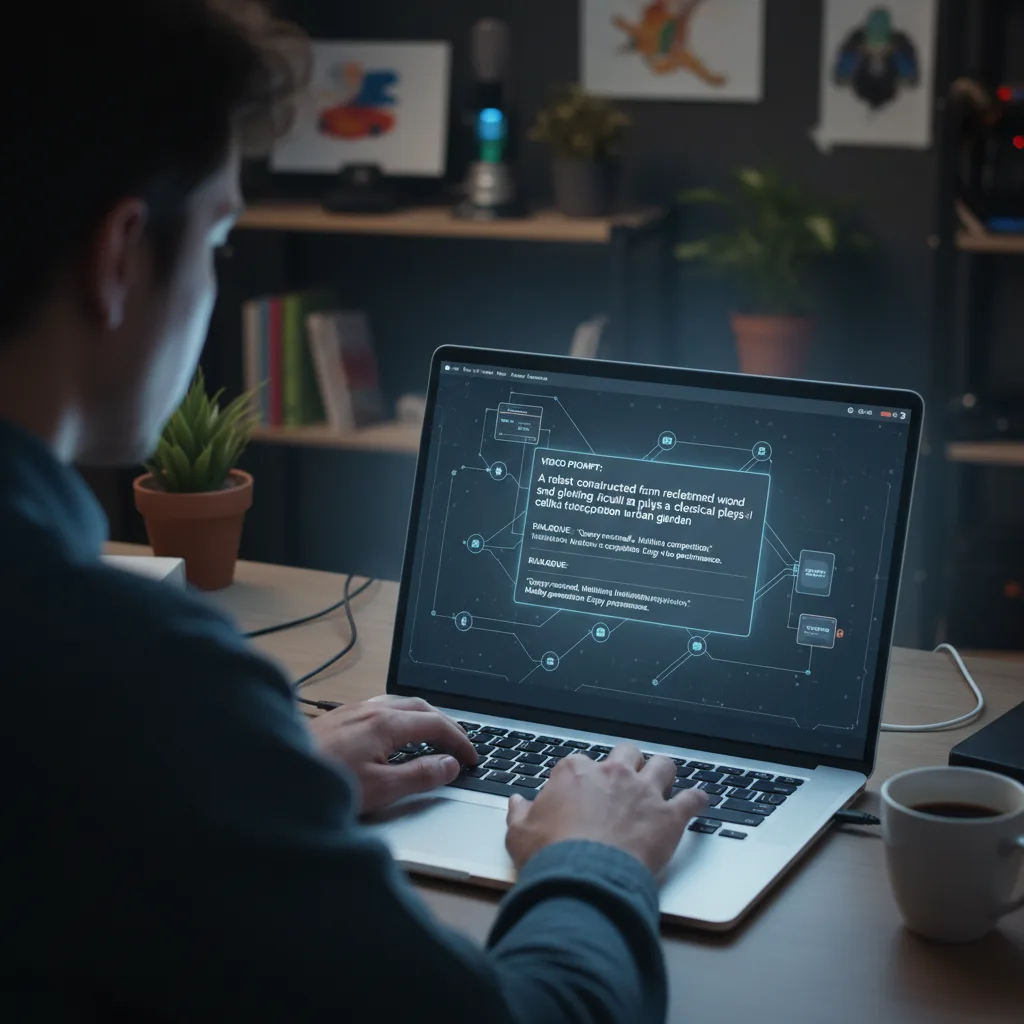
Dans le champ de prompt, décris la scène visuelle et, si tu veux du dialogue ou du son, ce qui est dit ou entendu. Exemple : « Deux personnes dans un café. La femme dit : “Tu as vu le dernier épisode ?” L’homme répond : “Pas encore.” Bruit de machine à café en arrière-plan. Lumière du matin, style réaliste. » Plus tu es précis sur les répliques et le contexte sonore, plus le rendu est cohérent. Évite les scènes trop longues en une seule requête : 4 à 8 secondes, c’est la zone de confort. Pour des prompts vidéo qui ne marchent pas, la cause est souvent un prompt trop vague ou trop chargé ; avec Veo, garde une idée forte par clip (une réplique, une action, une ambiance).
Étape 3 : Ajouter des images de référence (optionnel)
Si tu veux des personnages cohérents ou un style fixe, uploade jusqu’à 3 images de référence. Même logique que pour garder le même visage sur plusieurs images IA : une image de face ou trois-quarts, nette, par personnage ou pour le style. Veo 3.1 s’en sert pour guider la génération. Tu peux combiner : 1 image pour le personnage A, 1 pour le personnage B, 1 pour le décor ou l’ambiance.
Étape 4 : Choisir durée et ratio
Sélectionne la durée (4, 6 ou 8 secondes selon l’interface) et le ratio (16:9 paysage, 9:16 vertical pour les réseaux). Lance la génération. Le traitement peut prendre quelques minutes. Veo 3.1 Fast est plus rapide mais peut sacrifier un peu de qualité. Pour un premier test, 6 secondes en 16:9 suffisent.
Étape 5 : Prévisualiser et récupérer (image + audio)
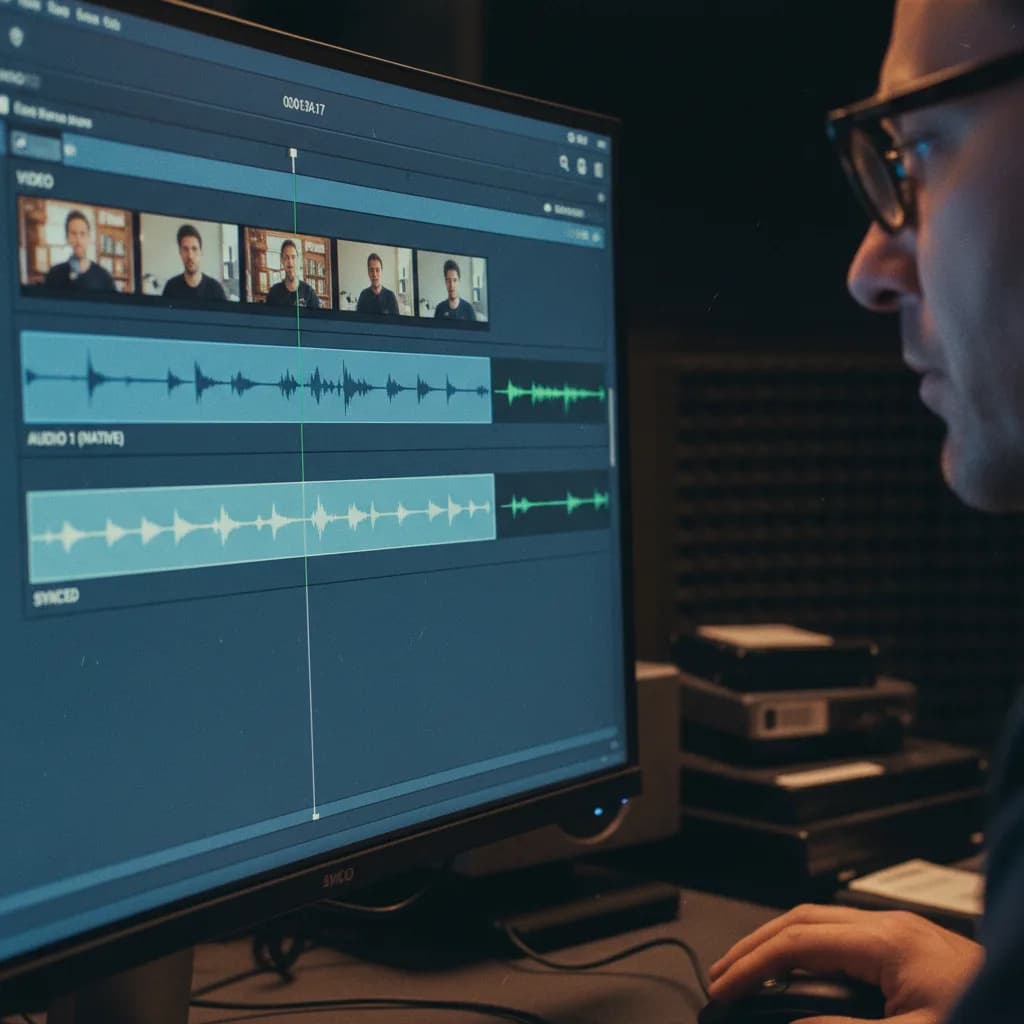
Quand la vidéo est prête, elle s’affiche avec la piste audio intégrée. Écoute et regarde : les lèvres sont-elles synchronisées ? Les répliques sont-elles correctes ? Si oui, télécharge le fichier (vidéo + son). Si non, affine le prompt (répliques plus courtes, un seul personnage qui parle) et relance. Tu peux ensuite importer la vidéo dans ton logiciel de montage pour l’enchaîner avec d’autres plans (par ex. du B-roll généré avec Sora) ou avec des sous-titres générés automatiquement.
Scénarios réels : quand Veo 3.1 change la donne
Scénario 1 , Pub avec dialogue. Tu dois faire un spot de 15 secondes : deux amis discutent d’un produit. Avant, tu aurais généré la vidéo (Runway, Sora…), puis enregistré ou synthétisé les voix, puis synchronisé en post. Avec Veo 3.1, tu écris la scène et les répliques dans le prompt. Tu obtiens une première version image + dialogue en une passe. Tu itères sur le texte si une réplique sonne faux. Tu gagnes du temps sur la chaîne audio.
Scénario 2 , Mini-série ou pilote avec conversations. Tu développes un court format avec des personnages qui se parlent. Tu utilises des images de référence pour garder les visages cohérents. Tu génères scène par scène (4 à 8 s), avec les dialogues dans le prompt. Tu prolonges les plans avec l’extension de scène si besoin. Tu montes les clips. L’audio est déjà en place ; tu n’as pas à recoller une voix-off ou un doublage après coup.
Scénario 3 , Documentaire ou explication avec voix. Tu veux un narrateur qui parle sur des images générées. Tu peux décrire dans le prompt : « Plan large d’une forêt. Voix off masculine, ton calme : “La forêt recouvre encore un tiers de la planète.” » Veo 3.1 génère l’image et la voix ensemble. Pour des variantes ou une voix différente, tu ajustes le prompt et tu relances. Pour des voix très spécifiques ou des langues rares, tu peux encore compléter avec un outil dédié voix-off réaliste et monter l’audio en post, mais pour beaucoup de cas, l’intégration native suffit.
Ce que les débutants se trompent (et comment corriger)
Erreur 1 : Prompt sans structure pour le dialogue. Écrire « deux personnes qui parlent » sans dire qui dit quoi donne des répliques aléatoires ou incohérentes. Correction : attribue les répliques. « La femme dit : “…” L’homme répond : “…” » Ou décris le ton et le contenu. Plus c’est explicite, mieux c’est.
Erreur 2 : Scène trop longue en une requête. Demander 30 secondes de dialogue d’un coup dépasse les limites (4–8 s). Correction : découpe en plans courts. Un échange = un clip. Enchaîne les clips en montage ou utilise l’extension de scène pour allonger un plan existant.
Erreur 3 : Négliger les images de référence. Sans référence, les personnages peuvent changer d’un plan à l’autre. Correction : uploade 1 à 3 images (visages, style) pour ancrer les personnages et le look. Même principe que pour la consistance dans Gen-4.
Erreur 4 : S’attendre à une voix parfaitement personnalisée. L’audio natif est cohérent et naturel, mais tu ne choisis pas encore une voix précise (type célébrité ou voix de marque). Correction : pour une voix de marque très spécifique, garde l’option d’ajouter une piste voix en post. Pour la plupart des courts et des tests, la voix générée suffit.
Erreur 5 : Confondre Flow, AI Studio et API. Les trois donnent accès à Veo 3.1 mais avec des interfaces et des tarifs différents. Correction : choisis un canal et reste dessus pour tes premiers pas. Flow = création vidéo guidée. AI Studio = expérimentation avec les modèles. API = intégration dans ton app. Vérifie les quotas et le coût par génération sur le canal que tu utilises.
| Problème | Piste de solution |
|---|---|
| Dialogues incohérents ou faux | Structurer le prompt avec répliques explicites (qui dit quoi) |
| Audio désynchronisé | Réduire la longueur du clip ; éviter les répliques trop rapides |
| Personnages qui changent | Utiliser 1 à 3 images de référence par personnage ou style |
| Accès ou quota confus | Consulter la doc du canal choisi (Flow, AI Studio, Vertex) ; vérifier les tarifs à jour |
Pour voir Veo 3.1 en action avec des exemples image + audio, les démos et billets officiels Google (Flow, AI Studio) montrent des générations avec dialogues et effets sonores. Tu y verras la différence entre une vidéo muette et une sortie avec voix native.
Veo 3.1 vs autres outils (texte-vidéo + son)
| Critère | Veo 3.1 | Runway Gen-4 | Sora 2 | Luma |
|---|---|---|---|---|
| Audio natif (dialogues, SFX) | Oui, intégré | Limité / séparé | Limité | Séparé |
| Images de référence | Jusqu’à 3 | Oui | Selon offre | Oui |
| Extension de scène | Oui (longue) | Oui | Oui | Selon |
| Accès | Flow, AI Studio, API, Vertex | Runway abo | ChatGPT / OpenAI | Luma |
| Durée par clip | 4–8 s | 5–10 s | 5–20 s | Variable |
Veo 3.1 se distingue par l’intégration vocale native. Si ton usage = courts avec dialogue ou ambiance sonore forte, c’est un argument de poids. Pour des plans sans parole (B-roll, ambiances), Sora ou Runway peuvent suffire ; tu ajoutes la musique ou la voix en post.
Verdict : le meilleur compromis texte-vidéo + vocal ?
Oui, si ton besoin est vidéo + dialogue (ou son) en une passe, sans monter l’audio à part. Veo 3.1 t’évite une étape et garde la synchro image/son. Pour des pubs, des courts avec conversations ou des formats « talking », c’est un très bon compromis.
Pas forcément, si tu ne travailles qu’en image (pas de dialogue) ou si tu es déjà à l’aise avec un workflow vidéo IA + voix-off ou musique en post. Dans ce cas, le « meilleur » outil reste celui qui te donne la meilleure image (Runway, Sora, etc.) et tu gères le son à part.
Pour un débutant qui veut tout intégré (texte → vidéo + voix), Veo 3.1 est un candidat sérieux. Teste via Flow ou AI Studio, soigne le prompt (répliques claires, références visuelles), et tu verras vite si ça rentre dans ton workflow.
Foire aux questions
Google Veo 3.1 est-il gratuit ?
Non. Veo 3.1 est en preview payante. L’accès se fait via Gemini API, Google AI Studio, Vertex AI ou Flow, avec des quotas et des tarifs selon le canal. Consulte la documentation Google pour les prix à jour.
Qu’est-ce que l’« intégration vocale native » ?
La vidéo et l’audio (dialogues, effets, ambiances) sont générés ensemble par le modèle. Tu n’as pas à générer la vidéo puis à ajouter la voix ou le son dans un autre logiciel. La synchronisation bouche/son est gérée par l’IA.
Puis-je choisir la voix des personnages ?
Pour l’instant, tu décris le contexte (homme, femme, ton calme, etc.) dans le prompt. Le choix d’une voix précise (type célébrité ou voix de marque) n’est pas aussi avancé qu’avec un outil dédié voix. Pour une voix très spécifique, tu peux encore ajouter une piste en post.
Veo 3.1 vs Sora ou Runway : lequel pour du dialogue ?
Veo 3.1 est conçu pour générer image + dialogue/son en une passe. Sora et Runway excellent sur l’image ; l’audio se gère souvent en post. Si ton projet repose sur des conversations ou des répliques, Veo 3.1 est un bon choix.
Comment accéder à Veo 3.1 ?
Via Google Flow (création vidéo), Google AI Studio (expérimentation), Vertex AI (Google Cloud) ou l’API Gemini. Choisis selon ton usage : Flow pour une interface simple, API pour une intégration technique.
Quelle durée maximale par clip ?
En standard, 4, 6 ou 8 secondes selon les options. Pour des vidéos plus longues, utilise l’extension de scène (prolonger un clip) ou génère plusieurs clips et monte-les.
Les images de référence servent à quoi ?
À guider le style et la consistance des personnages (visages, tenues, ambiance). Tu peux en envoyer jusqu’à 3. Utile pour garder les mêmes personnages d’un plan à l’autre.
Veo 3.1 fonctionne-t-il en français ?
Oui pour les prompts et les dialogues. Les répliques peuvent être décrites ou écrites en français. La qualité peut varier selon les langues ; pour le français, les résultats sont en général bons.
Ressource externe recommandee
Prompt Engineering Guide, bonnes pratiques et exemples actionnablesVotre avis
Chargement…
Sur le même thème sur ce site
Ces guides prolongent l’article sans répéter le même angle. Ils renforcent le maillage interne et aident à explorer le sujet en profondeur.
Voir tous les articles « Avis outils/services »
- Meilleurs outils IA, vue d’ensemble
- Quel outil IA choisir selon son profil
- ChatGPT, Claude ou Gemini
- Budget réel d’un workflow IA
Articles proches sur le blog
Suggestions basées sur la catégorie, les mots du titre et le sujet, pour prolonger la lecture sans dupliquer les piliers ci-dessus.
- Avis Fliki : automatisation texte → vidéo pour TikTok et Reels
- Avis Runway Gen-4 Aleph : la révolution du Video-to-Video pour styliser entièrement ses rushes bruts
- Avis Descript (2026) : monter une vidéo exactement comme on modifie un texte sur Word
- Kling AI vs Veo 3 vs Sora 2, comparatif video IA 2026
Sources et cadre officiel (lectures externes)
Renseignements généraux, droit et bonnes pratiques publiés par des institutions. À consulter selon votre situation et votre juridiction.

Frank Houbre - expert IA vidéo et Image
Frank Houbre est un expert en IA vidéo et image, artiste IA et filmmaker récompensé aux Seoul International AI Film Festival et aux Mondial Chroma Awards. Avec plus de 10 ans d'expérience en entrepreneuriat digital, il crée des courts-métrages et animés entièrement générés par IA (Midjourney, Kling, Adobe Firefly). Co-Fondateur de Screenweaver et de la communauté #AIStudios, il partage des tutoriels gratuits et avis d'outils sur Business Dynamite pour aider les créateurs à automatiser leur production.
Continuer la lecture
Avis Fliki : automatisation texte → vidéo pour TikTok et Reels
Fliki convertit du texte en vidéo (voix IA, visuels, sous-titres) et s’intègre à des workflows d’automatisation (Make, ChatGPT) pour TikTok et Reels. Avis et cas d’usage.
Avis Runway Gen-4 Aleph : la révolution du Video-to-Video pour styliser entièrement ses rushes bruts
Runway Gen-4 Aleph permet-il de transformer n'importe quelle vidéo en un style visuel cohérent ? Avis, workflow et cas d'usage.
Avis Descript (2026) : monter une vidéo exactement comme on modifie un texte sur Word
Descript permet-il vraiment de monter en éditant la transcription ? Avis, workflow et limites pour débutants.
Kling AI vs Veo 3 vs Sora 2, comparatif video IA 2026
Comparatif terrain Kling AI, Veo 3 et Sora 2 en 2026: qualite, duree, son natif, cout, et quel moteur choisir selon ton projet video IA.
Avis Ideogram 2.0 : la meilleure IA gratuite pour générer des affiches avec un texte parfait ?
Ideogram 2.0 est réputé pour le texte dans l'image et une offre gratuite. Pour des affiches, couvertures ou visuels avec texte : est-ce la meilleure option gratuite ? Avis et workflow.
Avis Leonardo.ai (Phoenix) : l'interface la plus complète pour l'industrie du jeu vidéo et du cinéma ?
Leonardo.ai et son modèle Phoenix visent les pros du jeu vidéo et du cinéma. Interface complète, assets, cohérence. Pour un débutant : est-ce le bon choix ? Avis et workflow.