Avis Wonder Dynamics (update) : l'incrustation de monstres et personnages 3D sur rushes réels
Wonder Studio et Wonder Animation permettent d’insérer des personnages 3D (monstres, CG) dans des rushs réels. Pour qui, comment, et pour quels projets.
Tu as tourné des rushs. Des plans réels. Tu veux y insérer un monstre, un robot, un personnage 3D. En VFX classique, ça demande du tracking, du matchmoving, de la compo, du temps. Wonder Dynamics (maintenant dans l’écosystème Autodesk) propose Wonder Studio et Wonder Animation : détection automatique des acteurs, transfert du jeu vers un personnage CG de ton choix, éclairage et compositing automatiques. La question : est-ce que l’incrustation de monstres et personnages 3D sur des rushes réels tient la route en conditions réelles ? Ou un outil encore limité à des cas simples ?
Après prise en main et visionnage de démos, la réponse est oui pour qui a des rushs live-action (acteur en costume ou marqueur) et veut les remplacer par un personnage 3D (monstre, créature, robot) sans refaire tout le pipeline. Wonder Studio automatise une grosse partie du travail (tracking, lumière, compo) ; Wonder Animation va plus loin en transformant des séquences live-action en scènes 3D animées avec personnages CG (multi-plans, différents types de plans). En revanche, l’accès (beta, tarifs) et l’intégration (export vers Blender, Maya, Unreal) demandent de suivre les mises à jour. Pour des courts métrages ou des clips avec des créatures sur fond réel, Wonder Dynamics est un candidat sérieux. Voici un avis structuré : ce que Wonder fait vraiment, comment l’utiliser, ce que les débutants ratent, et quand le choisir plutôt que générer tout en IA ou Runway Act Two.
Pour aller plus loin avec une demonstration pratique, cette video est directement liee au sujet.
Arrête les miniatures moches : voici LE prompt IA qui marche vraiment
Wonder Dynamics en bref : de quoi on parle
Wonder Dynamics propose deux briques principales. Wonder Studio : tu uploades une vidéo live-action (avec un acteur en costume ou des marqueurs). L’IA détecte l’acteur, track le mouvement et la caméra, et remplace l’acteur par un personnage 3D (modèle de la bibliothèque ou import). Éclairage et compositing sont automatisés (80–90 % du travail VFX selon Wonder). Pas de mocap hardware : juste une caméra et des rushs. Wonder Animation (beta, 2024) : va plus loin en transformant des séquences live-action éditées en scènes 3D animées , plusieurs plans, différents types de cadrage (large, moyen, serré), avec reconstruction 3D de la scène et des personnages. Export vers Blender, Maya, Unreal pour un travail avancé en 3D. Wonder Dynamics a été racheté par Autodesk ; l’intégration et les offres évoluent. Pour des vidéos IA from scratch, ce n’est pas le même usage : ici, tu partes du réel et tu insères du 3D. Pour des ambiances horrifiques ou des courts avec créatures, Wonder permet de garder des décors réels et d’y ajouter des monstres ou des héros CG.
Pense plutot comme ca, en tournage classique, tu filmes un acteur en vert ou en costume, puis en post tu remplaces par le personnage 3D. Wonder automatise la détection, le tracking et une grande partie de la compo. Tu fournis les rushs et le modèle 3D (ou tu en choisis un) ; Wonder fait le reste. Pour des courts ou des pubs avec une créature dans un vrai décor, ça change la donne par rapport à un pipeline VFX manuel.
Wonder ne remplace pas un studio VFX à 100 %. Il remplace des journées de tracking et de compo pour des plans « acteur → personnage 3D » dans un décor réel.
Ce que Wonder Dynamics fait vraiment (et ce qu’il ne fait pas)
Ce qu’il fait bien : Détection et tracking de l’acteur dans les rushs. Transfert du jeu vers un personnage CG (mouvement, position). Éclairage et compositing automatiques (lumière de la scène reportée sur le 3D). Export vers Blender, Maya, Unreal (motion capture, camera track, alpha, clean plate). Wonder Animation : séquences multi-plans, reconstruction 3D de la scène, personnages CG animés. Pour des monstres, créatures ou robots dans des décors réels, c’est exactement le cas d’usage. Pour des plans réalistes sans 3D, tu restes sur Sora/Runway ; Wonder sert quand tu veux mixer réel + 3D.
Ce qu’il ne fait pas (ou pas encore) : Ce n’est pas un générateur « tout IA » (pas de création de décor from scratch). Tu dois avoir des rushs tournés (ou au moins une vidéo d’acteur). La qualité dépend du tournage (éclairage, stabilité, contraste acteur/fond). L’accès (beta, tarifs Autodesk) et les limites (nombre de plans, complexité) évoluent , vérifie wonderdynamics.com et Autodesk. Pour des personnages 100 % IA sans rush réel, Runway Act Two ou Gen-4 sont d’autres options ; Wonder est pour réel + 3D.
Workflow pas à pas : insérer un monstre dans un rush réel
Étape 1 : Tourner (ou avoir) les rushs
Tu as besoin de vidéo live-action : un acteur qui joue la place du monstre (ou en costume simple, ou avec marqueurs selon les recommandations Wonder). La caméra peut être fixe ou en mouvement. Éclairage cohérent, contraste clair entre l’acteur et le fond (pour la détection). Plus le tournage est propre, mieux Wonder pourra tracker et composer. Pour des premiers pas vidéo, ce n’est pas du « tout IA » : tu tournes d’abord, puis tu post-traites avec Wonder.
Étape 2 : Choisir ou importer le personnage 3D
Dans Wonder Studio, tu sélectionnes un personnage dans la bibliothèque (monstre, créature, robot, humain stylisé) ou tu importes ton propre modèle 3D (format supporté par la plateforme). Le personnage remplacera l’acteur à l’écran. Assure-toi que les proportions et le style collent au projet (monstre grand, petit, etc.). Lance la détection : Wonder analyse la vidéo et identifie l’acteur (ou les acteurs) à remplacer.
Étape 3 : Vérifier le tracking et la compo
Wonder génère une preview : le personnage 3D à la place de l’acteur, avec éclairage et intégration. Vérifie le tracking (le 3D suit-il bien le mouvement ?), les ombres et la lumière. Si un passage dérape (occlusion, mouvement rapide), tu peux souvent corriger dans l’interface ou exporter les données (track, alpha) pour finir dans Blender ou Maya. Ajuste si besoin (échelle du personnage, décalage). Pour des courts métrages, plan par plan, tu valides chaque shot.
Étape 4 : Exporter et finaliser
Exporte la vidéo compositée (image finale) ou les données pour un logiciel 3D (motion capture, camera, clean plate). Si tu exportes vers Blender ou Unreal, tu peux affiner les matériaux, l’éclairage et le rendu. Si tu restes sur la sortie Wonder, tu montes avec les autres plans. Pour la voix et la musique, tu ajoutes les pistes en post comme d’habitude. Pour un nettoyage ou un upscale de la sortie, Topaz Video AI peut compléter.
Étape 5 : Wonder Animation (si besoin de séquences 3D complètes)
Si tu veux aller plus loin que le remplacement acteur → 3D (par ex. toute la scène en 3D animée), utilise Wonder Animation (beta) : tu importes une séquence live-action éditée (plusieurs plans). Wonder reconstruit la scène en 3D et les personnages, et génère une version animée avec des modèles CG. Idéal pour des projets « live-action → animation » ou pour prévisualiser une version 3D complète. Consulte la doc et les accès (Autodesk, beta) pour les limites et le flux exact.
Scénarios réels
Scénario 1 , Court avec un monstre dans une forêt. Tu as tourné un acteur en costume dans une vraie forêt. Tu veux le remplacer par un monstre 3D. Tu importes les rushs dans Wonder Studio, tu choisis (ou importes) le modèle du monstre. Wonder track l’acteur et compose le monstre à sa place, avec la lumière du jour. Tu récupères les plans. Tu les montes avec des plans B-roll ou des ambiances si besoin. Tu as un court « monstre dans la forêt » sans avoir fait du VFX à la main pendant des semaines.
Scénario 2 , Pub avec un robot dans un bureau. Tu as filmé un acteur qui mime un robot (gestes, déplacements) dans un bureau réel. Tu importes dans Wonder Studio, tu sélectionnes un personnage robot de la bibliothèque (ou tu importes ton modèle). Wonder remplace l’acteur par le robot, avec l’éclairage du bureau. Tu exportes. Tu ajoutes voix-off ou dialogue en post. La pub est prête. Pas de motion capture ni de compo manuelle.
Scénario 3 , Série ou pilote avec créatures. Tu développes un pilote avec des créatures dans des décors réels. Tu tournes les scènes avec des acteurs (stand-in). Tu passes chaque séquence dans Wonder Studio (ou Wonder Animation pour des séquences plus complexes). Tu obtiens des plans « réel + 3D » cohérents. Tu peux exporter vers Unreal ou Maya pour des plans très exigeants. Wonder couvre la majorité du travail ; la finition se fait en 3D si besoin.
Ce que les débutants se trompent (et comment corriger)
Erreur 1 : Croire que Wonder génère le décor. Wonder insère du 3D dans des rushs réels. Tu dois tourner (ou avoir) la vidéo live-action. Correction : prévois un tournage (même simple) avec un acteur qui joue la place du personnage 3D. Pour du tout IA (décor + personnage générés), utilise Runway ou Sora.
Erreur 2 : Tournage inadapté. Fond encombré, acteur mal éclairé ou trop petit dans le cadre compliquent la détection. Correction : contraste acteur/fond, éclairage lisible, cadrage qui garde l’acteur bien visible. Évite les occlusions massives (acteur caché derrière un mur pendant longtemps).
Erreur 3 : Choisir un personnage 3D inadapté. Des proportions trop différentes de l’acteur (géant vs humain) peuvent donner des incohérences. Correction : choisis un modèle dont la silhouette et la taille sont proches de ce que l’acteur a joué. Ajuste l’échelle dans l’interface si possible.
Erreur 4 : Ne pas exploiter l’export 3D. Si tu connais Blender ou Maya, l’export (track, mocap, alpha) permet de finir le rendu en 3D (matériaux, lumières, effets). Correction : exporte vers ton logiciel 3D pour les plans complexes ; garde la sortie Wonder pour les plans simples.
Erreur 5 : Confondre Wonder Studio et Wonder Animation. Wonder Studio = remplacement acteur → personnage 3D dans la même vidéo. Wonder Animation = transformation d’une séquence live en scène 3D animée (multi-plans, reconstruction). Correction : utilise Studio pour « insérer un monstre » ; utilise Animation pour « transformer toute la séquence en 3D ».
| Problème | Piste de solution |
|---|---|
| Tracking qui dérape | Améliorer le tournage (contraste, éclairage) ; éviter les mouvements trop rapides ou occlusions |
| Personnage 3D mal intégré (lumière) | Ajuster les paramètres d’éclairage dans Wonder ; ou exporter et corriger en 3D |
| Plusieurs acteurs à remplacer | Vérifier si Wonder gère plusieurs personnages par plan ; sinon, traiter plan par plan |
| Besoin de tout générer en IA (pas de rush) | Utiliser Runway Act Two ou Gen-4 ; Wonder est pour réel + 3D |
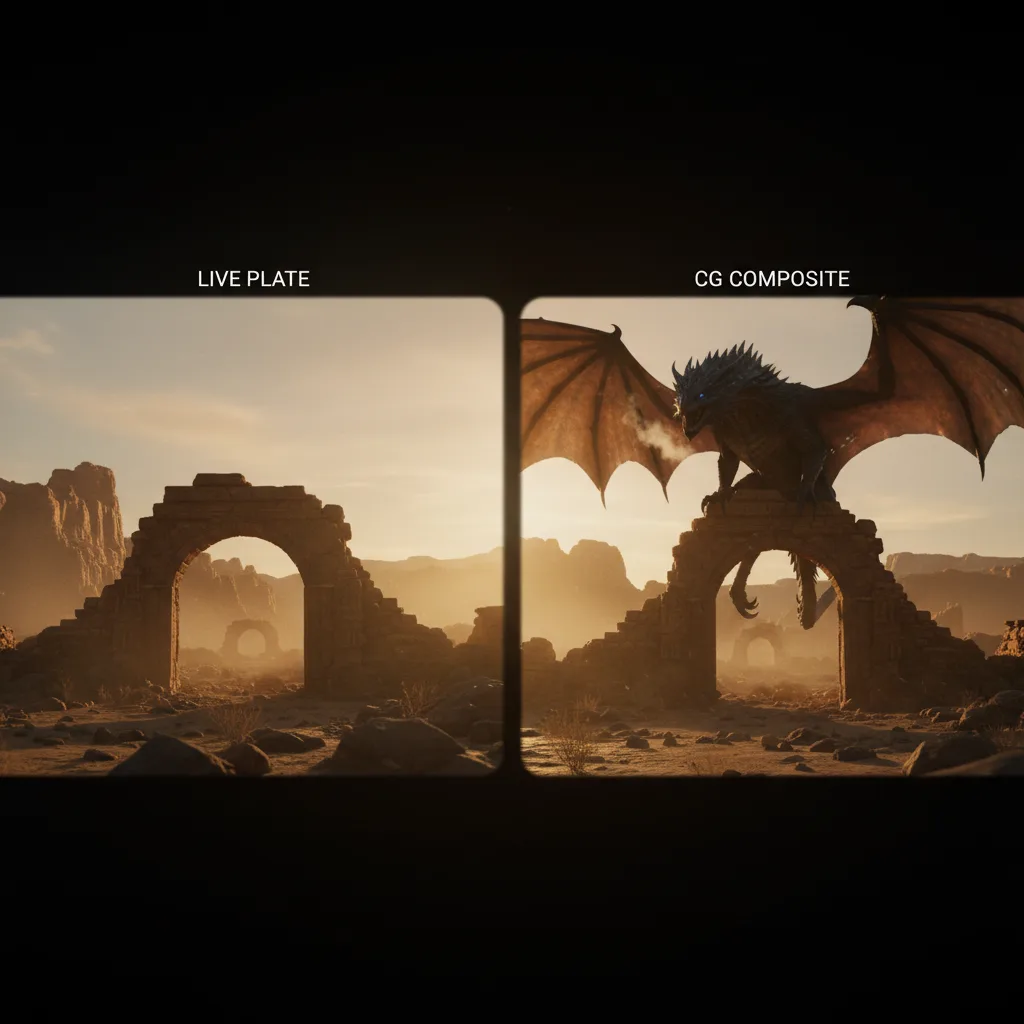
Pour voir Wonder Studio et Wonder Animation en action (tournage → détection → compo 3D), les démos officielles Wonder Dynamics et Autodesk montrent le flux complet. Tu y verras des exemples « acteur → monstre » et « séquence → scène 3D animée ».
Wonder Dynamics vs tout IA (Runway, Sora)
| Critère | Wonder Dynamics | Runway / Sora |
|---|---|---|
| Entrée | Rushs réels (live-action) | Texte ou image |
| Sortie | Réel + personnage 3D incrusté | Vidéo générée (pas de rush réel) |
| Cas d’usage | Monstres, créatures, robots dans vrais décors | B-roll, personnages, tout généré |
| Pipeline | Tournage → Wonder → compo | Prompt → génération |
En résumé : Wonder est pour mixer réel et 3D. Runway et Sora sont pour générer des plans sans tournage. Ils se complètent : tu tournes les plans où tu veux du vrai décor, tu insères le 3D avec Wonder ; tu génères le reste (B-roll, ambiances) avec l’IA.
Verdict : l’incrustation monstres/personnages 3D sur rushes réels ?
Oui. Wonder Studio (et Wonder Animation) tiennent la route pour insérer des personnages 3D (monstres, créatures, robots) dans des rushs réels. L’automatisation du tracking et de la compo en fait un outil pertinent pour des courts, des pubs ou des pilotes sans budget VFX énorme.
À combiner avec un bon tournage (éclairage, contraste) et, si besoin, un export 3D pour finir en Blender/Maya/Unreal. Wonder ne fait pas tout ; il fait la grosse partie du travail d’incrustation. Pour un débutant : assure-toi d’avoir des rushs exploitables, puis teste Wonder Studio sur un plan court. Si le résultat tient, scale à une séquence. Et garde Sora/Runway pour les plans sans 3D à incruster.

Foire aux questions
Wonder Dynamics est-il gratuit ?
L’accès et les tarifs ont évolué (Wonder Dynamics, puis Autodesk). Consulte wonderdynamics.com et les offres Autodesk pour les essais et les abonnements à jour.
Ai-je besoin de tourner des rushs ?
Oui. Wonder remplace un acteur dans des vidéos live-action par un personnage 3D. Sans rush réel, utilise plutôt Runway ou Sora pour générer des plans from scratch.
Puis-je utiliser mon propre modèle 3D ?
Wonder Studio permet en général d’importer un modèle 3D (formats supportés selon la plateforme). Vérifie la doc pour les formats (FBX, etc.) et les limites. La bibliothèque inclut déjà des personnages (monstres, robots, etc.).
L’éclairage est-il automatique ?
Oui. Wonder adapte l’éclairage du personnage 3D à la scène (lumière du plan). Tu peux affiner en exportant vers Blender/Maya/Unreal si besoin.
Wonder fonctionne-t-il avec des plans déjà tournés (archive) ?
Oui. Tu peux importer toute vidéo live-action (tournage récent ou archive). L’important est d’avoir un acteur (ou équivalent) à détecter et à remplacer. Qualité du tournage = qualité du résultat.
Puis-je exporter vers Blender ou Unreal ?
Oui. Wonder exporte motion capture, camera track, alpha masks, clean plate pour un travail avancé dans Blender, Maya, Unreal Engine. Utile pour des plans très exigeants ou des rendus 3D personnalisés.
Ressource externe recommandee
Prompt Engineering Guide, bonnes pratiques et exemples actionnablesVotre avis
Chargement…
Sur le même thème sur ce site
Ces guides prolongent l’article sans répéter le même angle. Ils renforcent le maillage interne et aident à explorer le sujet en profondeur.
Voir tous les articles « Avis outils/services »
- Meilleurs outils IA, vue d’ensemble
- Quel outil IA choisir selon son profil
- ChatGPT, Claude ou Gemini
- Budget réel d’un workflow IA
Articles proches sur le blog
Suggestions basées sur la catégorie, les mots du titre et le sujet, pour prolonger la lecture sans dupliquer les piliers ci-dessus.
- Avis Artbreeder (Mixer) : fusionner des concepts pour créer des monstres et créatures uniques ?
- Avis Runway Gen-4 Aleph : la révolution du Video-to-Video pour styliser entièrement ses rushes bruts
- Avis Fliki : automatisation texte → vidéo pour TikTok et Reels
- Avis Fooocus (Update) : la puissance de Stable Diffusion avec l'interface simplifiée de Midjourney ?
Sources et cadre officiel (lectures externes)
Renseignements généraux, droit et bonnes pratiques publiés par des institutions. À consulter selon votre situation et votre juridiction.

Frank Houbre - expert IA vidéo et Image
Frank Houbre est un expert en IA vidéo et image, artiste IA et filmmaker récompensé aux Seoul International AI Film Festival et aux Mondial Chroma Awards. Avec plus de 10 ans d'expérience en entrepreneuriat digital, il crée des courts-métrages et animés entièrement générés par IA (Midjourney, Kling, Adobe Firefly). Co-Fondateur de Screenweaver et de la communauté #AIStudios, il partage des tutoriels gratuits et avis d'outils sur Business Dynamite pour aider les créateurs à automatiser leur production.
Continuer la lecture
Avis Artbreeder (Mixer) : fusionner des concepts pour créer des monstres et créatures uniques ?
Artbreeder permet de mixer des images (portraits, créatures) par gènes et curseurs. Pour créer des monstres et créatures uniques à partir de concepts : est-ce l'outil qu'il faut ? Avis et workflow.
Avis Runway Gen-4 Aleph : la révolution du Video-to-Video pour styliser entièrement ses rushes bruts
Runway Gen-4 Aleph permet-il de transformer n'importe quelle vidéo en un style visuel cohérent ? Avis, workflow et cas d'usage.
Avis Fliki : automatisation texte → vidéo pour TikTok et Reels
Fliki convertit du texte en vidéo (voix IA, visuels, sous-titres) et s’intègre à des workflows d’automatisation (Make, ChatGPT) pour TikTok et Reels. Avis et cas d’usage.
Avis Fooocus (Update) : la puissance de Stable Diffusion avec l'interface simplifiée de Midjourney ?
Fooocus offre une interface simple type Midjourney pour faire tourner Stable Diffusion en local. Pour un débutant qui veut du local sans se prendre la tête : est-ce le bon choix ? Avis et workflow.
Avis Runway Gen-4 : le contrôle de la caméra et la consistance des personnages valent-ils l'abonnement ?
Runway Gen-4 apporte le contrôle caméra et la consistance des personnages. Pour qui, à quel prix, et est-ce vraiment rentable ? Avis honnête et workflow concret pour débutants.
Avis SeaArt (2026) : le générateur redoutable pour la 2D, l'anime et les personnages détaillés ?
SeaArt 2026 vise la 2D, l'anime et les personnages détaillés. Pour un créatif en manga, anime ou concept art 2D : est-ce le bon outil ? Avis et workflow.