Le workflow post-production d’une vidéo IA sous DaVinci Resolve 20
Guide pas à pas pour monter, coloriser et finaliser une vidéo générée par IA dans DaVinci Resolve 20 : import, stabilisation, raccords, export.
Tu as une dizaine de plans générés par Sora, Kling, Runway ou Veo. Ils sont sur ton disque. La suite, c’est le montage et la post-production. DaVinci Resolve 20 est l’un des logiciels les plus utilisés pour ça : une seule chaîne pour couper, coloriser, faire le son et exporter. Voici un workflow concret, clic par clic, pour ne rien oublier.
Mais attention,. Les rushes IA ne se comportent pas exactement comme des rushes de tournage. Ils peuvent avoir des résolutions variables, des framerates différents, et parfois du flickering ou des saccades. Resolve permet de tout homogénéiser si tu suis un ordre logique.
Un bon workflow, c’est : importer et organiser, stabiliser et corriger si besoin, monter, coloriser de façon cohérente, puis exporter en haute qualité. Resolve 20 gère tout dans un même projet.
Si tu débutes en génération vidéo IA, garde en tête que la qualité finale dépend autant de la génération que du montage. Notre guide sur le raccord et le montage de scènes générées séparément complète celui-ci pour les enchaînements entre plans.
Pour aller plus loin avec une demonstration pratique, cette video est directement liee au sujet.
SORA 2 PRO : Illimité, Full HD et sans watermark (plus besoin de VPN !)
Préparer les rushes avant l’import
Nommer et ranger les fichiers
Avant d’ouvrir Resolve, range tes exports par source (Sora, Kling, Runway, etc.) ou par scène. Exemple : 01_ouverture_sora, 02_dialogue_runway, 03_broll_kling. Des noms clairs évitent la confusion une fois dans la timeline.
Vérifier résolution et framerate
Les moteurs IA exportent souvent en 720p, 1080p, ou 4K selon l’offre. Le framerate peut être 24, 25 ou 30. Note les différences : tu devras définir un format de projet dans Resolve (ex. 1920×1080, 24 fps) et éventuellement redimensionner ou ré-échantillonner les plans qui ne matchent pas. Évite de mélanger 24 et 30 fps dans la même timeline sans conversion.
Créer le projet et importer
Nouveau projet et paramètres
Ouvre DaVinci Resolve 20. File > New Project. Dans Project Settings (engrenage en bas) : choisis Timeline resolution (ex. 1920×1080) et Frame rate (ex. 24). Garde le même pour tout le projet pour éviter les saccades et les interpolations bizarres.
Import des médias
File > Import > Media (ou glisser-déposer dans le Media Pool). Sélectionne tous tes dossiers de rushes. Resolve crée des bins. Tu peux créer des sous-dossiers par scène ou par type (B-roll, héros, etc.). Clic droit sur un clip > Clip Attributes : vérifie que la résolution et le framerate sont corrects. Si un clip est en 30 fps et ton projet en 24, Resolve peut le convertir (ou tu le fais en Deliver avec un réglage d’échantillonnage).
Éditing : la timeline
Créer une timeline
Glisse un premier clip dans la zone timeline, ou File > New Timeline. Resolve propose de créer une timeline aux dimensions du premier clip. Accepte ou règle manuellement pour qu’elle corresponde à ton format de projet (1080p, 24 fps).
Couper et enchaîner
Utilise le Blade (B) pour couper, et déplace les plans pour construire ton récit. Pour des raccords propres entre scènes générées séparément, place les coupes sur des mouvements ou des changements de plan logiques. Évite les coupes au milieu d’un mouvement brusque. Si deux plans ont des dominantes couleur différentes (ex. un plan Sora chaud, un plan Runway froid), note-les pour la phase Color suivante.
Stabilisation si besoin
Sélectionne un clip dans la timeline. Onglet Color (ou Fusion selon la version). Dans Inspector > Stabilization, active la stabilisation et règle la strength (souvent 50–70 % pour de la vidéo IA). Trop fort = déformation. Vérifie sur tout le plan. Pour plus de détail sur la réduction du flickering et la cohérence temporelle, on a dédié un article complet.
Color : homogénéiser et styliser
Pourquoi la colorimétrie compte
Les plans issus de Sora, Kling et Veo n’ont pas la même « signature » couleur. En appliquant un LUT ou une correction globale sur toute la timeline (ou par scène), tu unifies le rendu. Sans ça, le raccord saute aux yeux.
Workflow Color dans Resolve 20
Passe en page Color. Sélectionne le premier clip. Dans le Node graph, tu as déjà un node par défaut. Clic droit > Add Node > Serial pour enchaîner des étapes. Ordre typique : Correction globale (exposition, contraste, balance des blancs) puis LUT ou Curves pour le style. Copie les nodes : Clic droit sur le node > Copy, puis sélectionne le clip suivant, Paste. Ajuste clip par clip si un plan est trop sombre ou trop froid. Pour aller vite, utilise Timeline > Select All puis Color > Apply Grade (ou un LUT commun) pour avoir une base identique sur tous les plans.
Scopes et cohérence
Ouvre les Scopes (Waveform, Parade, Vectorscope). Ils te montrent la luminance et les couleurs. Compare deux plans côte à côte : si les courbes sont très différentes, ajuste jusqu’à ce que la dynamique soit proche. Pas besoin d’être identique au pixel près, mais évite qu’un plan soit tout en bas du waveform et le suivant tout en haut.
Fusion et effets (optionnel)
Pour des titres, masques ou effets (flou, glow), utilise la page Fusion ou les Fusion Clips directement dans la timeline. Resolve 20 intègre des outils de suivi et de masquage utiles pour intégrer des éléments sur de la vidéo IA. Si tu viens de Premiere et que tu utilises l’IA générative là-bas, tu retrouveras des idées similaires (masques, remplissage) dans Resolve avec une logique différente.
Fairlight : le son
Les plans IA peuvent être muets ou avoir un son natif (Kling, Veo). Dans les deux cas, tu passes par la page Fairlight (ou tu restes en Edit avec les pistes audio). Ajoute ta voix-off ou ta musique, règle les niveaux, et utilise les sous-titres automatiques si tu les génères en externe puis les importes. Resolve 20 gère l’équalisation et la compression pour un mix propre.
Deliver : exporter
Paramètres d’export
Page Deliver. Choisis un Custom ou un preset (ex. H.264 Master, H.265). Pour une sortie pro ou archive : Format = MP4 ou MOV, Codec = H.264 ou H.265 (ou ProRes si tu restes en écosystème Apple). Resolution = celle de ta timeline (1080p). Frame rate = 24 (ou 25/30 selon ton projet). Quality : bitrate fixe ou variable. Pour du web, 10–20 Mbit/s en 1080p suffit ; pour une diffusion broadcast ou un master, monte plus haut ou utilise ProRes.
Éviter les ré-encodages inutiles
Chaque ré-encodage dégrade un peu l’image. Exporte une fois en haute qualité depuis Resolve, puis utilise ce fichier pour les dérivés (web, réseaux sociaux) avec un outil externe si besoin. Ça limite aussi les artefacts et le flickering accentués par la compression.
Ce que les débutants se trompent (et comment corriger)
Erreur 1 : Projet et rushes en résolution ou framerate différents sans réglage. Ça donne des saccades ou des images étirées. Correction : définis le format de projet dès le début et convertis ou redimensionne les rushes à l’import ou dans Deliver.
Erreur 2 : Oublier la colorimétrie. Des plans de moteurs différents collés sans correction se voient tout de suite. Correction : applique au minimum une correction globale ou un LUT commun, puis affine plan par plan.
Erreur 3 : Stabilisation trop forte. Une stabilisation à 100 % déforme l’image. Correction : 50–70 %, et vérification sur tout le plan.
Erreur 4 : Exporter en basse qualité. Pour « tester » c’est tentant, mais si tu dois retravailler ensuite, tu perds de la qualité. Correction : exporte en haute qualité dès la première version de travail ; fais les versions légères à la fin.
Erreur 5 : Pas de sauvegarde du projet. Resolve enregistre les projets dans une base. Correction : File > Save régulièrement ; utilise File > Export Project pour archiver un projet complet.
| Problème | Piste de solution |
|---|---|
| Rushes en 30 fps, projet en 24 | Project Settings > framerate 24 ; ou Deliver avec « Retime » pour convertir |
| Dominantes couleur différentes entre plans | Color : LUT ou correction commune + ajustement par clip |
| Plan qui « bouge » ou flicker | Stabilisation modérée ; ou refaire le plan à la génération |
| Export trop lourd | H.265, bitrate variable ; ou ProRes pour master puis dérivés en H.264 |
| Son désynchronisé | Vérifier le framerate des rushes ; ré-aligner la piste audio dans Fairlight |
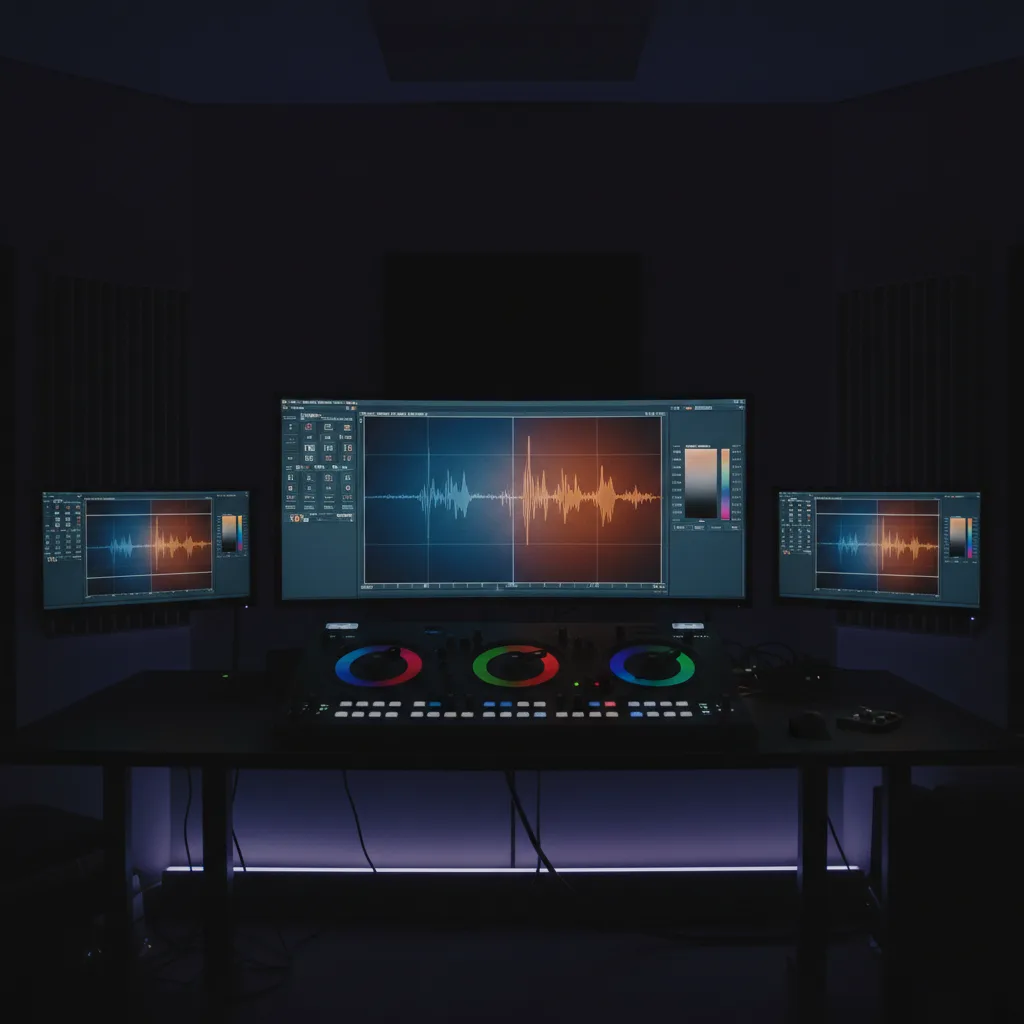
Pour voir un workflow complet de A à Z dans Resolve (import, montage, color, export), une recherche YouTube « DaVinci Resolve 20 workflow » ou « color grading Resolve » vous donnera des tutoriels détaillés. Beaucoup de chaînes montrent aussi comment homogénéiser des rushes de sources différentes, ce qui s’applique directement à la vidéo IA.
Récap du workflow
- Préparer : nommer et noter résolution/framerate des rushes.
- Resolve : nouveau projet, format et framerate fixes, import des médias.
- Edit : timeline, coupes, raccords, stabilisation si besoin.
- Color : correction globale + LUT ou curves, copier/coller entre plans, scopes pour cohérence.
- Fairlight : voix, musique, niveaux.
- Deliver : export haute qualité, un seul passage d’encodage.
Foire aux questions
DaVinci Resolve 20 est-il gratuit ?
La version free couvre l’essentiel (montage, color, Fairlight, export). Les options avancées (ex. certains codecs, collaboration) sont dans la version Studio payante.
Quel format de projet pour de la vidéo IA ?
Le plus simple : 1920×1080, 24 fps (ou 25 en Europe). Si tes rushes sont en 720p ou 4K, tu peux garder 1080p et laisser Resolve redimensionner, ou adapter le format de projet à ta source majoritaire.
Comment homogénéiser la couleur entre Sora, Kling et Runway ?
En page Color : applique une même correction de base (ou un LUT) sur tous les clips, puis affine plan par plan avec les curves ou la balance des blancs jusqu’à ce que les scopes soient cohérents.
Faut-il stabiliser tous les plans IA ?
Non. Stabilise seulement les plans qui bougent ou flickent de façon gênante. Une stabilisation systématique peut déformer des plans déjà stables.
Quel codec d’export pour une pub ou un court ?
Pour un master : ProRes ou DNxHR si tu restes en post-prod. Pour livraison client / web : H.264 ou H.265, bitrate 10–20 Mbit/s (1080p). Pour archivage : ProRes ou H.265 haute qualité.
Resolve peut-il importer des projets Premiere ou Final Cut ?
Oui, via File > Import > Timeline (formats supportés selon la version). Les rushes doivent être accessibles sur le disque. Utile si tu mixes Premiere pour l’IA générative et Resolve pour la color.

Prompt: Cinematic stills, editing timeline with multiple tracks and export panel on a monitor, dark room, professional cinema photography, no person --ar 4:3
Ressource externe recommandee
Prompt Engineering Guide, bonnes pratiques et exemples actionnablesVotre avis
Chargement…
Sur le même thème sur ce site
Ces guides prolongent l’article sans répéter le même angle. Ils renforcent le maillage interne et aident à explorer le sujet en profondeur.
Voir tous les articles « Vidéo IA »
- Meilleures IA pour créer des vidéos
- Tutoriels vidé IA avancés
- Workflow débutant, de l’idée à la vidéo
- Panorama des outils IA
Articles proches sur le blog
Suggestions basées sur la catégorie, les mots du titre et le sujet, pour prolonger la lecture sans dupliquer les piliers ci-dessus.
- Workflow de Production Publicitaire par Lots , TikTok, Instagram et LinkedIn
- Workflow Vidéo IA Gratuit , L'Alternative Grok, Luma Flow et Veo 3.1 Budget
- La technique du Video-to-Video expliquée : Runway Gen-5 et au-delà
- Comment prolonger une vidéo existante au-delà de son cadre (Outpainting vidéo) ?
Sources et cadre officiel (lectures externes)
Renseignements généraux, droit et bonnes pratiques publiés par des institutions. À consulter selon votre situation et votre juridiction.

Frank Houbre - expert IA vidéo et Image
Frank Houbre est un expert en IA vidéo et image, artiste IA et filmmaker récompensé aux Seoul International AI Film Festival et aux Mondial Chroma Awards. Avec plus de 10 ans d'expérience en entrepreneuriat digital, il crée des courts-métrages et animés entièrement générés par IA (Midjourney, Kling, Adobe Firefly). Co-Fondateur de Screenweaver et de la communauté #AIStudios, il partage des tutoriels gratuits et avis d'outils sur Business Dynamite pour aider les créateurs à automatiser leur production.
Continuer la lecture

Le workflow ultime du débutant : De l'idée à la vidéo finale en 5 étapes
Vous avez une idée. Vous voulez une vidéo. Pas de flou : 5 étapes claires, de la synopsis à l'export, avec l'IA à chaque maillon.
Workflow de Production Publicitaire par Lots , TikTok, Instagram et LinkedIn
Organiser la production vidéo par lots (batching) pour TikTok, Instagram et LinkedIn : concepts le mardi, tri le jeudi, programmation le vendredi.
Workflow Vidéo IA Gratuit , L'Alternative Grok, Luma Flow et Veo 3.1 Budget
Réaliser un workflow vidéo IA gratuit ou low-cost avec Grok, Luma Flow et Veo 3.1 : options gratuites, quotas et bonnes pratiques pour créer sans budget.
La technique du Video-to-Video expliquée : Runway Gen-5 et au-delà
Comprendre le Video-to-Video (V2V) de Runway Gen-5 et des autres moteurs : principe, workflow pas à pas et pièges à éviter pour un rendu pro.
Comment prolonger une vidéo existante au-delà de son cadre (Outpainting vidéo) ?
Étendre le cadre d’une vidéo avec l’IA : outpainting vidéo, outils et workflow pour agrandir le champ sans retourner.
Comment automatiser une partie de sa production YouTube avec l’IA
Automatiser ne veut pas dire « zéro humain ». On automatise ce qui est reproductible : transcriptions, premières coupes, checklists, exports. Voici où couper et où jamais.