Comment générer un logo avec l'IA : tutoriel complet de A à Z
Du brief à l’export : idée, outils, prompts adaptés aux logos, et étapes pour obtenir un logo utilisable (vectorisation, formats, droits).
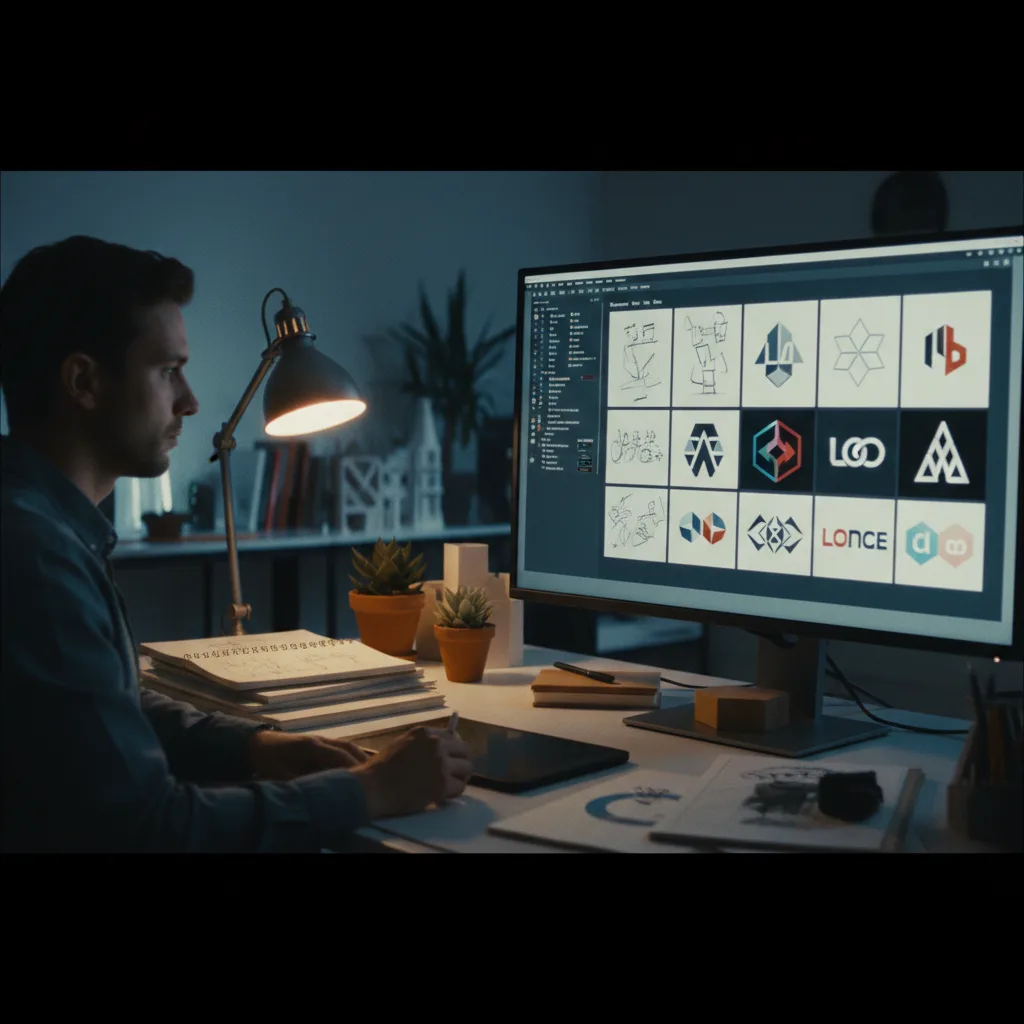
Tu lances un projet, un blog, une micro-entreprise. Tu as besoin d’un logo. Tu n’as pas le budget pour un graphiste. Tu te demandes si l’IA peut faire le job. Oui. Pas toujours au niveau d’un pro avec 10 ans d’expérience, mais pour un premier logo, une idée de direction, ou un visuel pour tester, l’IA peut t’emmener de A à Z. Ce tutoriel couvre tout : définir l’idée, choisir l’outil, écrire le bon prompt, récupérer le fichier, et savoir quoi faire après (vectorisation, droits).
Un logo réussi repose sur une idée claire. Couleur, forme, secteur, ton (sérieux, fun, premium). L’IA ne devine pas ta marque. Elle a besoin que tu lui donnes ces ingrédients. Une fois que tu les as, la génération devient un vrai levier.
Ce qu’un logo doit transmettre (et ce que l’IA peut en faire)
Un logo n’est pas « une image jolie ». Il doit être reconnaissable, lisible (surtout en petit), et adapté au support (site, carte de visite, réseau social). L’IA excelle pour proposer des formes, des symboles, des styles. Elle peut proposer des icônes, des lettrages, des combinaisons. En revanche, elle ne fait pas toujours du vectoriel natif. Souvent tu obtiens une image bitmap (PNG, JPG). Pour un usage pro (impression, agrandissement), tu devras parfois vectoriser ensuite ou retravailler dans un logiciel.
Pense au logo IA comme à une excellente ébauche : direction visuelle claire, à affiner ou vectoriser pour un usage sérieux.
On va faire : définir le brief, quels outils utiliser, quels prompts écrire, comment itérer, et quoi faire après la génération (export, vectorisation, droits).
Étape 1 : Définir le brief (avant de taper un prompt)
Avant le premier prompt, prends cinq minutes pour clarifier. Un brief flou donne des logos flous ; un brief précis donne des directions claires. Pas besoin d’un document de 10 pages. Quelques lignes suffisent.
Réponds en une phrase ou quelques mots à :
- Secteur / activité , Restauration, tech, bien-être, mode, etc.
- Ton , Sérieux, moderne, ludique, premium, minimaliste.
- Éléments souhaités , Symbole seul, texte seul, ou symbole + nom de marque.
- Couleurs , Une ou deux couleurs principales (ou « monochrome », « noir et blanc »).
- Style , Minimaliste, géométrique, organique, vintage.
Exemple : « Logo pour un café de quartier, chaleureux, symbole (tasse ou grain de café) + nom “Le Comptoir”, tons marron et crème, style épuré. » Cette phrase devient la base de ton prompt. Si tu n’as pas encore de nom, génère d’abord le symbole. L’IA excelle pour le symbole ; tu gardes la main sur la typo du nom. Une ou deux couleurs + noir et blanc pour les versions « stamp » suffisent pour commencer.
Étape 2 : Choisir l’outil
| Outil | Atout pour le logo | Limite |
|---|---|---|
| ChatGPT (DALL·E) | Facile, langage naturel | Bitmap, texte pas toujours lisible |
| Midjourney | Rendu soigné, styles variés | Texte dans l’image souvent illisible ; mieux pour symbole seul |
| Canva (IA + bibliothèque) | Modèles de logos + personnalisation | Mélange IA et éléments prédéfinis |
| Looka, Brandmark (dédiés logo) | Pensés pour logo, noms, couleurs | Souvent payants pour l’export final |
| Ideogram | Bon pour texte + image | À tester pour la lisibilité du texte |
Pour un débutant : commencer par ChatGPT (DALL·E) ou Canva. Pour un symbole seul (sans texte dans l’image) : Midjourney ou DALL·E. Pour un logo avec nom lisible : privilégier un outil qui gère bien le texte (Ideogram, Canva) ou générer le symbole en IA puis ajouter le texte dans un éditeur.
Étape 3 : Écrire le prompt logo
Structure : type (logo, icon, emblem) + secteur / sujet + style + couleurs + contraintes (simple, épuré, vector style).
Exemple (symbole seul) :
« Logo icon, coffee cup and steam, minimal line art, single color dark brown on white, clean vector style, no text. »
Exemple (avec idée de nom, si l’outil gère le texte) :
« Logo for a café called “Le Comptoir”, warm and friendly, coffee bean symbol, maroon and cream colors, minimal modern style, suitable for stamp and digital. »
Exemple (DALL·E / ChatGPT) :
« Génère un logo minimaliste pour un café. Symbole : tasse à café stylisée. Couleurs : marron et crème. Fond blanc. Style épuré, vectoriel. Pas de texte dans l’image. »
Si tu veux le nom dans l’image et que tu utilises un outil qui gère mal le texte, mieux vaut générer le symbole seul puis ajouter le nom dans Canva ou Photopea. Tu évites les lettres déformées.
Étape 4 : Générer et itérer
Lance la génération. Tu obtiens une ou plusieurs propositions. Si le style ne colle pas, précise dans le prompt : « more minimal », « thicker lines », « only two colors ». Si le symbole est trop chargé, ajoute « simple, iconic, works at small size ». Télécharge la version qui te convient le mieux (PNG haute résolution si l’outil le propose).
Étape 5 : Après la génération , export et vectorisation
- Export : récupère le fichier en PNG (fond transparent si possible). Pour un usage web et réseaux, ça suffit souvent.
- Vectorisation : pour l’impression (carte de visite, enseigne), un fichier vectoriel (SVG, AI) est préférable. Tu peux vectoriser avec un outil en ligne (vectorizer.io, Adobe Illustrator « Image trace ») ou faire retravailler le logo par un graphiste à partir de ton PNG. L’IA te donne la direction ; la vectorisation rend le logo scalable sans perte.
Scénarios réels
Scénario 1 , Auto-entrepreneur. Marc lance une activité de conseil. Il a besoin d’un logo sobre. Il ouvre ChatGPT, décrit : « Logo minimaliste pour consultant indépendant. Symbole : feuille ou flèche ascendante. Couleurs : bleu marine et blanc. Style épuré, professionnel. Pas de texte. » Il obtient plusieurs propositions. Il en choisit une, la télécharge. Il ajoute son nom « Marc Dupont Conseil » dans Canva à côté du symbole. Il a un visuel cohérent pour son site et sa signature mail.
Scénario 2 , Association. Léa crée le logo d’une association d’entraide. Elle veut un symbole chaleureux (mains, cœur, lien). Elle utilise Midjourney : « logo icon, two hands holding a heart, minimal, warm colors orange and beige, vector style, no text --ar 1:1 ». Elle récupère une grille de 4, upscale la meilleure. Elle fait vectoriser le PNG sur un site dédié pour l’impression des flyers. Le coût reste faible ; le rendu est pro.
Scénario 3 , Marque avec nom. Sophie veut « Bean & Co » écrit dans le logo. Elle sait que Midjourney gère mal le texte. Elle génère d’abord le symbole (haricot stylisé) avec DALL·E. Puis elle ouvre Canva, importe le symbole, ajoute le texte « Bean & Co » avec une police qu’elle choisit. Elle exporte le tout en PNG et en PDF. Logo cohérent, texte lisible, sans dépendre du hasard de l’IA sur les lettres.
Ce que les débutants se trompent (et comment corriger)
Erreur 1 : Prompt trop vague. « Un logo. » « Un logo cool. » L’IA invente. Correction : donne au moins secteur, ton, symbole ou thème, et couleurs. « Logo café, chaleureux, tasse, marron et crème, minimaliste. »
Erreur 2 : Exiger du texte parfait dans l’image. Beaucoup de moteurs déforment les lettres. Correction : pour un nom ou un slogan, génère le symbole seul et ajoute le texte dans un éditeur (Canva, Photopea). Ou utilise Ideogram / DALL·E 3 avec un prompt très explicite et accepte d’itérer.
Erreur 3 : Trop de couleurs ou de détails. Un logo doit rester lisible en petit. Correction : une ou deux couleurs. « Simple », « minimal », « works at small size » dans le prompt.
Erreur 4 : Oublier le fond. Pour un logo, un fond transparent ou blanc est souvent nécessaire. Correction : précise « white background » ou « transparent background » si l’outil le permet. Sinon, enlève le fond avec un outil type Remove.bg après coup.
Erreur 5 : Utiliser le logo en toute petite résolution. Si tu as téléchargé en basse résolution, l’agrandir dégrade tout. Correction : télécharge en haute résolution (HD) dès que possible. Pour l’impression, fais vectoriser.
| Problème | Piste de solution |
|---|---|
| Texte illisible dans le logo | Générer le symbole seul, ajouter le texte dans Canva/Photopea |
| Rendu trop chargé | Ajouter « minimal », « simple », « iconic » au prompt |
| Couleurs incohérentes | Spécifier « two colors only », « [couleur 1] and [couleur 2] » |
| Besoin d’imprimer en grand | Vectoriser le PNG (outil en ligne ou Illustrator) |
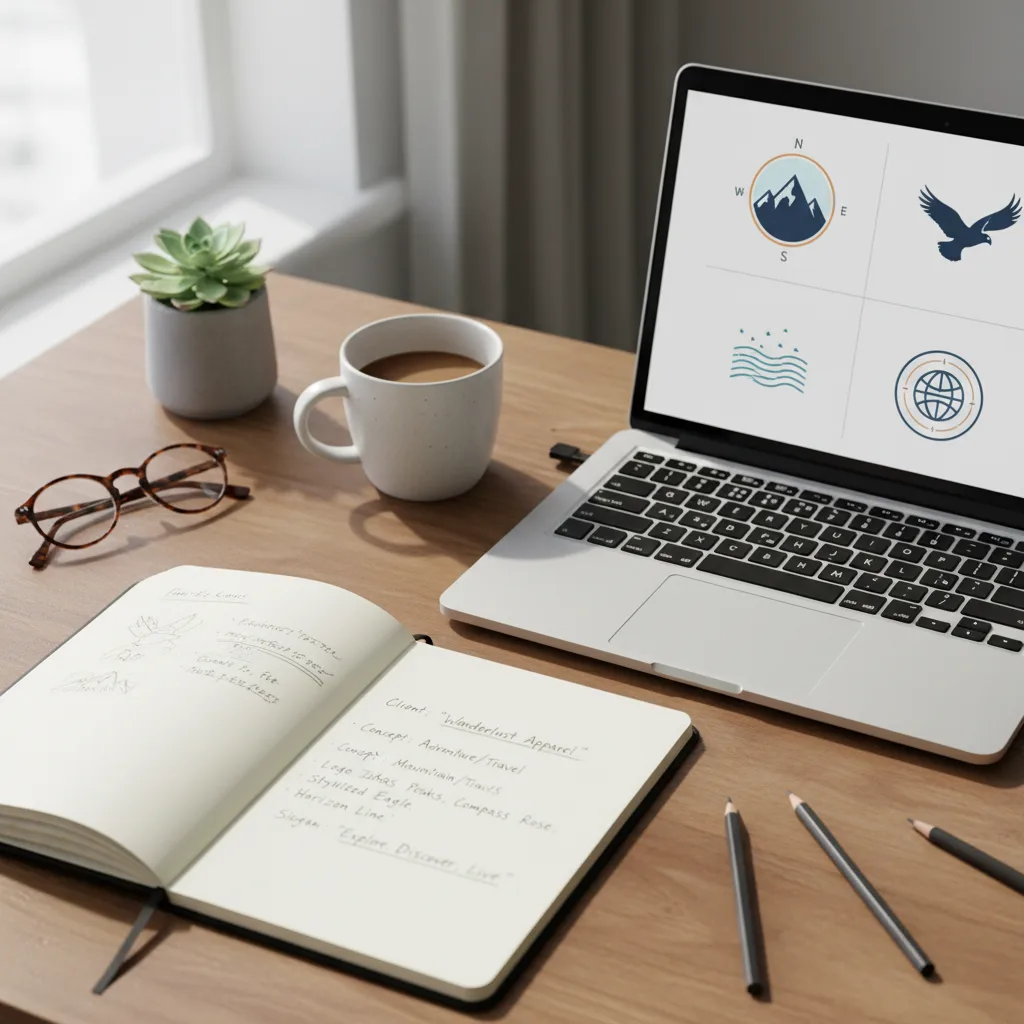
Pour voir la création d’un logo de A à Z à l’écran (brief → prompt → export), cette vidéo est une bonne ressource.
ChatGPT - Tutoriel 100% Débutant - Guide Complet
Tu y verras le flux complet et les réglages qui font la différence.
Droits et usage commercial
Les conditions varient selon l’outil (OpenAI, Midjourney, Canva, etc.). En général, les contenus générés avec un compte payant sont exploitables à des fins commerciales sous réserve des CGU. Vérifie les conditions de l’outil que tu utilises. Pour un logo de marque, assure-toi d’avoir le droit d’usage commercial avant de l’imprimer partout.
Foire aux questions
Quel outil pour générer un logo avec l’IA ?
ChatGPT (DALL·E) et Canva sont les plus accessibles pour débuter. Pour un symbole seul très travaillé : Midjourney. Pour un logo avec texte lisible dans l’image : Ideogram ou DALL·E 3, ou symbole en IA + texte ajouté dans un éditeur.
Pourquoi le texte de mon logo est-il illisible ?
Les générateurs d’images gèrent souvent mal les lettres. Solution fiable : génère le symbole (icône) seul, puis ajoute le nom ou le slogan dans Canva, Photopea ou Figma avec une vraie police.
Faut-il vectoriser le logo ?
Pour le web et les réseaux, un PNG haute résolution suffit souvent. Pour l’impression (carte de visite, enseigne), un fichier vectoriel (SVG, AI) évite le pixellisé. Tu peux vectoriser avec un outil en ligne ou Illustrator à partir du PNG.
Puis-je utiliser le logo commercialement ?
Cela dépend des CGU de l’outil (OpenAI, Midjourney, Canva, etc.). En général, un usage commercial est autorisé avec un compte payant. Consulte les conditions pour ton cas.
Comment obtenir un logo plus minimaliste ?
Ajoute au prompt : « minimal », « simple », « iconic », « clean lines », « works at small size ». Évite « detailed », « complex ». Une ou deux couleurs max.
Logo symbole seul ou avec le nom ?
Les deux sont possibles. L’IA gère mieux le symbole seul. Pour le nom, ajoute-le dans un éditeur après coup pour garder une typo propre et lisible.
Combien de temps pour avoir un logo utilisable ?
Avec un brief clair et un outil comme ChatGPT ou Canva : 15 à 30 minutes pour avoir une première version. L’itération et l’ajout du texte peuvent prendre encore 15 minutes. La vectorisation (si besoin) est une étape en plus.
Puis-je faire modifier mon logo par un graphiste ensuite ?
Oui. Ton image IA sert d’ébauche ou de direction. Un graphiste peut le reprendre, le vectoriser proprement, et l’adapter à une charte (couleurs Pantone, déclinaisons). Beaucoup de pros partent d’une idée IA pour gagner du temps.
Ressource externe recommandee
Prompt Engineering Guide, bonnes pratiques et exemples actionnablesPour aller plus loin
Votre avis
Chargement…
Sur le même thème sur ce site
Ces guides prolongent l’article sans répéter le même angle. Ils renforcent le maillage interne et aident à explorer le sujet en profondeur.
Voir tous les articles « Images IA »
- Meilleures IA pour générer des images
- Prompts images photoréalistes, qualité studio
- Premiers pas avec Midjourney
- Guide complet pour débuter en IA
Articles proches sur le blog
Suggestions basées sur la catégorie, les mots du titre et le sujet, pour prolonger la lecture sans dupliquer les piliers ci-dessus.
- Créer un logo professionnel gratuitement avec l'IA (Tutoriel complet)
- Apprendre à utiliser Midjourney (ou DALL-E) : le tutoriel complet pour débutant
- Comment personnaliser une image generee par IA (tutoriel)
- 5 prompts faciles à copier-coller pour générer un portrait photo-réaliste
Sources et cadre officiel (lectures externes)
Renseignements généraux, droit et bonnes pratiques publiés par des institutions. À consulter selon votre situation et votre juridiction.

Frank Houbre - expert IA vidéo et Image
Frank Houbre est un expert en IA vidéo et image, artiste IA et filmmaker récompensé aux Seoul International AI Film Festival et aux Mondial Chroma Awards. Avec plus de 10 ans d'expérience en entrepreneuriat digital, il crée des courts-métrages et animés entièrement générés par IA (Midjourney, Kling, Adobe Firefly). Co-Fondateur de Screenweaver et de la communauté #AIStudios, il partage des tutoriels gratuits et avis d'outils sur Business Dynamite pour aider les créateurs à automatiser leur production.
Continuer la lecture
Créer un logo professionnel gratuitement avec l'IA (Tutoriel complet)
De zéro à logo utilisable sans payer : outils 100 % gratuits, brief, prompts, export PNG et vectorisation gratuite.
Apprendre à utiliser Midjourney (ou DALL-E) : le tutoriel complet pour débutant
De l'inscription à la première image : interface, commandes, paramètres et pièges à éviter. Tout pour démarrer avec Midjourney ou DALL-E sans jargon.
Comment personnaliser une image generee par IA (tutoriel)
Tutoriel simple pour personnaliser une image ou photo avec l IA: changer fond, couleurs, style et details sans repartir de zero.
5 prompts faciles à copier-coller pour générer un portrait photo-réaliste
Cinq formulations prêtes à l'emploi pour des portraits IA photoréalistes : studio, naturel, cinéma, avec les mots-clés qui marchent.
Tutoriel débutant : comment créer sa toute première image par IA (gratuitement)
Aucun logiciel à installer, aucune carte bancaire. Un navigateur, un compte gratuit et une phrase : voici comment obtenir votre première image générée par IA, pas à pas.
Tutoriel : comment enlever le fond d'une image en 2 secondes avec l'IA
Sujet isolé, fond transparent ou nouveau fond : les outils gratuits et la marche à suivre pour enlever le fond d’une image en quelques clics.