Masterclass Midjourney 2026 , Interface Web, Modes Relax et Turbo Expliqués
Tout sur l'interface web Midjourney en 2026 : espace de création, historique, différences entre modes Relax et Turbo, coûts et temps de rendu.
Tu as lancé vingt images en une heure. Et là, ton compte affiche « 0 Fast Hours remaining ». Tu ne savais même pas que tu étais en Turbo. Une masterclass image IA sur Midjourney en 2026 passe par la maîtrise de l’interface web et des modes de génération. Relax et Turbo ne sont pas de simples options : ils impactent directement les temps d’attente, la consommation de crédits et le type de travail que tu peux enchaîner. Cet article détaille l’interface web Midjourney, l’organisation de l’espace de création et de l’historique, puis les différences cruciales entre modes Relax et Turbo pour optimiser tes coûts et ton workflow. Pour le prompt, voir rédiger le prompt parfait pour des images photoréalistes et structurer son prompt comme un directeur artistique.
Interface web Midjourney : où se repérer
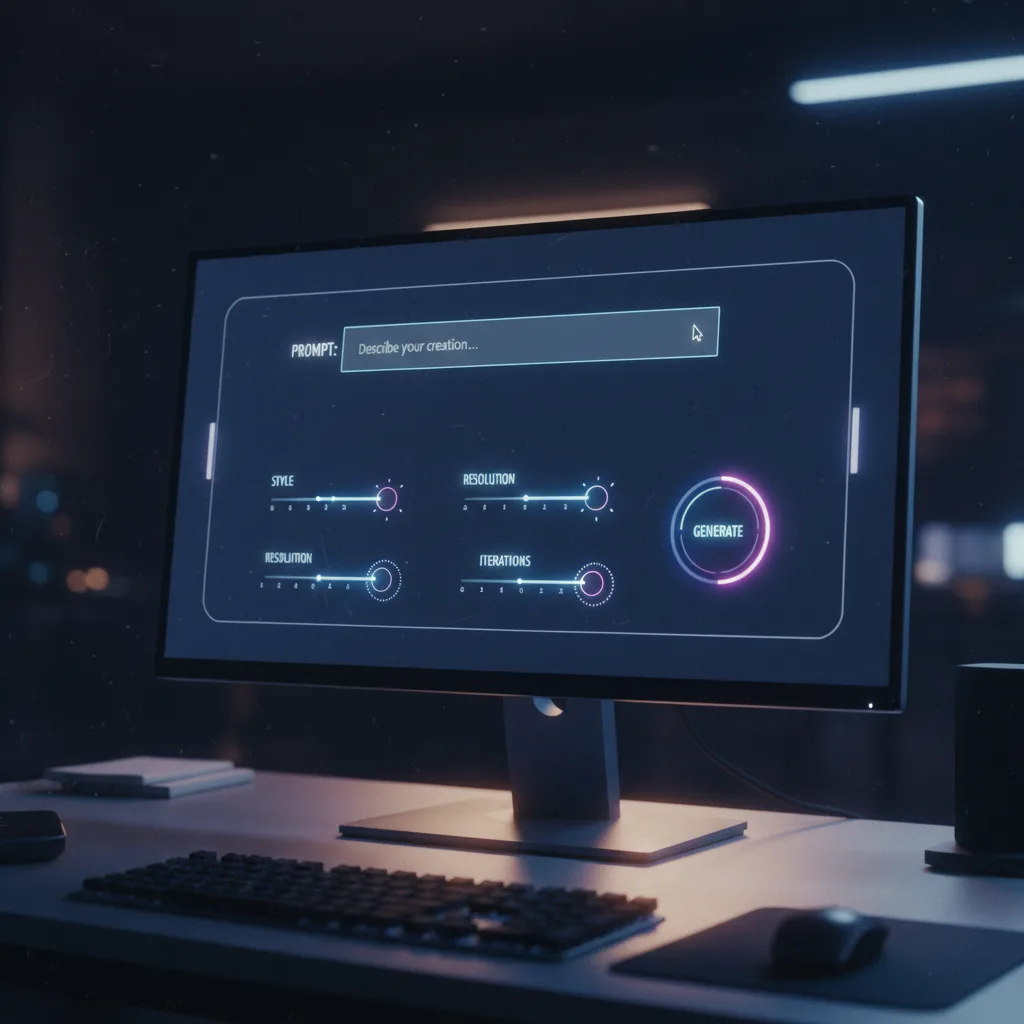
Midjourney propose une interface web (midjourney.com) en plus du bot Discord. Tu t’y connectes avec le même compte. Une fois connecté, tu retrouves : Create (saisie du prompt et lancement des jobs), Gallery (tes images et celles de la communauté selon les paramètres de visibilité), History (tes jobs récents, avec prompt et paramètres). L’espace de création central affiche le champ de prompt et les paramètres : ratio, mode (Relax / Fast / Turbo selon l’abonnement), version du modèle (v6, v7…). Prends l’habitude de vérifier le mode avant chaque session. En Turbo, chaque génération consomme des Fast Hours. En Relax, tu es en file partagée : plus lent, mais tu ne brûles pas ton quota. Voila pourquoi c'est important, si tu fais une exploration de 50 images pour un moodboard et que tu restes en Turbo sans faire attention, tu peux épuiser ton mois en une après-midi. En Relax, les 50 images passent sans toucher aux Fast Hours. Tu gardes le Turbo pour le jour où un client attend un rendu dans l’heure.
Workflow pas à pas : première génération sur l’interface web
- Connexion : Va sur midjourney.com, connecte-toi (compte Midjourney lié à Discord ou email selon la version).
- Ouvre Create : Tu arrives sur la page avec le champ de prompt en haut et les paramètres en dessous (ou dans un panneau latéral selon les mises à jour).
- Vérifie le mode : Regarde l’indicateur Relax / Fast / Turbo. Clique dessus pour basculer si besoin. Pour une première exploration, mets Relax.
- Saisis le prompt : Tape ta description. Exemple : « Cinematic stills, old bookstore, dust in the air, soft window light, 35mm lens, film grain, photorealistic. »
- Ajuste le ratio : Choisis 16:9, 9:16, 1:1, etc. selon ton usage final. Pour YouTube miniature, 16:9. Pour Stories, 9:16.
- Lance : Clique sur Submit ou Generate. Le job apparaît dans la file. En Relax, attends 1 à 2 minutes selon la charge. En Turbo, quelques secondes.
- Récupère le résultat : Les 4 variations s’affichent. Clique sur U1, U2, U3 ou U4 pour upscaler une image, ou sur V1, V2, etc. pour faire des variations à partir d’une des quatre. Télécharge depuis l’interface ou depuis History.
Pro tip : Note les prompts qui marchent dans un fichier ou un outil de notes. L’historique Midjourney garde les jobs récents mais pas indéfiniment. Pour des projets récurrents (même style de visuels), un doc « prompts gagnants » te fait gagner des heures.
Modes Relax et Turbo (Fast) : ce qui change vraiment
Mode Fast (Turbo)
- Vitesse : Rendu plus rapide, quelques secondes par image. La file est prioritaire.
- Coût : Consomme des Fast Hours (ou équivalent selon ton abonnement). Limité par ton quota mensuel. Une fois épuisé, plus de Turbo jusqu’au renouvellement ou achat d’heures supplémentaires.
- Usage : Idéal pour les tests rapides, les itérations en direct, les deadlines courtes. En 2026 les abonnements incluent un volume de Fast Hours ; au-delà, tu bascules sur Relax ou tu achètes des heures. Pour une démo client ou une formation en direct, le Turbo évite d’attendre 2 minutes entre chaque essai.
Mode Relax
- Vitesse : File d’attente partagée, rendu plus lent. Compte 1 à 2 minutes par job selon la charge globale. En période de pic, ça peut monter.
- Coût : N’utilise pas (ou peu) tes Fast Hours. Inclus dans l’abonnement de base pour un volume « illimité » dans la limite de la file. Tu ne paies pas en crédits par image.
- Usage : Idéal pour la production en volume : planches de contact, explorations, moodboards, séries de visuels. Quand le temps n’est pas critique, Relax te permet d’enchaîner des dizaines d’images sans stresser ton quota. Pour des planches de contact automatisées avec Grok, tu peux générer les visuels en Relax puis les organiser ailleurs.
Quand utiliser Relax, quand utiliser Turbo
| Situation | Recommandation |
|---|---|
| Exploration, 20–30 images d’un même concept | Relax |
| Client attend un rendu dans l’heure | Turbo |
| Formation / démo en direct | Turbo |
| Génération de planches de contact | Relax si pas pressé |
| Test d’un nouveau prompt (5–10 essais) | Relax |
| Dernière itération avant envoi client | Turbo pour réactivité |
| Production hebdo (batch de 50 visuels) | Relax en priorité |
Gestion de l’historique et des crédits
Dans l’interface web, consulte régulièrement ton usage : Fast Hours restantes, nombre de jobs du mois. Si tu approches la limite, bascule sur Relax pour finir la session sans bloquer. L’historique te permet de retrouver des prompts et des paramètres qui ont bien fonctionné. Sauvegarde-les en externe (fichier, Notion, etc.) pour tes projets récurrents. Mais attention, l’historique ne remonte pas à l’infini. Au bout de quelques semaines ou mois, les vieux jobs peuvent disparaître. Dès qu’un prompt donne un rendu que tu réutiliseras, copie-le ailleurs. Pour Leonardo AI et la gestion des dimensions et ratios, la logique est différente (pas de Relax/Turbo) mais l’idée de noter les paramètres gagnants reste la même.
Aspect ratio et format d’image
Le paramétrage du ratio conditionne l’usage final du visuel. 16:9 pour YouTube (miniature ou vidéo), 9:16 pour TikTok et Stories, 1:1 pour carré (feed Instagram, post LinkedIn). Dans l’interface Midjourney, tu choisis le ratio avant ou après la génération selon la version (paramètre --ar ou menu). Pense à ton canal avant de lancer : une image en 1:1 ne recadre pas toujours bien en 9:16. Si tu veux plusieurs formats, génère en 16:9 (plus polyvalent) puis recadre en post, ou lance deux jobs avec des ratios différents. Pour une couverture détaillée des dimensions et ratios sur un autre outil, voir Leonardo AI, gestion des dimensions et ratios.
Scénarios réels
Scénario 1 : Moodboard pour une agence. Sophie doit produire 40 visuels pour un moodboard « luxe, hôtel, nuit ». Elle bascule en Relax, écrit un prompt de base et fait varier les éléments (piscine, lobby, chambre, détail objet). Elle lance 10 jobs de 4 images, soit 40 visuels. Temps total : environ 40 à 80 minutes d’attente, mais 0 Fast Hour consommée. Elle garde son Turbo pour le jour où le directeur artistique demande 3 variantes en urgence.
Scénario 2 : Formation en direct. Marc anime un atelier « image IA » devant 15 personnes. Il utilise Turbo pour montrer en direct : il tape un prompt, lance, et en 10 secondes les 4 images s’affichent. Il fait modifier un mot (« change « golden hour » in « neon » »), relance, et montre la différence. Sans Turbo, chaque démo prendrait 2 minutes et l’atelier serait mort.
Scénario 3 : Client deadline serrée. Un client demande 6 visuels pour une campagne, style « cinéma années 80 », pour le lendemain 10 h. Léa travaille en Turbo pour itérer vite : elle teste 3 directions de prompt, choisit la meilleure, génère les 6 images en upscale (U1, U2…). Elle consomme des Fast Hours mais livre à l’heure. Elle aurait pu faire une partie en Relax la veille et finir en Turbo le matin pour les dernières corrections.
Ce que les débutants se trompent (et comment corriger)
Erreur 1 : Rester en Turbo sans regarder le compteur. Tu lances des générations en chaîne et tu découvres en milieu de mois que tu n’as plus de Fast Hours. Correction : Vérifie l’indicateur de mode et le solde de Fast Hours au début de chaque session. Pour l’exploration et le volume, bascule en Relax. Réserve le Turbo aux cas où le temps compte vraiment.
Erreur 2 : Croire que Relax = même qualité que Turbo. La qualité de l’image est la même. La seule différence est la vitesse et la consommation de crédits. Correction : Utilise Relax sans crainte pour la qualité. Si une image est floue ou ratée, c’est le prompt ou le hasard, pas le mode.
Erreur 3 : Ne pas noter les prompts qui marchent. Tu retrouves une image dans ta gallery un mois plus tard et tu ne te souviens plus du prompt exact. Correction : Dès qu’un rendu te plaît, copie le prompt et les paramètres (ratio, version) dans un fichier ou un outil. Tu pourras réutiliser et varier pour les prochains projets.
Erreur 4 : Mauvais ratio pour le canal. Tu génères en 1:1 et tu dois poster en 9:16 ; le recadrage coupe l’essentiel. Correction : Choisis le ratio avant de lancer en fonction du support (YouTube, Stories, feed). Si tu hésites, 16:9 est un bon compromis pour beaucoup d’usages.
Erreur 5 : Ignorer les limites de la file Relax. En période de forte charge (lancement d’une nouvelle version, soirée communautaire), la file Relax peut monter à 5–10 minutes par job. Correction : Prévoyez un buffer si tu travailles en Relax avec une deadline. Lance les jobs tôt, ou bascule en Turbo pour les derniers rendus urgents.
| Problème | Piste de solution |
|---|---|
| Plus de Fast Hours en milieu de mois | Bascule en Relax ; ou achète des heures supplémentaires selon l’offre |
| Attente Relax trop longue | Lance les jobs en avance ; ou utilise Turbo pour les images prioritaires |
| Historique perdu | Exporte les prompts gagnants dans un doc externe régulièrement |
| Ratio inadapté au support | Vérifie le ratio avant génération (16:9, 9:16, 1:1 selon canal) |
Limites à connaître (2026)
- File Relax : En période de forte charge, l’attente peut monter. Prévoyez un buffer si tu travailles en Relax avec une deadline.
- Fast Hours : Une fois épuisées, plus de Turbo jusqu’au renouvellement (ou achat). Adapte ton rythme de production et réserve le Turbo aux moments clés.
- Versions : Midjourney évolue (v6, v7…). Les noms exacts (Relax, Fast, Turbo) peuvent varier. Vérifie la doc officielle et les paramètres de ton compte pour les options à jour.
- Interface web vs Discord : L’interface web est plus pratique pour la création et l’historique. Le bot Discord reste utilisable pour ceux qui préfèrent. Les deux consomment les mêmes crédits et Fast Hours.
Pour voir l’interface web et les modes en action, la vidéo
Comment rédiger un article SEO avec ChatGPT ?
montre le flux de création et les réglages qui influencent le rendu. Tu y verras comment adapter prompt et paramètres sans jargon. Pour aller plus loin sur les prompts photoréalistes et la modification de texture après génération, voir Flux et Crea.
La documentation officielle Midjourney est la source de référence pour les paramètres à jour : Midjourney Documentation (lien externe, non sponsorisé). Les offres et les noms des modes peuvent évoluer ; un coup d’œil au site et au compte évite les mauvaises surprises. En résumé : Relax pour la quantité et la sérénité, Turbo pour la réactivité. Une fois ce réflexe intégré, tu maîtrises l’essentiel de la masterclass Midjourney 2026 côté interface et crédits.
Foire aux questions
Relax et Turbo donnent-ils la même qualité d’image ?
Oui. La qualité est identique. Seuls changent la vitesse de rendu et la consommation (ou non) des Fast Hours. Tu peux utiliser Relax pour tout ton volume sans perdre en qualité.
Comment savoir combien de Fast Hours il me reste ?
Dans l’interface web, consulte la section Account ou Usage (selon les versions). Tu y vois le solde de Fast Hours et la date de renouvellement. Vérifie avant de lancer une grosse session en Turbo.
Puis-je utiliser Midjourney sans Discord ?
Oui. L’interface web (midjourney.com) permet de créer, de consulter l’historique et la gallery, et de télécharger les images sans passer par Discord. Tu te connectes avec le même compte Midjourney.
Quel ratio pour une miniature YouTube ?
16:9. C’est le format standard des miniatures. Choisis-le dans les paramètres avant de générer pour éviter un recadrage qui coupe l’essentiel. Pour générer des visuels publicitaires cohérents, la même logique s’applique : pense au format final dès la génération.
Que faire si la file Relax est bloquée ou très lente ?
En période de pic, la file peut prendre 5 à 10 minutes par job. Tu peux attendre, lancer les jobs en avance, ou basculer en Turbo pour les images prioritaires. Vérifie aussi le statut Midjourney (incidents, maintenance) sur leur site ou leur serveur Discord.
Fast et Turbo, c’est la même chose ?
Selon les années et les mises à jour, Midjourney a utilisé « Fast » et « Turbo » pour désigner le mode rapide (consommation de Fast Hours). Consulte la doc de ton compte pour le nom exact. La logique reste : mode rapide = consomme des crédits/heures ; mode Relax = file partagée, ne consomme pas (ou peu) les Fast Hours.
Puis-je générer en 4K ou plus ?
Midjourney produit des images en haute résolution ; le upscale (boutons U1, U2, etc.) augmente la résolution. Les résolutions exactes (4K, 8K) dépendent de la version du modèle. Pour un usage print ou très haute définition, vérifie les options d’upscale et la doc à jour.
Comment réutiliser un prompt qui a bien marché ?
Depuis History, clique sur le job concerné pour revoir le prompt et les paramètres. Copie-les dans un nouveau job et modifie un élément (sujet, couleur, ambiance) pour varier. Pour garder une esthétique très stable sur une série, voir seed et style reference Midjourney.
Votre avis
Chargement…
Sur le même thème sur ce site
Ces guides prolongent l’article sans répéter le même angle. Ils renforcent le maillage interne et aident à explorer le sujet en profondeur.
Voir tous les articles « Images IA »
- Meilleures IA pour générer des images
- Prompts images photoréalistes, qualité studio
- Premiers pas avec Midjourney
- Guide complet pour débuter en IA
Articles proches sur le blog
Suggestions basées sur la catégorie, les mots du titre et le sujet, pour prolonger la lecture sans dupliquer les piliers ci-dessus.
- Midjourney vs DALL-E 3 : Lequel est le meilleur pour les professionnels ?
- ComfyUI pour les débutants : Comprendre l'interface "par nœuds"
- Générer des prompts Midjourney ultra-détaillés automatiquement via un LLM personnalisé
- Canva IA vs Midjourney , Quel Outil Choisir pour sa Création Graphique Pro ?
Sources et cadre officiel (lectures externes)
Renseignements généraux, droit et bonnes pratiques publiés par des institutions. À consulter selon votre situation et votre juridiction.

Frank Houbre - expert IA vidéo et Image
Frank Houbre est un expert en IA vidéo et image, artiste IA et filmmaker récompensé aux Seoul International AI Film Festival et aux Mondial Chroma Awards. Avec plus de 10 ans d'expérience en entrepreneuriat digital, il crée des courts-métrages et animés entièrement générés par IA (Midjourney, Kling, Adobe Firefly). Co-Fondateur de Screenweaver et de la communauté #AIStudios, il partage des tutoriels gratuits et avis d'outils sur Business Dynamite pour aider les créateurs à automatiser leur production.
Continuer la lecture
Midjourney vs DALL-E 3 : Lequel est le meilleur pour les professionnels ?
Le duel des titans de la génération d'images. Comparatif approfondi pour les créatifs pros : qualité, contrôle, workflow, prix.
ComfyUI pour les débutants : Comprendre l'interface "par nœuds"
Guide complet pour comprendre ComfyUI sans connaissances techniques. Comment fonctionnent les nœuds, pourquoi c'est puissant, et par où commencer quand on débute.
Générer des prompts Midjourney ultra-détaillés automatiquement via un LLM personnalisé
Transformer une idée vague en prompts Midjourney prêts à l'emploi avec ChatGPT, Claude ou un LLM fine-tuné. Système de prompts, paramètres et pièges à éviter.
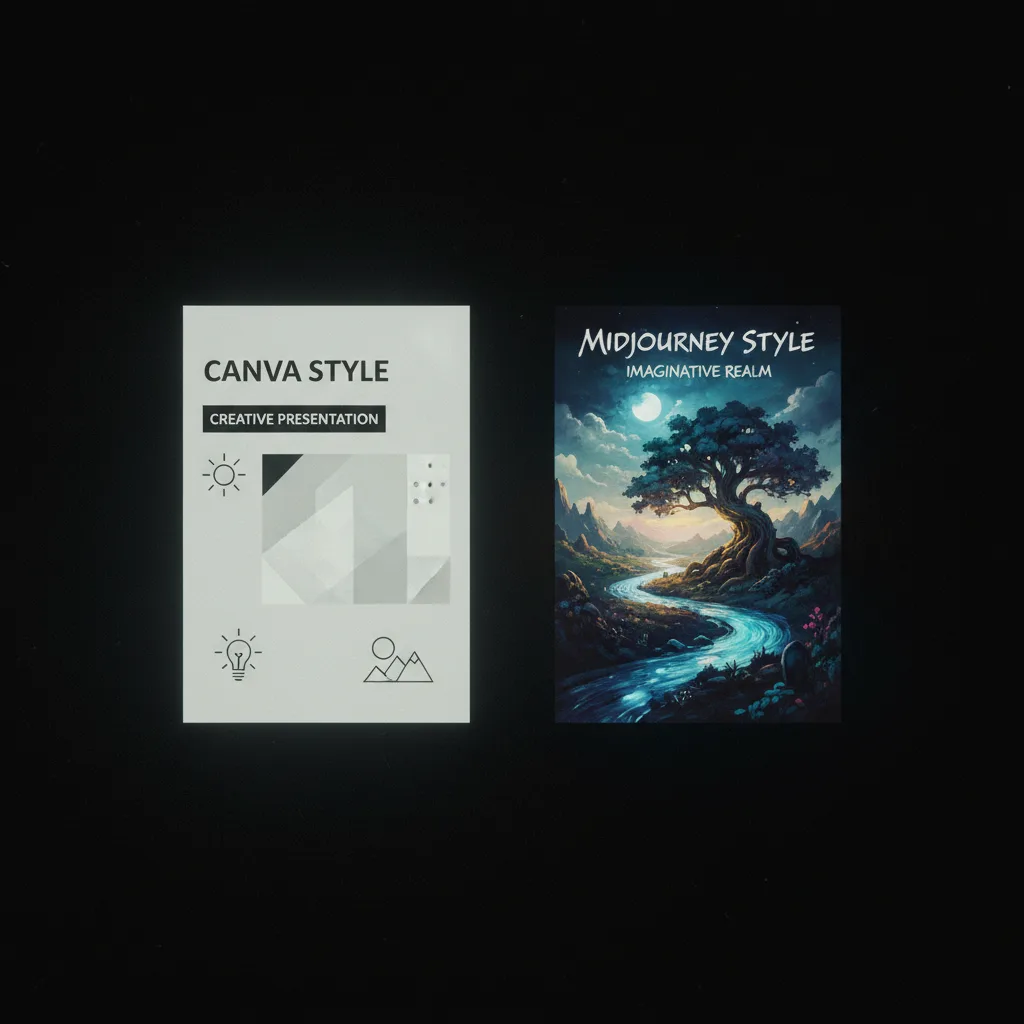
Canva IA vs Midjourney , Quel Outil Choisir pour sa Création Graphique Pro ?
Comparatif Canva IA et Midjourney pour la création graphique pro : cas d'usage, qualité d'image, workflow et coûts pour choisir le bon outil.
Éviter le "style Midjourney" , Techniques pour des rendus authentiques
Le rendu « typique Midjourney » (lisse, surréaliste, répétitif) se repère à des kilomètres. Comment s’en écarter pour des images qui sonnent pro et humaines.
Midjourney V8 , Le guide complet des nouveautés et workflows en 2026
Midjourney V8 en 2026 : nouveautés, pan, zoom, cohérence, et workflows pro pour pub, série et film. Guide pratique sans fluff.