Comment personnaliser une image generee par IA (tutoriel)
Tutoriel simple pour personnaliser une image ou photo avec l IA: changer fond, couleurs, style et details sans repartir de zero.
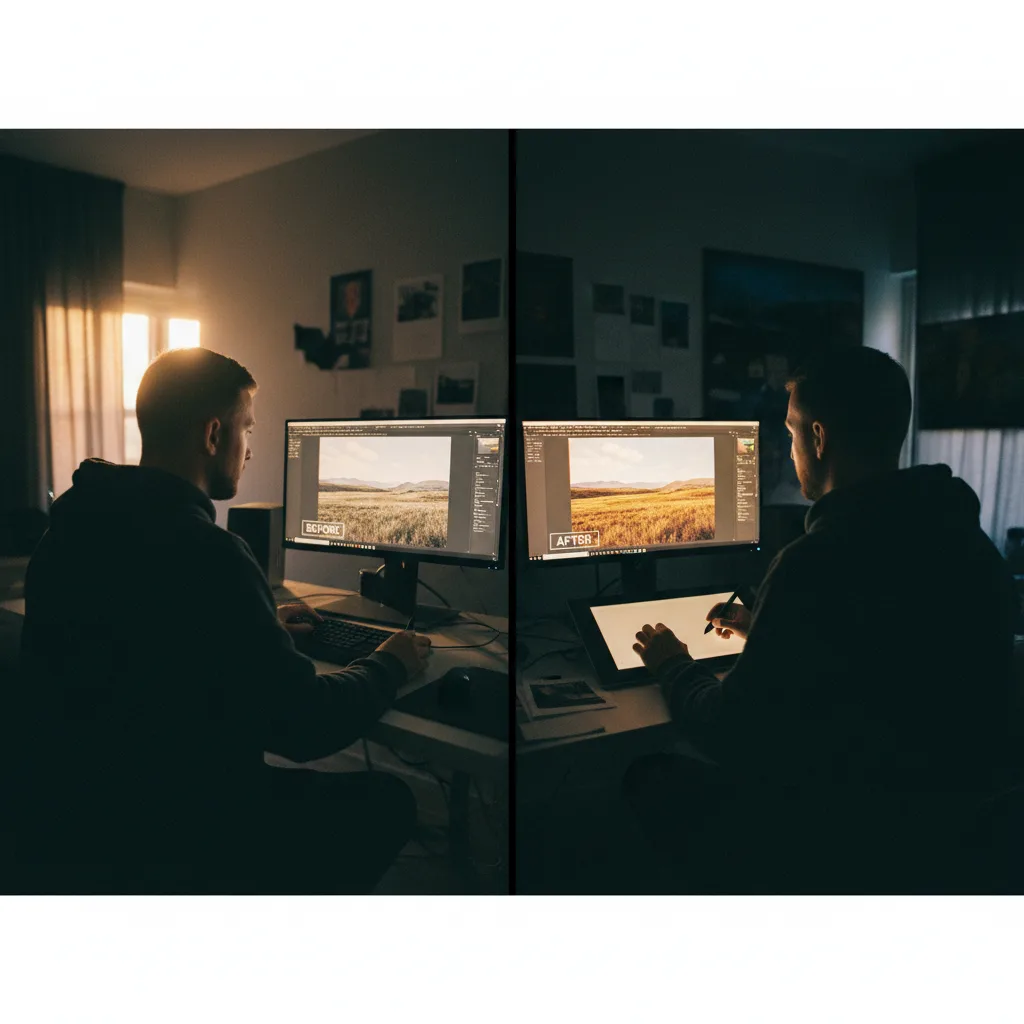
Tu as une photo. Un paysage, un portrait, une assiette. Tu aimerais changer le fond. Ou la couleur du pull. Ou ajouter un détail. Avant, il fallait Photoshop et des heures. Aujourd'hui, l'IA permet de personnaliser une image existante en quelques clics. Sans etre graphiste. Ce tutoriel te montre comment, quels outils utiliser, dans quel ordre, et comment eviter les resultats bizarres.
On ne parle pas de « generer une image from scratch ». On parle de partir d'une image reelle et de la transformer, retouche, changement de fond, de style, ou edition ciblee. Les outils ont des noms differents (inpainting, outpainting, edition par prompt), on garde les termes simples. Tu uploades. Tu decris. Tu recuperes. La cle, c'est la precision de la consigne. Plus tu dis clairement ce que tu veux modifier et ce que tu veux garder, meilleur est le resultat. Si tu veux ensuite structurer un workflow plus complet, tu peux enchainer avec le guide montage video automatique IA.
Pourquoi modifier (et pas tout refaire)
Parfois tu as déjà la bonne base. La pose, le cadrage, le sujet. Tu veux juste ajuster un élément. Refaire toute l’image en génération pure, c’est repartir au hasard. Modifier permet de garder ce qui marche et de changer uniquement ce qui ne va pas. L’IA remplit, étend ou remplace des zones à partir de ta photo. Tu restes aux commandes avec la photo + une instruction.
Pense à un retoucheur qui travaille avec toi : tu donnes la photo et la consigne, l’IA propose une version modifiée.
On va faire trois choses : quels types de modifications sont possibles, quels outils utiliser, et la marche à suivre étape par étape. Clic par clic.
Types de modifications possibles
| Type | Description | Exemple |
|---|---|---|
| Changer le fond | Garder le sujet, remplacer l’arrière-plan | Portrait avec nouveau décor |
| Retouche ciblée (inpainting) | Modifier une zone précise (objet, vêtement) | Changer la couleur d’un pull, enlever un objet |
| Étendre l’image (outpainting) | Agrandir le cadre en « inventant » les bords | Agrandir un paysage sur les côtés |
| Style / filtre | Garder la composition, changer le rendu | Photo en style aquarelle ou bande dessinée |
| Amélioration | Nettoyer, déflouter, rehausser les couleurs | Photo floue ou sombre → plus nette |
Selon ce que tu veux faire, l’outil et la méthode changent un peu. Cas le plus courant : modifier une zone ou le fond avec un outil simple. Une modification = une consigne. Si tu veux changer le fond et la couleur d’un vêtement, fais d’abord l’un, puis l’autre. Une seule consigne claire par étape donne de meilleurs résultats.
Quels outils pour modifier une photo avec l’IA
- ChatGPT (DALL·E) avec image , Tu envoies une photo dans le chat et tu demandes une modification (« change le fond en plage », « mets ce portrait en style aquarelle »). Simple si tu utilises déjà ChatGPT.
- Canva (édition IA) , Magic Edit ou outils de retouche : tu uploades une photo, tu sélectionnes une zone ou tu demandes un changement en texte. Très visuel, adapté aux débutants.
- Adobe Express / Photoshop (Firefly) , Retouche par zone + prompt. Plus pro, parfois payant.
- Enlever le fond + nouveau fond , Tu isoles le sujet (voir notre tuto « enlever le fond en 2 secondes »), puis tu colles le sujet sur un nouveau fond dans un éditeur ou via un outil IA.
Pour un premier essai sans logiciel compliqué : ChatGPT avec image, ou Canva avec Magic Edit. Tu uploades la photo, tu décris la modification, tu récupères le résultat.
Workflow pas à pas : modifier une photo
Étape 1 : Choisir une photo claire
Une photo nette, bien exposée, avec un sujet lisible donne de meilleurs résultats. Évite les images sous-exposées ou très compressées (JPG basse qualité) : l’IA a besoin de détails pour travailler proprement. Portrait : visage net. Produit : bords clairs. Ce n’est pas une règle absolue , l’IA peut parfois rattraper une photo moyenne , mais tu maximises tes chances en partant du meilleur fichier.
Étape 2 : Ouvrir l’outil et importer la photo
Avec ChatGPT : Ouvre une conversation. Clique sur l’icône ajouter une image (trombone ou « + »). Sélectionne ta photo. Elle apparaît dans le chat.
Avec Canva : Crée un design ou ouvre « Modifier une image ». Importe ta photo. Repère l’outil d’édition IA (Magic Edit, Magic Eraser, ou équivalent selon les abonnements).
Étape 3 : Décrire la modification
Sois précis. Pas « améliore » mais « change le fond en forêt brumeuse » ou « remplace le ciel par un coucher de soleil ». Pour une zone précise : « change la couleur du pull en bleu », « enlève la personne à droite ».
Exemple de consigne (ChatGPT) :
Voici une photo. Modifie-la pour que le fond soit une plage au coucher de soleil, en gardant le sujet à l'identique. Style photo réaliste.
Exemple pour une zone : « Sur cette photo, change uniquement la couleur du pull en bleu marine. Garde le reste identique. »
Étape 4 : Lancer et récupérer
Envoie le message. L’IA traite la photo et renvoie une version modifiée. Si le résultat est proche mais pas parfait, itère : « même chose mais le fond un peu plus sombre », « la couleur du pull plus claire ». Télécharge l’image finale quand tu es satisfait.
Scénarios réels
Scénario 1 , Produit sur fond lifestyle. Tu as une photo de produit sur fond blanc. Tu veux le même produit sur une table en bois avec une plante. Tu uploades dans ChatGPT et tu écris : « Garde le produit exactement comme il est, change uniquement le fond en table en bois avec une plante verte à côté, style photo catalogue. » Tu obtiens une nouvelle version sans toucher au produit. Tu économises un reshoot.
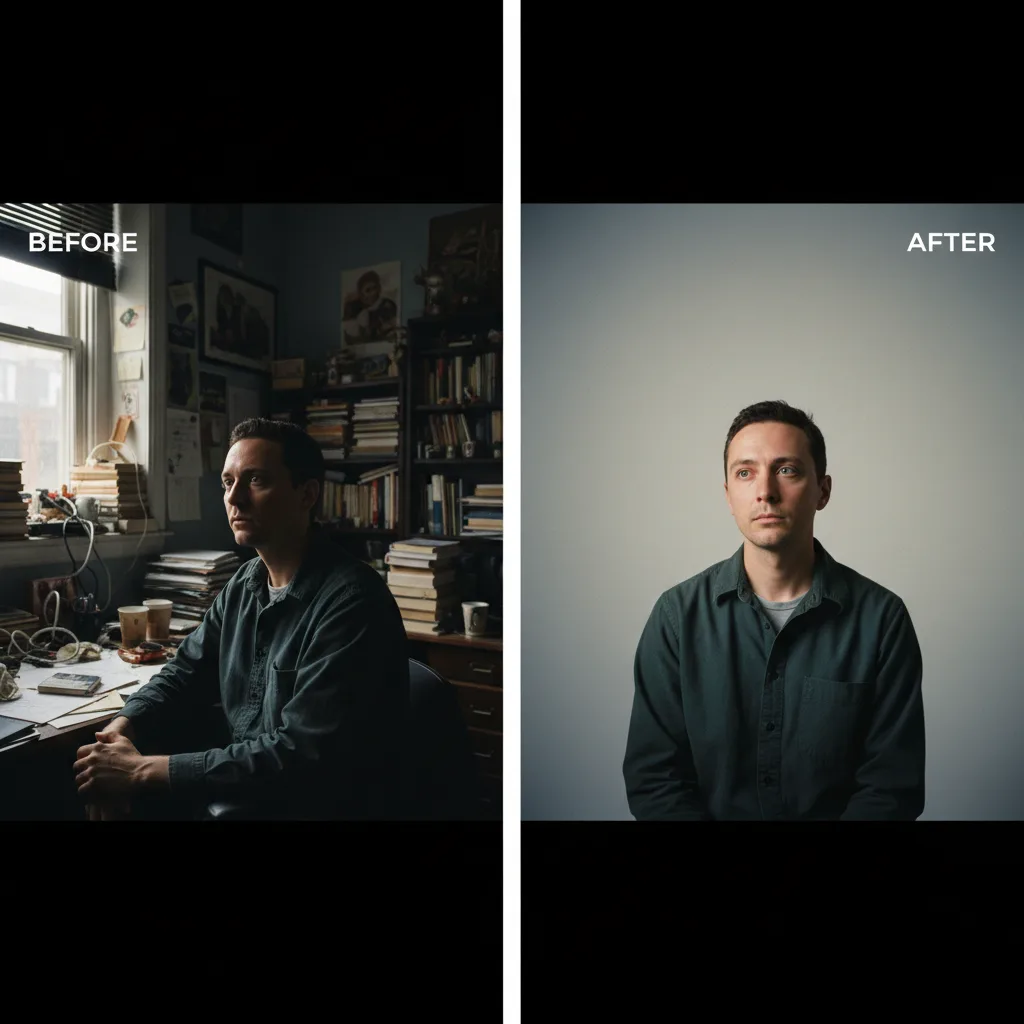
Scénario 2 , Portrait, nouveau fond. Tu as une photo de toi en intérieur. Tu veux le même portrait sur un fond neutre (bureau moderne, mur gris). Tu envoies la photo + « Change le fond en bureau moderne avec une fenêtre, lumière naturelle, garde mon visage et ma tenue identiques. » Tu récupères une image utilisable pour LinkedIn ou un site.
Scénario 3 , Enlever un élément gênant. Une photo de groupe où une personne en arrière-plan gêne. Tu demandes : « Enlève la personne à droite et complète le fond de façon naturelle. » L’IA remplit la zone (inpainting). Les résultats varient selon la complexité ; pour des cas courants, ça évite des heures de retouche manuelle.
Ce que les débutants se trompent (et comment corriger)
Erreur 1 : Consigne trop vague. « Améliore la photo. » « Rends-la plus belle. » L’IA ne sait pas quoi cibler. Correction : indique précisément quoi modifier (fond, couleur, objet) et quoi garder. « Change le fond en X, garde le sujet identique. »
Erreur 2 : Plusieurs modifications en une fois. « Change le fond, la couleur du pull et ajoute un chapeau. » Le résultat est souvent incohérent. Correction : une consigne par étape. D’abord le fond. Puis, sur la nouvelle image, la couleur du pull. Puis le chapeau si besoin.
Erreur 3 : Photo de mauvaise qualité. Image floue, très sombre ou très compressée. L’IA travaille mal. Correction : part d’une photo nette, bien exposée. Si tu n’as que du basse résolution, précise « garde les détails du sujet » pour limiter les dérives.
Erreur 4 : Ne pas préciser « garder le reste ». » Sans ça, l’IA peut modifier des zones que tu voulais garder. Correction : ajoute « en gardant le sujet à l’identique », « ne modifie que le fond », « garde le visage et la pose tels quels ».
Erreur 5 : Abandonner après un échec. Une première tentative peut être moyenne (couleur bizarre, fond peu naturel). Correction : itère. « Même chose mais fond plus lumineux », « style plus réaliste ». La conversation permet d’affiner sans tout refaire.
| Problème | Piste de solution |
|---|---|
| L’IA modifie trop de choses | Reformuler : « Modifie UNIQUEMENT [X]. Garde tout le reste identique. » |
| Fond peu réaliste | Préciser le style : « style photo réaliste », « éclairage naturel » |
| Sujet déformé | Partir d’une photo plus nette ; réduire la zone ou la consigne |
| Résultat bizarre sur les bords | Une modification à la fois ; ou enlever le fond d’abord puis poser sur un nouveau fond |
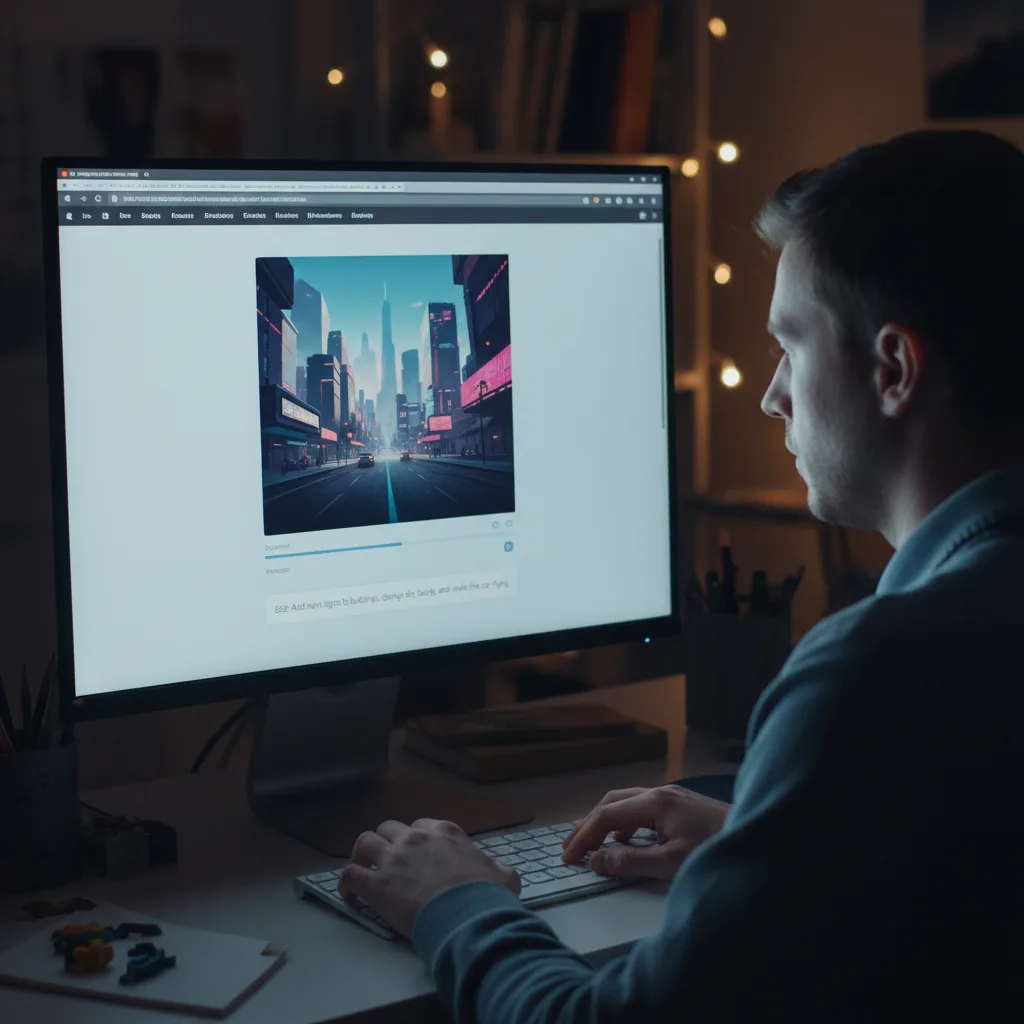
Pour voir l’édition d’une photo par IA en conditions réelles (upload, consigne, résultat), cette vidéo est utile.
:🛒 AI x E-commerce : Transformez Vos Descriptions Produits et Vendez Plus (ChatGPT Tuto)
Tu y verras comment formuler la consigne et itérer sur le résultat.
Quand utiliser quel outil
ChatGPT + image : tu as déjà ChatGPT Plus, tu veux tout faire dans le chat. Idéal pour changement de fond, style, ou retouche décrite en langage naturel.
Canva : tu fais déjà des visuels dans Canva. Tu importes la photo, tu utilises Magic Edit ou « Supprimer l’arrière-plan » puis tu travailles dans la même maquette. Idéal pour enchaîner suppression de fond + nouveau fond + texte.
Adobe (Express / Photoshop) : tu vises un rendu pro, tu acceptes une courbe d’apprentissage ou un abonnement. Plus de contrôle sur les zones et la qualité.
Foire aux questions
Quel outil gratuit pour modifier une photo avec l’IA ?
ChatGPT (avec abonnement Plus et image) et Canva (compte gratuit avec outils d’édition IA selon les offres) permettent de modifier une photo en décrivant la consigne. Tu uploades la photo, tu écris ce que tu veux changer, tu récupères le résultat.
Comment faire pour que l’IA ne modifie que le fond ?
Précise clairement : « Change UNIQUEMENT le fond en [description]. Garde le sujet (personne, objet) exactement comme il est. » Plus ta consigne est ciblée, moins l’IA touche au reste.
Puis-je modifier plusieurs zones en une fois ?
Mieux vaut une consigne par étape. Modifie d’abord une chose, télécharge le résultat, puis réutilise cette image pour la modification suivante. Tu évites les incohérences.
L’IA déforme mon sujet. Que faire ?
Partir d’une photo plus nette et bien cadrée. Réduire la portée de la consigne (« seulement le fond », « seulement la couleur du vêtement »). Si l’outil propose une sélection de zone (inpainting), délimiter uniquement la zone à modifier.
Modifier une photo avec l’IA, c’est légal ?
Pour tes propres photos ou des photos que tu as le droit de modifier, oui. Pour des photos tierces (droits réservés), tu dois respecter le droit d’auteur et les conditions d’utilisation. Les CGU des outils (OpenAI, Canva, Adobe) s’appliquent aussi.
Comment obtenir un rendu plus réaliste ?
Ajoute « style photo réaliste », « éclairage naturel », « cohérent avec la lumière de la scène » dans ta consigne. Itère si le premier rendu est trop artificiel.
Puis-je utiliser l’image modifiée commercialement ?
Cela dépend des conditions d’utilisation de l’outil (ChatGPT, Canva, Adobe) et des droits sur la photo de départ. Consulte les CGU de l’outil et, si besoin, les droits sur l’image source.
Quelle différence entre « modifier » et « générer » ?
Modifier = partir d’une image existante et en changer une partie (fond, zone, style). Générer = créer une image à partir d’un texte seul, sans photo de départ. Modifier garde ta base ; générer repart de zéro.
Ressource externe recommandee
Prompt Engineering Guide, bonnes pratiques et exemples actionnablesPour aller plus loin
Votre avis
Chargement…
Sur le même thème sur ce site
Ces guides prolongent l’article sans répéter le même angle. Ils renforcent le maillage interne et aident à explorer le sujet en profondeur.
Voir tous les articles « Images IA »
- Meilleures IA pour générer des images
- Prompts images photoréalistes, qualité studio
- Premiers pas avec Midjourney
- Guide complet pour débuter en IA
Articles proches sur le blog
Suggestions basées sur la catégorie, les mots du titre et le sujet, pour prolonger la lecture sans dupliquer les piliers ci-dessus.
- Créer un logo professionnel gratuitement avec l'IA (Tutoriel complet)
- Comment générer un logo avec l'IA : tutoriel complet de A à Z
- Apprendre à utiliser Midjourney (ou DALL-E) : le tutoriel complet pour débutant
- Changer la couleur des vêtements sur une photo grâce à l'IA
Sources et cadre officiel (lectures externes)
Renseignements généraux, droit et bonnes pratiques publiés par des institutions. À consulter selon votre situation et votre juridiction.

Frank Houbre - expert IA vidéo et Image
Frank Houbre est un expert en IA vidéo et image, artiste IA et filmmaker récompensé aux Seoul International AI Film Festival et aux Mondial Chroma Awards. Avec plus de 10 ans d'expérience en entrepreneuriat digital, il crée des courts-métrages et animés entièrement générés par IA (Midjourney, Kling, Adobe Firefly). Co-Fondateur de Screenweaver et de la communauté #AIStudios, il partage des tutoriels gratuits et avis d'outils sur Business Dynamite pour aider les créateurs à automatiser leur production.
Continuer la lecture
Créer un logo professionnel gratuitement avec l'IA (Tutoriel complet)
De zéro à logo utilisable sans payer : outils 100 % gratuits, brief, prompts, export PNG et vectorisation gratuite.
Comment générer un logo avec l'IA : tutoriel complet de A à Z
Du brief à l’export : idée, outils, prompts adaptés aux logos, et étapes pour obtenir un logo utilisable (vectorisation, formats, droits).
Apprendre à utiliser Midjourney (ou DALL-E) : le tutoriel complet pour débutant
De l'inscription à la première image : interface, commandes, paramètres et pièges à éviter. Tout pour démarrer avec Midjourney ou DALL-E sans jargon.
Changer la couleur des vêtements sur une photo grâce à l'IA
Recoloriser une tenue sur une photo : outils (Canva, Photoroom, Photoshop IA), workflow et pièges à éviter.
Tuto Canva IA : Remplacer un objet sur une photo en 2 clics
Sélectionner une zone, demander à l'IA de la remplacer ou de la supprimer. Où trouver l'outil dans Canva et comment l'utiliser.
Tutoriel débutant : comment créer sa toute première image par IA (gratuitement)
Aucun logiciel à installer, aucune carte bancaire. Un navigateur, un compte gratuit et une phrase : voici comment obtenir votre première image générée par IA, pas à pas.