Notion ou Obsidian : comment organiser sa bibliothèque de prompts comme un pro
Méthode complète pour classer, retrouver et réutiliser tous tes prompts IA (image, vidéo, texte) dans Notion ou Obsidian, avec templates prêts à copier et workflow concrets.
Tu as généré 300 prompts en trois mois. Des prompts image pour Midjourney, des prompts vidéo pour Runway, des prompts texte pour ChatGPT. Certains étaient brillants. Résultat net en un clic. D'autres, tu les as retravaillés pendant deux heures avant de trouver la bonne formulation. Et maintenant, tu veux retrouver celui qui t'a donné ce plan serré avec la lumière dorée sur le visage, le grain argentique et le bokeh parfait. Tu ouvres ton dossier "Prompts". Tu vois 47 fichiers texte sans nom clair. Trois Google Docs. Un carnet papier. Un thread Discord sauvegardé. Tu fouilles pendant vingt minutes. Tu ne retrouves rien.
Ce scénario, je le vis à chaque coaching. Pas une fois. Pas dix. À chaque fois. Le problème n'est jamais le prompt. Le problème, c'est l'absence de système.
Deux outils se détachent pour résoudre ça : Notion et Obsidian. Pas parce qu'ils sont à la mode. Parce qu'ils sont faits pour structurer de l'information vivante, c'est-à-dire de l'information que tu modifies, enrichis et réutilises constamment. Ce guide t'explique comment construire une bibliothèque de prompts solide dans l'un ou l'autre, avec des workflows concrets, des templates et surtout les erreurs à ne pas commettre.
Pour aller plus loin avec une demonstration pratique, cette video est directement liee au sujet.
🎧 Sons & SFX Gratuits avec l’IA : Ne Payez Plus Jamais pour Vos Effets Sonores !
Pourquoi un fichier texte ne suffit plus
Un prompt IA n'est pas une phrase statique. C'est un outil de production. Il a un contexte (quel projet, quel client, quel rendu), un historique (v1 floue, v2 correcte, v3 validée), des paramètres associés (ratio, seed, model, style reference) et souvent un résultat visuel lié (l'image ou la vidéo générée). Un fichier texte ou un Google Doc ne capture qu'une seule dimension : le texte brut. Tu perds tout le reste.
Un prompt sans contexte, c'est comme un négatif sans contact sheet : tu sais qu'il existe, mais tu ne sais plus ce qu'il contient ni pourquoi tu l'as fait.
Quand tu travailles sur un projet de court-métrage ou une campagne pub, tu accumules facilement 50 à 200 prompts en une semaine. Certains sont des variations mineures (changer "golden hour" par "overcast soft light"), d'autres sont des directions complètement différentes. Sans structure, tu régénères des choses que tu avais déjà trouvées. Tu perds du temps. Tu perds des crédits. Tu perds ta logique créative.
Notion vs Obsidian : le bon outil pour le bon profil
Les deux fonctionnent. Mais ils ne s'adressent pas au même profil.
| Critère | Notion | Obsidian |
|---|---|---|
| Accès | Web + app, cloud natif | Local (fichiers .md sur ton disque) |
| Collaboration | Oui, en temps réel | Limitée (Obsidian Publish ou Git) |
| Bases de données | Oui, natives (tables, vues, filtres) | Via plugins (Dataview, DB Folder) |
| Personnalisation | Templates, formules, automations | Plugins communautaires (1 000+) |
| Hors ligne | Partiel | Total |
| Courbe d'apprentissage | Douce | Moyenne (plugins à configurer) |
| Propriété des données | Serveurs Notion | Tes fichiers, ton disque |
| Prix | Gratuit (limité) / 8 €/mois Pro | Gratuit (plugins gratuits), Sync payant |
En résumé : si tu travailles en équipe, que tu veux des bases de données visuelles et que tu ne veux rien configurer, Notion. Si tu veux le contrôle total sur tes fichiers, que tu aimes le Markdown pur et que tu travailles seul ou en petit groupe, Obsidian.
Pour la suite, je donne les workflows pour les deux. Tu choisis ton camp.
Architecture de la bibliothèque : le système à 4 couches
Que tu sois sur Notion ou Obsidian, la logique de fond est identique. Tu as besoin de quatre couches.
- La base de prompts , chaque prompt est une entrée avec ses métadonnées.
- Les catégories , image, vidéo, texte, audio, et éventuellement des sous-catégories (portrait, paysage, packshot, voix off, musique).
- Les projets , chaque prompt est rattaché à un ou plusieurs projets (court-métrage X, campagne Y, tutoriel Z).
- Le journal de versions , chaque prompt a un historique : v1, v2, v3, avec la note de ce qui a changé et pourquoi.
Sans ces quatre couches, ta bibliothèque devient un cimetière de texte. Avec elles, tu retrouves n'importe quel prompt en moins de dix secondes.
Les métadonnées essentielles d'un prompt
Voici les champs que je recommande pour chaque entrée :
| Champ | Type | Exemple |
|---|---|---|
| Nom | Texte court | "Portrait femme lumière dorée v3" |
| Prompt complet | Texte long | Le texte brut du prompt |
| Type | Select | Image / Vidéo / Texte / Audio |
| Outil | Select | Midjourney / Runway / ChatGPT / Suno |
| Projet | Relation (Notion) ou Tag (Obsidian) | "Court-métrage Nocturne" |
| Statut | Select | Brouillon / Testé / Validé / Archivé |
| Résultat | Image ou lien | Screenshot ou URL du rendu |
| Paramètres | Texte | --ar 16:9, --sref 12345, seed 789 |
| Version | Numéro | 3 |
| Date | Date | 2026-03-10 |
| Notes | Texte | "Le grain est trop fort en v2, réduit en v3" |
| Score perso | Rating (1-5) | ★★★★☆ |
Tu n'as pas besoin de remplir tous les champs à chaque fois. Mais les avoir disponibles change tout quand tu cherches un prompt trois semaines plus tard.
Workflow Notion : la base de données visuelle
Voici le pas-à-pas pour construire ta bibliothèque dans Notion.
Étape 1 : Créer la base de données principale
Ouvre Notion. Crée une nouvelle page nommée "Bibliothèque Prompts". Dans cette page, tape /database et choisis "Database - Full page". C'est ta table principale.
Ajoute les colonnes suivantes (propriétés) :
- Nom (Title, déjà là par défaut)
- Prompt → Type "Text" (texte long)
- Type → Type "Select" avec les options : Image, Vidéo, Texte, Audio
- Outil → Type "Select" : Midjourney, Flux, Runway, Kling, ChatGPT, Suno, ElevenLabs
- Projet → Type "Relation" (tu la relies à une seconde base "Projets", qu'on crée juste après)
- Statut → Type "Select" : Brouillon, Testé, Validé, Archivé
- Score → Type "Select" : ★, ★★, ★★★, ★★★★, ★★★★★
- Paramètres → Type "Text"
- Version → Type "Number"
- Date → Type "Date"
- Notes → Type "Text"
Étape 2 : Créer la base "Projets"
Crée une seconde page : "Projets". Même chose, /database, full page. Colonnes :
- Nom du projet (Title)
- Client ou usage (Text)
- Date de début (Date)
- Prompts liés (Relation vers la base "Bibliothèque Prompts")
La relation bidirectionnelle permet, depuis un projet, de voir tous les prompts utilisés, et depuis un prompt, de savoir à quel projet il appartient. C'est la force de Notion.
Étape 3 : Créer les vues filtrées
Retourne dans ta base "Bibliothèque Prompts". Clique sur "+ Add a view" et crée :
- Vue "Galerie" → filtrée par Type = Image, triée par Score décroissant. Tu vois tes meilleurs prompts image en un coup d'œil avec les visuels associés.
- Vue "Par projet" → groupée par la propriété "Projet". Chaque projet affiche ses prompts.
- Vue "Validés uniquement" → filtrée par Statut = Validé. Ta collection de prompts éprouvés, prêts à réutiliser.
- Vue "Récents" → triée par Date décroissante. Ce sur quoi tu travailles en ce moment.
La vue Galerie dans Notion transforme ta base de prompts en moodboard navigable. C'est un changement radical par rapport à un fichier texte.
Étape 4 : Le template de saisie rapide
Dans ta base, clique sur la flèche à côté du bouton "New" et crée un template. Pré-remplis : Type = Image, Statut = Brouillon, Version = 1, Date = aujourd'hui. Comme ça, quand tu crées un nouveau prompt en pleine session de génération, tu n'as qu'à coller le texte et éventuellement changer le type. Trois secondes. Pas de friction.

Workflow Obsidian : le coffre-fort Markdown
Si tu préfères que tes données restent sur ton disque, en fichiers .md que tu contrôles, Obsidian est ton allié.
Étape 1 : Structurer le vault
Crée un vault Obsidian (ou utilise un existant). À l'intérieur, crée cette arborescence :
📁 Prompts/
  📁 Image/
  📁 Video/
  📁 Texte/
  📁 Audio/
📁 Projets/
📁 Templates/
Chaque prompt sera un fichier .md dans le dossier correspondant à son type.
Étape 2 : Le template de prompt avec YAML frontmatter
Dans le dossier Templates/, crée un fichier prompt-template.md :
---
type: image
outil: midjourney
projet:
statut: brouillon
score: 0
version: 1
parametres: ""
date: {{date}}
---
En dessous du frontmatter, ajoute :
## Prompt

[Coller le prompt ici]

<AiStudiosBanner />## Résultat

[Glisser l'image ici ou coller le lien]

## Notes

[Ce qui a changé par rapport à la version précédente]
Active le plugin Templater (communauté) pour insérer ce template automatiquement quand tu crées un nouveau fichier dans Prompts/.
Étape 3 : Installer Dataview pour les requêtes
Le plugin Dataview transforme Obsidian en base de données. Installe-le depuis les paramètres communautaires. Une fois actif, tu peux créer une note "Dashboard" avec des requêtes comme :
TABLE type, outil, statut, score
FROM "Prompts"
WHERE statut = "validé"
SORT score DESC
Cette requête affiche tous tes prompts validés, triés par score. Tu peux en créer d'autres : par projet, par outil, par date, par type. C'est aussi puissant qu'une base Notion, mais en local et en Markdown.
Étape 4 : Les liens internes et le graph view
La force d'Obsidian, c'est le lien bidirectionnel. Dans chaque prompt, tu ajoutes un lien vers le projet : [[Projet - Court-métrage Nocturne]]. Depuis la page du projet, les backlinks montrent automatiquement tous les prompts qui le référencent. Et dans le Graph View, tu vois visuellement comment tes prompts se connectent entre eux et avec tes projets. Des clusters apparaissent. Des patterns émergent. Tu repères quels styles tu utilises le plus, quels projets ont consommé le plus de prompts, quelles directions tu explores.
Pour ceux qui s'intéressent à structurer un prompt comme un directeur artistique, cette organisation par projet et par type t'aide à retrouver instantanément la structure que tu avais validée pour un brief précis.
Trois scénarios concrets
Scénario 1 : Sarah, freelance en création de contenu
Sarah crée des visuels pour trois clients différents. Chaque client a une direction artistique distincte : un en low-key contrasté, un en tons pastel lumineux, un en noir et blanc cinématographique. Elle utilise Notion.
Son problème : elle confond les prompts entre les clients. Elle colle un prompt "pastel" sur le projet noir et blanc. Résultat : hors brief, génération gâchée, crédits perdus.
Sa solution : elle crée un projet par client dans sa base "Projets". Chaque prompt est lié au bon client via la relation. Quand elle ouvre la vue "Par projet", elle ne voit que les prompts de ce client. Pas de mélange. Pas de confusion. Quand elle commence une nouvelle session pour le client "Cinéma Noir", elle filtre, retrouve ses trois meilleurs prompts validés (score 4+), et part de là. Dix secondes.
Scénario 2 : Marc, réalisateur qui prépare un court-métrage
Marc est en pré-production. Il génère des concept arts avec Midjourney et des tests de mouvement avec Runway. Il a 120 prompts en deux semaines. Certains sont des duplicatas avec un seul mot changé.
Son problème : il ne sait plus quelle version lui a donné le rendu qu'il a montré au producteur. Il fouille pendant 45 minutes dans un Google Doc.
Sa solution : Obsidian, avec le champ "version" dans le frontmatter. Chaque itération d'un prompt est un fichier séparé (ou une section dans le même fichier, selon sa préférence). Il note dans "Notes" : "v2 : ajouté rim light right, résultat plus dramatique". Il lie chaque prompt à [[Projet - Nocturne]]. Avec Dataview, il filtre : WHERE projet = "Nocturne" AND statut = "validé". Il retrouve les 8 prompts finaux en trois secondes.
Scénario 3 : Léa, qui débute et accumule des prompts trouvés en ligne
Léa copie des prompts depuis Twitter, Discord et des articles de blog. Elle en a 80 dans un fichier "prompts_cool.txt". Elle ne se souvient plus d'où ils viennent ni à quoi ils servent.
Son problème : elle a un stock brut sans aucune donnée associée. Elle ne sait pas quels prompts fonctionnent, lesquels sont obsolètes, lesquels vont ensemble.
Sa solution : elle migre tout dans Notion. Pour chaque prompt, elle ajoute au minimum : Type, Outil et un Score (même rapide, 1 à 5). Les prompts non testés restent en "Brouillon". Elle les teste un par un quand elle a du temps, passe les bons en "Validé" avec un score. En deux semaines, elle a une vraie bibliothèque triée. Pour apprendre à écrire un bon prompt du premier coup, elle peut maintenant comparer ses prompts brouillon et ses prompts validés, et voir la différence de structure.
Ce que les débutants font mal (et comment corriger)
C'est la partie qui fait la différence entre un système qui tient six mois et un système abandonné après deux semaines.
Erreur n°1 : Tout sauvegarder sans trier. Tu copies 40 prompts d'un thread Reddit. Tu les colles en vrac. Tu ne testes rien. Deux semaines plus tard, tu as 200 prompts non testés. C'est du bruit, pas une bibliothèque. Correction : Règle stricte. Tout prompt entrant commence en "Brouillon". Tu ne le passes en "Testé" qu'après l'avoir lancé une fois. Tu ne le passes en "Validé" qu'après un résultat qui te satisfait. Les prompts en "Brouillon" depuis plus de 30 jours, tu les archives ou tu les supprimes.
Erreur n°2 : Pas de nom descriptif.
"Prompt 47". "Test lumière". "Truc cool". Inutile. Tu ne retrouveras jamais rien avec ça.
Correction : Nomme chaque prompt avec le format : [Sujet] + [Ambiance/Style] + [Version]. Exemples : "Portrait femme rim light v2", "Packshot parfum fond noir v1", "Plan large forêt brume matin v3". En un scan de la liste, tu sais de quoi il s'agit.
Erreur n°3 : Oublier les paramètres techniques. Tu retrouves un prompt qui marchait. Tu le relances. Le résultat est différent. Pourquoi ? Parce que tu avais utilisé un --sref spécifique, un seed précis, un ratio particulier, et tu ne les as pas notés. Correction : Le champ "Paramètres" existe pour ça. Note tout : ratio, seed, style reference, modèle utilisé (v6, v6.1, niji), poids des tokens si applicable. C'est fastidieux les premières fois. Mais c'est ce qui rend ton prompt reproductible. Pour le batch prompting en contexte d'agence, ces paramètres sont la clé pour garder la cohérence sur un lot entier de visuels.
Erreur n°4 : Un seul gros fichier pour tout. "Tous mes prompts.md". 3 000 lignes. Impossible à naviguer. Correction : Un prompt = une entrée (Notion) ou un fichier (Obsidian). Jamais de mégafichier. La structure atomique permet le tri, le filtre, la recherche, le lien. Le mégafichier ne permet rien.
Erreur n°5 : Ne pas versionner. Tu modifies un prompt, tu écrases l'ancien. Le nouveau ne marche pas aussi bien. Tu as perdu l'original. Correction : Deux options. Option A : un champ "Version" que tu incrémentes, avec les notes de ce qui a changé. Option B (Obsidian) : Git. Tu initialises un dépôt Git dans ton vault. Chaque modification est versionnée automatiquement. Tu peux remonter dans l'historique. C'est la méthode la plus robuste.
Erreur n°6 : Pas de résultat associé.
Tu as le texte du prompt, mais pas l'image qu'il a produite. Trois mois plus tard, tu ne sais plus si le résultat était bon ou non.
Correction : Colle une capture d'écran ou un lien vers le résultat. Dans Notion, glisse l'image directement dans la ligne (propriété "Files & media"). Dans Obsidian, glisse l'image dans le vault et référence-la avec ![[nom-image.webp]].
| Erreur | Symptôme | Solution |
|---|---|---|
| Tout sauvegarder sans trier | 200 prompts non testés, bruit | Workflow Brouillon → Testé → Validé |
| Noms vagues | Impossible de retrouver un prompt | Format [Sujet] + [Style] + [Version] |
| Pas de paramètres | Résultat non reproductible | Champ dédié, tout noter |
| Un seul fichier | Navigation impossible | 1 prompt = 1 entrée/fichier |
| Pas de versionnement | Perte de l'original | Champ Version + Notes ou Git |
| Pas de résultat | Oubli de la qualité | Screenshot ou lien obligatoire |
Astuces avancées pour les deux outils
Notion : les formules et automations
Tu peux créer une formule qui calcule automatiquement le "taux de validation" de tes prompts par projet. Combien de prompts en statut "Validé" sur le total ? Si ton taux est bas (moins de 20 %), tes prompts de départ sont probablement trop vagues, c'est un signal pour retravailler ta structure de prompt. Une méthode pour générer des prompts automatiquement via un LLM peut aussi t'aider à produire des prompts mieux structurés dès le départ.
Notion propose aussi des automations : quand un prompt passe en "Validé", envoyer une notification Slack, ajouter une date de validation, ou le copier automatiquement dans une vue "Best Of". Ces petites automations réduisent la friction et gardent ta base propre sans effort.
Obsidian : les tags et les canvas
En plus du frontmatter, utilise des tags inline pour des recherches rapides : #golden-hour, #low-key, #portrait, #packshot. Combine-les avec Dataview : WHERE contains(file.tags, "#low-key"). C'est instantané.
Le plugin Canvas d'Obsidian te permet de créer un moodboard visuel en glissant des notes (tes prompts) et des images sur un tableau libre. Tu organises spatialement tes idées. C'est particulièrement utile en pré-production, quand tu explores des directions visuelles et que tu veux voir l'ensemble.
Raccourcis pour les deux
- Capture rapide : Configure un raccourci clavier (Notion :
/quick capturevia l'extension navigateur ; Obsidian : raccourci global avec le plugin QuickAdd) pour créer un prompt en deux touches depuis n'importe où, même en pleine session de génération. - Recherche plein texte : Les deux outils indexent tout. Tape "rim light" dans la barre de recherche, tu retrouves tous les prompts qui utilisent ce terme. Simple. Radical.
- Export : Obsidian exporte en Markdown natif (rien à faire). Notion exporte en CSV ou Markdown. Si tu changes d'outil un jour, tes données te suivent.
Pour voir un workflow complet de Notion en contexte de documentation et de production audiovisuelle, la vidéo Organiser ses projets créatifs avec Notion (Thomas Frank) montre les bonnes pratiques de structuration de base de données, vues et templates. Tu y verras comment créer des relations entre bases et configurer des vues filtrées, exactement ce dont tu as besoin pour ta bibliothèque de prompts.
Le workflow quotidien en 5 minutes
Voici comment intégrer ta bibliothèque dans ta routine sans que ça devienne une corvée.
Avant une session de génération (1 minute) : Ouvre ta bibliothèque. Filtre par le projet sur lequel tu travailles. Regarde tes prompts validés. Copie celui qui se rapproche le plus de ce que tu veux, et pars de là au lieu de repartir de zéro.
Pendant la session (30 secondes par prompt) : Quand un prompt donne un bon résultat, ouvre ta bibliothèque, crée une nouvelle entrée (template pré-rempli), colle le prompt, note les paramètres, glisse le screenshot. 30 secondes. Si tu attends "après la session", tu oublieras.
Après la session (2-3 minutes) : Passe en revue les entrées du jour. Mets à jour les statuts : les bons en "Testé" ou "Validé", les mauvais en "Archivé" ou supprimés. Ajoute un score rapide. C'est tout. En cinq minutes par jour, ta bibliothèque reste propre et utilisable.
La meilleure bibliothèque de prompts est celle que tu utilises vraiment. Si le système est trop lourd, tu ne le tiendras pas. Commence simple, avec quatre ou cinq champs, et ajoute de la complexité seulement quand tu en ressens le besoin.
Pour les créateurs qui gèrent de gros volumes de prompts pour des campagnes, le batch prompting s'appuie exactement sur cette logique de squelette réutilisable stocké dans la bibliothèque.
En complément, l'outil Obsidian Community Plugins référence tous les plugins mentionnés (Dataview, Templater, QuickAdd, Canvas) avec documentation et guides d'installation.
Foire aux questions
Notion ou Obsidian, lequel choisir pour débuter ?
Si tu n'as jamais utilisé aucun des deux, Notion est plus accessible. L'interface est visuelle, les bases de données sont intuitives, et tu n'as rien à configurer. Obsidian demande d'installer des plugins (Dataview, Templater) pour atteindre le même niveau de fonctionnalité. Commence par Notion, et migre vers Obsidian plus tard si tu veux plus de contrôle.
Combien de prompts faut-il pour que ça vaille le coup d'organiser ?
Dès que tu dépasses 20 prompts. En dessous, un simple fichier texte peut suffire. Au-delà de 20, tu commences à chercher, à confondre, à oublier. C'est le seuil où un système structuré te fait gagner du temps au lieu d'en perdre.
Est-ce que je peux stocker les images générées directement dans Notion ou Obsidian ?
Oui. Notion accepte les fichiers dans les propriétés "Files & media" (stockage cloud). Obsidian stocke les fichiers dans le vault, sur ton disque. Attention à la taille : si tu génères beaucoup, les images en haute résolution peuvent alourdir ton vault Obsidian. Solution : stocker les images dans un dossier séparé (Google Drive, NAS) et mettre un lien dans la note.
Comment retrouver un prompt quand je ne me souviens plus du nom ?
Utilise la recherche plein texte. Tape un mot-clé du prompt lui-même ("rim light", "golden hour", "packshot") plutôt que le nom de l'entrée. Les deux outils indexent le contenu complet. C'est pour ça que le prompt brut doit être dans le corps de l'entrée, pas juste dans le titre.
Est-ce que je peux partager ma bibliothèque avec un collaborateur ?
Notion oui, nativement. Tu invites le collaborateur sur la page ou le workspace. Obsidian, c'est plus compliqué : tu peux utiliser Obsidian Sync (payant), ou partager le vault via un dépôt Git (gratuit mais technique). Pour une équipe, Notion est clairement plus pratique.
Comment migrer de l'un vers l'autre si je change d'avis ?
De Notion vers Obsidian : exporte ta base en CSV ou Markdown depuis Notion, puis convertis chaque ligne en fichier .md avec frontmatter (un script Python de 20 lignes suffit). D'Obsidian vers Notion : importe tes fichiers Markdown dans Notion (il les lit nativement), puis restructure les propriétés manuellement. Ce n'est pas automatique, mais c'est faisable en une après-midi pour 200 prompts.
Faut-il une catégorie séparée pour les negative prompts ?
Non. Le negative prompt fait partie du prompt. Note-le dans le champ "Prompt complet" ou dans un sous-champ "Negative" si tu veux le distinguer. Créer une catégorie séparée complique la structure sans apport réel. Pour comprendre l'importance du negative prompt dans la correction des aberrations, le prompt et son négatif doivent rester ensemble.
Peut-on automatiser la capture des prompts depuis Midjourney ou ChatGPT ?
Partiellement. Pour Midjourney, le bot Discord affiche le prompt sous chaque image, tu peux le copier-coller. Il n'y a pas d'API publique pour l'extraction automatique. Pour ChatGPT, tu peux exporter tes conversations (Settings → Data Controls → Export) et extraire les prompts manuellement ou via un script. L'automatisation complète n'existe pas encore, mais la capture rapide (raccourci clavier + template pré-rempli) réduit la friction à quelques secondes.
Votre avis
Chargement…
Sur le même thème sur ce site
Ces guides prolongent l’article sans répéter le même angle. Ils renforcent le maillage interne et aident à explorer le sujet en profondeur.
Voir tous les articles « Automatisation »
- Meilleurs outils IA, vue d’ensemble
- Quel outil IA choisir selon son profil
- ChatGPT, Claude ou Gemini
- Budget réel d’un workflow IA
Articles proches sur le blog
Suggestions basées sur la catégorie, les mots du titre et le sujet, pour prolonger la lecture sans dupliquer les piliers ci-dessus.
- Pourquoi Discord et GitHub restent utiles dans un workflow IA créatif sérieux
- Quel outil IA choisir selon son métier, son budget et ses objectifs ?
- Les meilleurs outils IA pour gagner du temps quand on gère seul son business
- Comment vendre une prestation IA sans survendre ni décevoir le client
Sources et cadre officiel (lectures externes)
Renseignements généraux, droit et bonnes pratiques publiés par des institutions. À consulter selon votre situation et votre juridiction.

Frank Houbre - expert IA vidéo et Image
Frank Houbre est un expert en IA vidéo et image, artiste IA et filmmaker récompensé aux Seoul International AI Film Festival et aux Mondial Chroma Awards. Avec plus de 10 ans d'expérience en entrepreneuriat digital, il crée des courts-métrages et animés entièrement générés par IA (Midjourney, Kling, Adobe Firefly). Co-Fondateur de Screenweaver et de la communauté #AIStudios, il partage des tutoriels gratuits et avis d'outils sur Business Dynamite pour aider les créateurs à automatiser leur production.
Continuer la lecture
Pourquoi Discord et GitHub restent utiles dans un workflow IA créatif sérieux
Masterclass debutant complete pour discord et github workflow creatif, avec methode concrete, reglage par reglage, erreurs frequentes et corrections techniques actionnables.
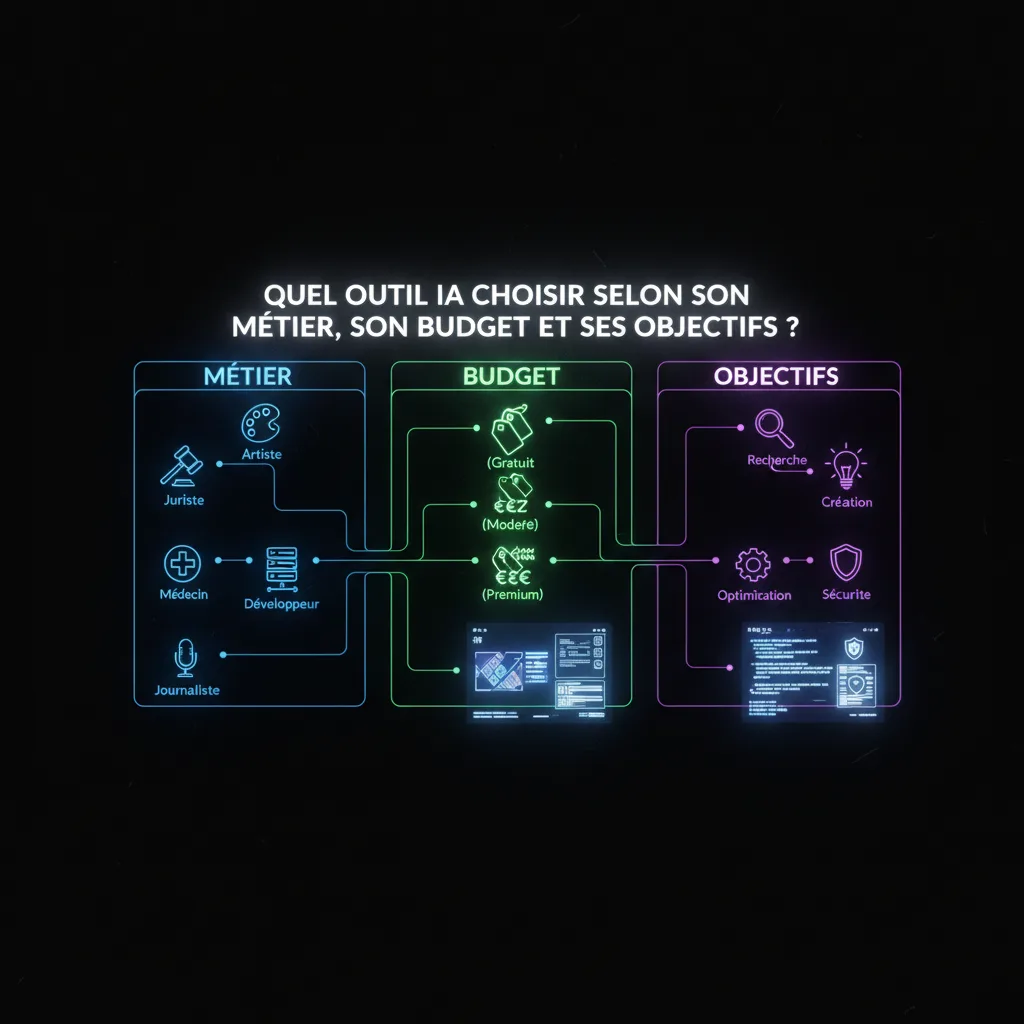
Quel outil IA choisir selon son métier, son budget et ses objectifs ?
Guide pratique et détaillé pour débuter sur le sujet \"Quel outil IA choisir selon son métier, son budget et ses objectifs ?\", avec workflow concret, erreurs à éviter et plan d'action applicable dès aujourd'hui.

Les meilleurs outils IA pour gagner du temps quand on gère seul son business
Guide pratique et détaillé pour débuter sur le sujet \"Les meilleurs outils IA pour gagner du temps quand on gère seul son business\", avec workflow concret, erreurs à éviter et plan d'action applicable dès aujourd'hui.

Comment vendre une prestation IA sans survendre ni décevoir le client
Guide pratique et détaillé pour débuter sur le sujet \"Comment vendre une prestation IA sans survendre ni décevoir le client\", avec workflow concret, erreurs à éviter et plan d'action applicable dès aujourd'hui.

Peut-on vraiment rentabiliser ses compétences en IA en 2026 ?
Guide pratique et détaillé pour débuter sur le sujet \"Peut-on vraiment rentabiliser ses compétences en IA en 2026 ?\", avec workflow concret, erreurs à éviter et plan d'action applicable dès aujourd'hui.
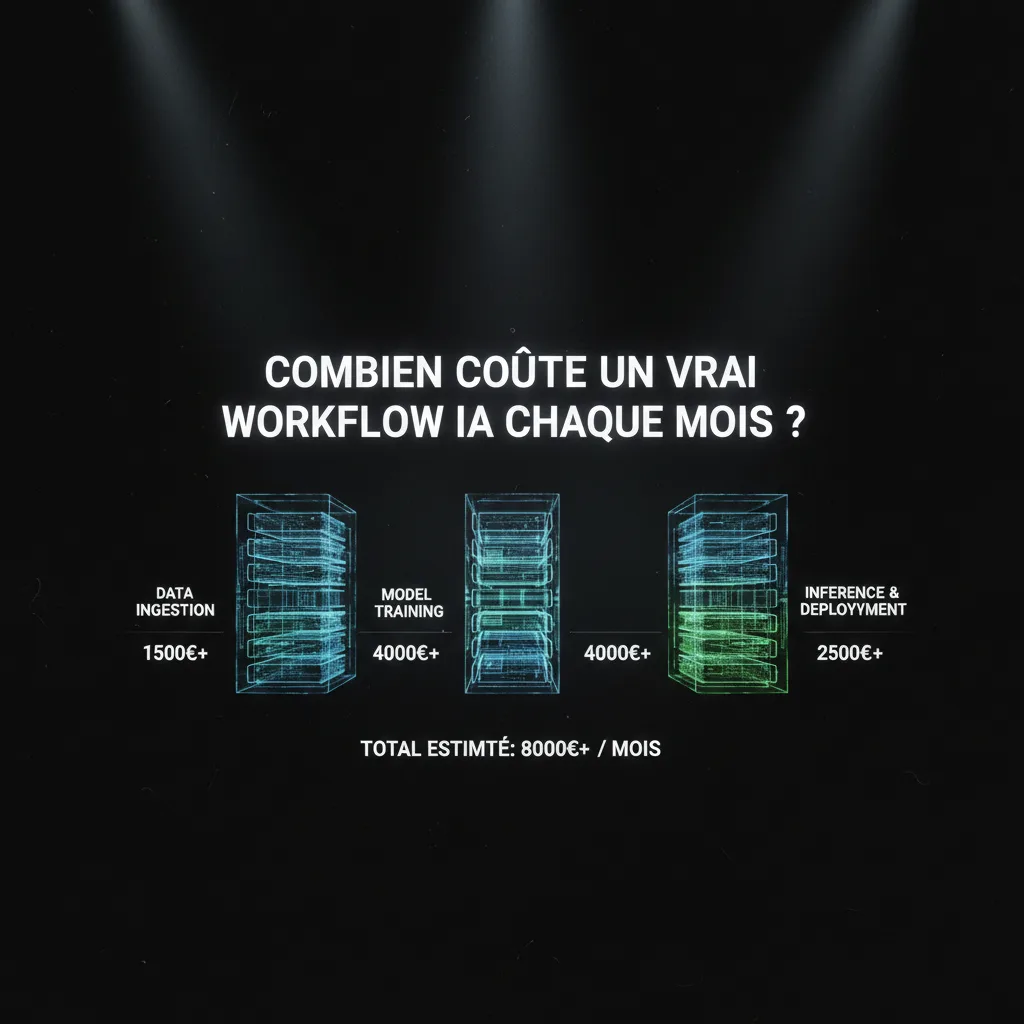
Combien coûte un vrai workflow IA chaque mois ?
Guide pratique et détaillé pour débuter sur le sujet \"Combien coûte un vrai workflow IA chaque mois ?\", avec workflow concret, erreurs à éviter et plan d'action applicable dès aujourd'hui.