Apprendre à utiliser Midjourney (ou DALL-E) : le tutoriel complet pour débutant
De l'inscription à la première image : interface, commandes, paramètres et pièges à éviter. Tout pour démarrer avec Midjourney ou DALL-E sans jargon.
Tu veux utiliser Midjourney ou DALL·E. Tu as entendu que les résultats sont au top. Tu ouvres le site ou Discord. Et là : pas de bouton « Générer une image » évident. Des commandes bizarres. Des abonnements. Tu refermes l’onglet. Ce tutoriel te prend par la main : où t’inscrire, où taper, quoi taper, et comment récupérer ton image. Du premier clic à la première image réussie. Pas de jargon. Juste le flux, étape par étape.
Midjourney et DALL·E sont deux outils différents. Midjourney passe par Discord et une syntaxe avec /imagine. DALL·E (OpenAI) s’utilise dans ChatGPT ou sur une interface dédiée, en langage naturel. On couvre les deux. Tu choisis celui que tu veux essayer en premier. Beaucoup de débutants hésitent devant Discord. C’est normal : on s’attend à un site avec un gros bouton « Générer ». En réalité, Midjourney est un bot : tu lui parles dans un canal avec une commande précise. Une fois l’habitude prise, c’est très rapide. Et pour DALL·E, si tu connais déjà ChatGPT, tu n’as rien de nouveau : tu demandes une image comme tu demandes un texte.
Midjourney vs DALL·E : lequel pour commencer ?
| Critère | Midjourney | DALL·E (OpenAI) |
|---|---|---|
| Accès | Discord (serveur Midjourney) | ChatGPT ou API OpenAI |
| Saisie | Commande /imagine + prompt | Phrase en langage naturel dans le chat |
| Coût | Abonnement payant (essai limité selon périodes) | Inclus dans ChatGPT Plus ou API |
| Points forts | Rendu artistique, styles très travaillés | Intégration conversation, très facile |
| Courbe d’apprentissage | Plus technique (paramètres, suffixes) | Plus intuitive (parler comme à un assistant) |
Si tu débutes et veux le chemin le plus simple : DALL·E (via ChatGPT) demande moins de prise en main. Si tu vises un rendu très artistique et acceptes Discord : Midjourney. Les deux méritent d’être essayés. Une fois que tu maîtrises un outil, passer à l’autre est plus facile. Tu sais déjà ce qu’est un prompt. Tu n’as plus qu’à apprendre où le taper.
Démarrer avec DALL·E (débutant)
DALL·E est accessible via ChatGPT si tu as un abonnement ChatGPT Plus. Pour un débutant, c’est le plus direct. Pas d’autre logiciel. Pas de Discord. Un chat, une phrase, une image.
Étape 1 : Ouvrir ChatGPT
Va sur chat.openai.com et connecte-toi. Assure-toi d’avoir un accès à un modèle qui peut générer des images (ChatGPT Plus avec DALL·E, selon les offres).
Étape 2 : Formuler la demande d’image
Dans le chat, tape une phrase qui décrit l’image que tu veux. Pas besoin de commande spéciale. Exemple : « Génère une image d’un café parisien avec des terrasses, matin, lumière douce, style photo. » Sois explicite : « génère une image de… » ou « dessine… » pour que le modèle réponde avec une image et pas seulement du texte.
Étape 3 : Consulter et itérer
L’IA peut répondre avec du texte et une ou plusieurs images. Tu peux demander des variantes dans la même conversation : « fais une version plus sombre », « ajoute des reflets au sol ». Pas besoin de tout retaper.
Étape 4 : Télécharger
Clique sur l’image pour l’agrandir, puis clic droit > Enregistrer l’image sous. Tu peux aussi préciser le format (carré, paysage, portrait) dans ta demande. DALL·E comprend le langage naturel. Si tu as déjà la méthode des quatre blocs (sujet, contexte, style, lumière), réutilise-la ici.
Démarrer avec Midjourney (Discord)
Midjourney fonctionne sur Discord. Tu n’utilises pas un site web classique ; tu envoies des commandes dans un canal. C’est ce qui déroute au début. Une fois qu’on a compris que « Midjourney » = « Discord + bot », tout s’éclaire.
Étape 1 : Créer un compte Discord
Si tu n’en as pas, va sur discord.com, crée un compte (gratuit). Email, mot de passe. C’est tout.
Étape 2 : Rejoindre le serveur Midjourney
Va sur midjourney.com, clique sur Join the Beta (ou équivalent). Tu es invité à rejoindre le serveur Discord Midjourney. Accepte.
Étape 3 : Choisir un canal
Sur le serveur, repère les canaux du type newbies ou general. Clique sur l’un d’eux. C’est là que tu enverras tes commandes. (Tu peux aussi inviter le bot sur ton propre serveur Discord pour garder tes essais privés.)
Étape 4 : Taper la commande /imagine
Dans la zone de message, tape /imagine. Une liste de paramètres apparaît. Le paramètre prompt est obligatoire : c’est ta description. Tape ta phrase après « prompt : ».
Exemple complet :
/imagine prompt: vieux café parisien, terrasses, matin, lumière douce, style photographie 35mm --ar 16:9
Étape 5 : Envoyer et utiliser les boutons
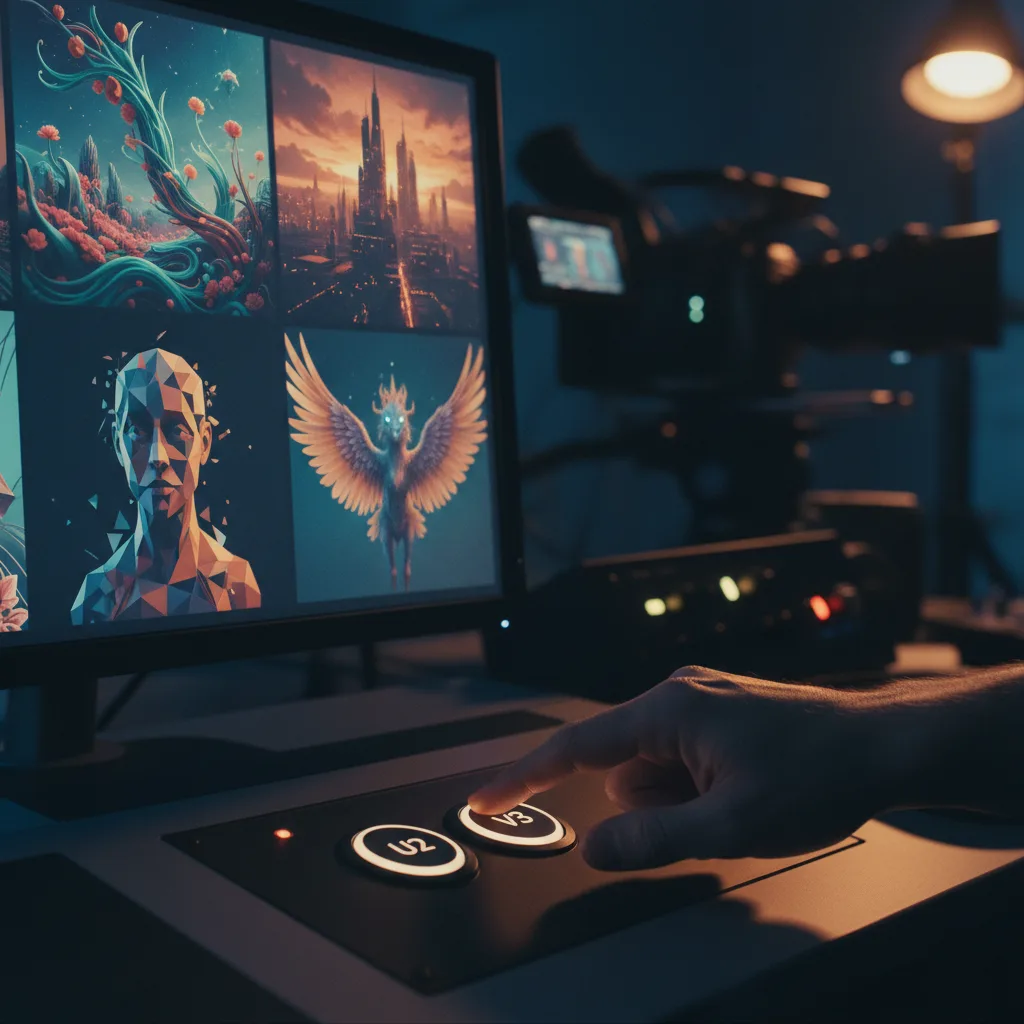
Appuie sur Entrée. Le bot répond avec une grille de 4 images (par défaut). Sous la grille : U1, U2, U3, U4 (upscale = agrandir une image) et V1, V2, V3, V4 (variantes à partir d’une image). Clique sur U pour obtenir une version agrandie et affinée, ou V pour explorer des variantes.
Étape 6 : Télécharger
Clique sur l’image agrandie pour l’ouvrir en grand, puis clic droit > Enregistrer l’image.
Paramètres utiles Midjourney :
- --ar 16:9 (ou 4:3, 1:1) : ratio de l’image.
- --v 6 (ou la version en cours) : version du modèle.
- --style raw : rendu plus « brut », moins stylisé.
Consulte la doc officielle Midjourney pour la liste à jour des paramètres. Pour débuter, /imagine prompt: ta phrase --ar 16:9 suffit.
Scénarios réels : premier usage
Scénario 1 , Visuel pour une présentation. Paul a besoin d’une image « pro et moderne » pour une slide. Il n’a pas ChatGPT Plus. Il crée un compte Discord, rejoint Midjourney, tape : /imagine prompt: open space bureau moderne, grandes fenêtres, plantes, lumière naturelle, style photo architecture --ar 16:9. Il reçoit 4 propositions. Il clique sur U2 pour upscaler la deuxième. Il télécharge. Temps total : 5 minutes. Il a compris que le bot répond en public dans le canal ; pour la prochaine fois, il envisage d’inviter le bot sur son serveur.
Scénario 2 , Illustration pour un article. Emma a ChatGPT Plus. Elle ouvre le chat, écrit : « Génère une image d’une librairie ancienne avec des escaliers en spirale, livres du sol au plafond, éclairage chaud, atmosphère calme, style photographie réaliste. » L’image apparaît. Elle demande : « Même scène mais avec une personne qui lit assise sur les marches. » Elle obtient une variante. Elle télécharge les deux et choisit celle qui illustre le mieux son texte. La conversation lui permet d’itérer sans tout réécrire.
Scénario 3 , Série de visuels cohérents. Lucas veut 4 images dans le même style pour un rapport. Il utilise Midjourney. Il garde le même début de prompt et change uniquement le sujet : « Style photo éditorial, lumière douce, fond neutre. Sujet : [ordinateur portable / café / réunion / nature en ville]. » Il obtient des visuels cohérents en style tout en variant le contenu. Les paramètres --ar et --style restent identiques à chaque fois.
Ce que les débutants se trompent (et comment corriger)
Erreur 1 : Chercher un bouton « Générer » sur Midjourney. Il n’y en a pas. Tout passe par la commande /imagine dans Discord. Correction : tape /imagine dans la zone de message d’un canal où le bot Midjourney est présent. La liste de paramètres s’affiche ; remplis « prompt » et envoie.
Erreur 2 : Oublier « prompt » dans /imagine. Certains tapent juste la phrase après /imagine sans remplir le champ prompt. Correction : après /imagine, le premier champ est « prompt ». Tape ta description dedans. La syntaxe complète est : /imagine prompt: ta phrase ici.
Erreur 3 : Avec DALL·E, demander sans mot-clé image. « Un café parisien » peut donner une réponse en texte. Correction : formule « Génère une image de… » ou « Dessine… » pour déclencher la génération d’image.
Erreur 4 : Ne pas utiliser U (upscale) sur Midjourney. Les 4 images de base sont en basse résolution. Correction : clique sur U1, U2, U3 ou U4 pour obtenir une version agrandie et détaillée avant de télécharger.
Erreur 5 : Mettre trop de paramètres au début. --ar, --chaos, --stylize… en même temps. Correction : commence avec /imagine prompt: ta phrase --ar 16:9. Ajoute d’autres paramètres une fois à l’aise.
Erreur 6 : Confondre V (variante) et U (upscale). V crée de nouvelles variantes à partir d’une image. U agrandit et affine une image. Correction : U pour garder une image et l’améliorer en résolution. V pour explorer d’autres versions de la même idée.
| Problème | Piste de solution |
|---|---|
| « Le bot ne répond pas » | Vérifier que tu es dans un canal où le bot a accès ; réessayer /imagine |
| Images floues ou pixelisées | Utiliser U (upscale) sur Midjourney avant téléchargement |
| DALL·E répond en texte seulement | Ajouter « Génère une image de… » ou « Dessine… » |
| Résultat pas comme prévu | Affiner le prompt (sujet, style, lumière) ; avec Midjourney, utiliser V pour variantes |
Pour voir l’interface Discord et la commande /imagine en conditions réelles, cette vidéo est une bonne ressource.
ChatGPT - Tutoriel 100% Débutant - Guide Complet
Tu y verras le flux complet : rejoindre le serveur, taper la commande, utiliser U et V, télécharger.
Quand utiliser Midjourney, quand utiliser DALL·E ?
DALL·E : tu veux rester dans un chat, itérer en langage naturel, pas toucher à Discord. Idéal pour des visuels rapides, des variantes conversationnelles, une intégration à ton flux ChatGPT.
Midjourney : tu vises un rendu très travaillé (artistique, cinématique, cohérent), tu acceptes Discord et une syntaxe avec paramètres. Idéal pour des séries de visuels, des styles très marqués, un contrôle fin du ratio et des variantes.
Les deux peuvent coexister : DALL·E pour l’itération rapide, Midjourney pour les visuels « finaux » quand tu as le temps.
Foire aux questions
Faut-il payer pour utiliser Midjourney ?
Midjourney propose parfois un essai gratuit limité. Au-delà, un abonnement payant est requis. Les tarifs et le nombre de générations sont sur midjourney.com. DALL·E est inclus dans ChatGPT Plus (abonnement OpenAI).
Comment récupérer une image en haute résolution avec Midjourney ?
En cliquant sur U1, U2, U3 ou U4 sous la grille pour upscaler l’image choisie. La version upscalée est plus grande et plus détaillée. C’est celle-là qu’il faut télécharger.
DALL·E comprend-il le français ?
Oui. Tu peux décrire l’image en français. Pour des styles très précis, certains mots en anglais (« cinematic », « golden hour ») sont bien reconnus. Tu peux mixer.
Que signifient U et V sous les images Midjourney ?
U (Upscale) : agrandit et affine une des 4 images. V (Variation) : génère 4 nouvelles variantes à partir de l’image choisie. U pour garder une image en meilleure qualité ; V pour explorer d’autres versions.
Puis-je utiliser Midjourney sans Discord ?
L’usage standard passe par Discord. Midjourney propose aussi une interface web (midjourney.com) selon les offres ; l’accès et les commandes peuvent y être différents. Vérifie le site pour l’état actuel.
Comment éviter que mes essais Midjourney soient visibles par tous ?
En invitant le bot Midjourney sur ton propre serveur Discord (serveur privé). Tu y envoies /imagine comme sur le serveur officiel, mais seuls les membres de ton serveur voient les messages.
Quel paramètre pour le format paysage ou portrait ?
Avec Midjourney, utilise --ar 16:9 (paysage), --ar 9:16 (portrait), --ar 1:1 (carré). Avec DALL·E, indique le format dans ta phrase (« image en format paysage », « en format portrait »).
Pourquoi le bot ne répond pas à ma commande ?
Vérifie que tu es dans un canal où le bot Midjourney a la permission de répondre. Sur le serveur officiel, utilise les canaux dédiés (newbies, etc.). Si le serveur est surchargé, réessaie ou utilise ton propre serveur avec le bot invité.
Le meilleur resultat vient d'un workflow simple, teste, puis repete avec des ajustements concrets.
Pour aller plus loin
Votre avis
Chargement…
Sur le même thème sur ce site
Ces guides prolongent l’article sans répéter le même angle. Ils renforcent le maillage interne et aident à explorer le sujet en profondeur.
Voir tous les articles « Images IA »
- Meilleures IA pour générer des images
- Prompts images photoréalistes, qualité studio
- Premiers pas avec Midjourney
- Guide complet pour débuter en IA
Articles proches sur le blog
Suggestions basées sur la catégorie, les mots du titre et le sujet, pour prolonger la lecture sans dupliquer les piliers ci-dessus.
- Midjourney vs DALL-E 3 : Lequel est le plus simple à prendre en main ?
- Créer un logo professionnel gratuitement avec l'IA (Tutoriel complet)
- Comment générer un logo avec l'IA : tutoriel complet de A à Z
- Comment écrire de meilleurs prompts Midjourney pour un rendu plus cinématographique
Sources et cadre officiel (lectures externes)
Renseignements généraux, droit et bonnes pratiques publiés par des institutions. À consulter selon votre situation et votre juridiction.

Frank Houbre - expert IA vidéo et Image
Frank Houbre est un expert en IA vidéo et image, artiste IA et filmmaker récompensé aux Seoul International AI Film Festival et aux Mondial Chroma Awards. Avec plus de 10 ans d'expérience en entrepreneuriat digital, il crée des courts-métrages et animés entièrement générés par IA (Midjourney, Kling, Adobe Firefly). Co-Fondateur de Screenweaver et de la communauté #AIStudios, il partage des tutoriels gratuits et avis d'outils sur Business Dynamite pour aider les créateurs à automatiser leur production.
Continuer la lecture
Midjourney vs DALL-E 3 : Lequel est le plus simple à prendre en main ?
Comparatif honnête simplicité : Discord et /imagine vs ChatGPT en langage naturel. Courbe d'apprentissage, premiers clics, pièges débutant et choix selon ton profil.
Créer un logo professionnel gratuitement avec l'IA (Tutoriel complet)
De zéro à logo utilisable sans payer : outils 100 % gratuits, brief, prompts, export PNG et vectorisation gratuite.
Comment générer un logo avec l'IA : tutoriel complet de A à Z
Du brief à l’export : idée, outils, prompts adaptés aux logos, et étapes pour obtenir un logo utilisable (vectorisation, formats, droits).
Comment écrire de meilleurs prompts Midjourney pour un rendu plus cinématographique
Masterclass debutant complete pour prompts cinématographiques, avec methode concrete, reglage par reglage, erreurs frequentes et corrections techniques actionnables.
Créer un fond d'écran sur mesure pour son téléphone avec Midjourney
Dimensions, ratios et prompts pour générer un wallpaper mobile parfait avec Midjourney, puis l’installer sur ton téléphone.
Midjourney pour les nuls : S'inscrire et comprendre Discord en 5 minutes
Compte Discord, serveur Midjourney, commande /imagine : le strict minimum pour générer ta première image sans te perdre.