Transformer la photo de son animal de compagnie en personnage Pixar
Transformer son chien, chat ou autre animal en personnage style Pixar avec l'IA : outils, prompts et réglages pour un rendu cartoon cohérent et reconnaissable.
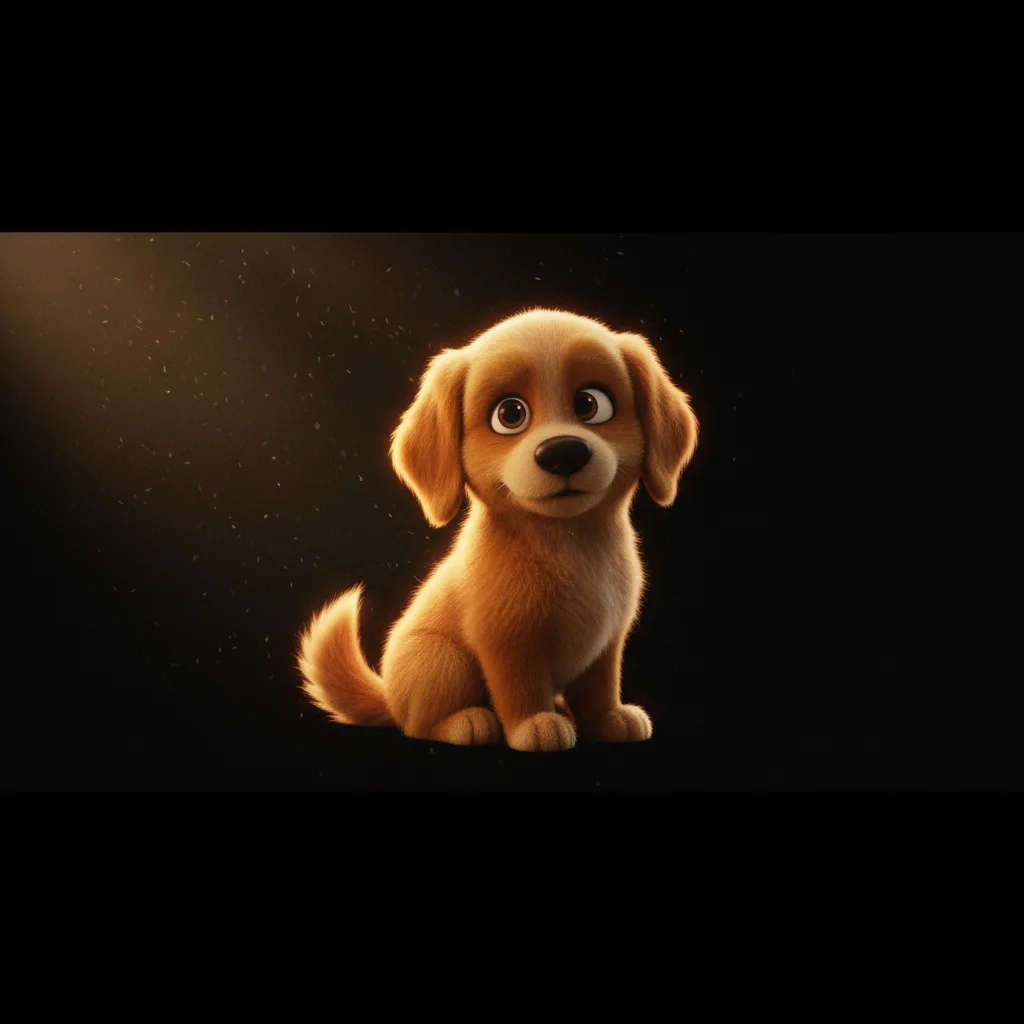
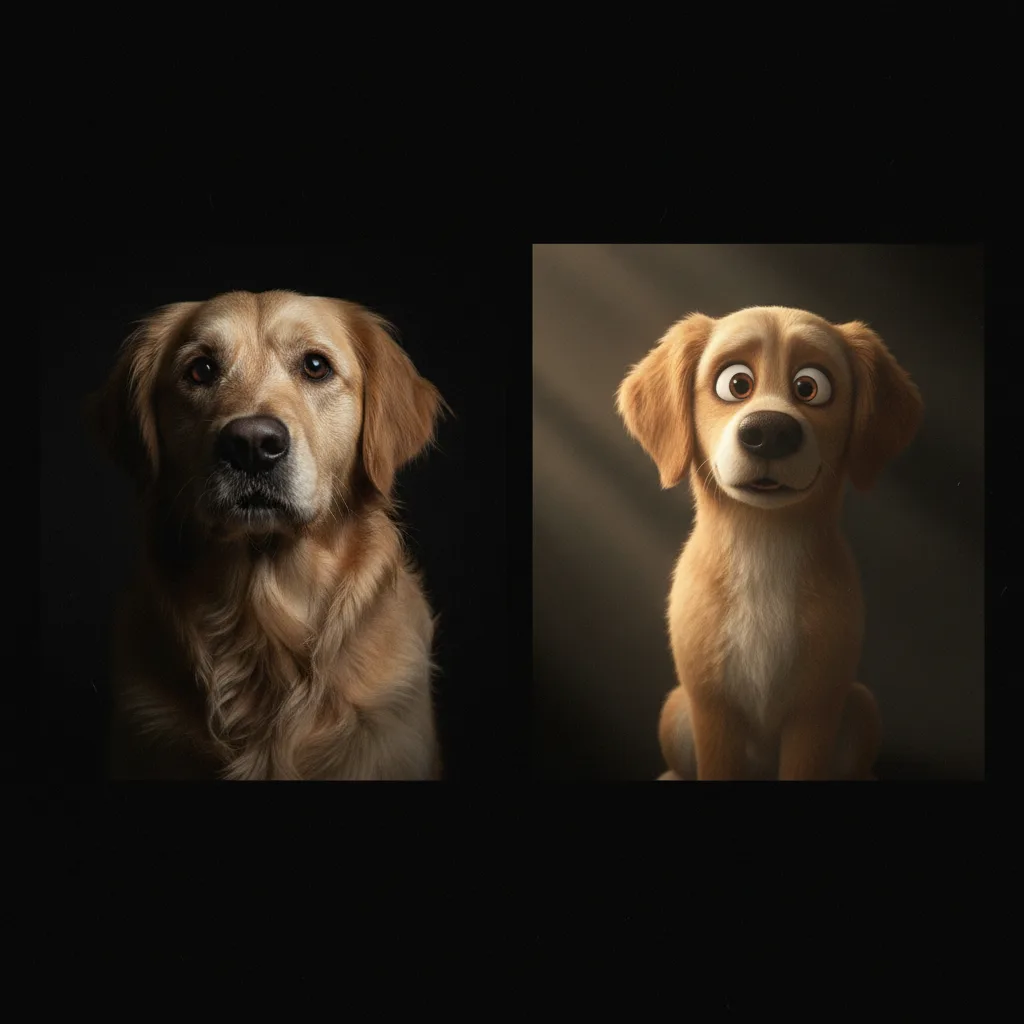
Vous avez un chien, un chat, un lapin. Vous voulez le voir en personnage de film d’animation, style Pixar : gros yeux, formes rondes, rendu 3D doux, expressif. L’IA peut faire ça à partir d’une photo de votre animal. Le défi n’est pas de générer « un » chien cartoon, mais le vôtre, reconnaissable. Couleur, marques, posture, caractère. Ce guide vous explique comment transformer la photo de votre animal de compagnie en personnage Pixar : quels outils, quels prompts, et ce que les débutants ratent (et comment le corriger).
Pour aller plus loin avec une demonstration pratique, cette video est directement liee au sujet.
Générer des Images IA : Le Guide COMPLET pour Débuter
Pourquoi le style Pixar (et ce que ça implique)
Le style Pixar, c’est une langue visuelle : personnages en 3D rendu, formes organiques et arrondies, éclairage doux, expressions lisibles, pas de réalisme photo. L’IA a été entraînée sur des millions d’images, dont des visuels d’animation. En lui donnant une photo de votre animal + les bons mots-clés, elle produit une interprétation cartoon qui garde des traits reconnaissables (couleur, type de pelage, silhouette). Voila pourquoi c'est important, plus votre photo source est nette et claire (animal bien visible, fond simple), plus le rendu sera fidèle. Un animal flou ou de dos donnera un résultat plus générique.
Outils : photo in, cartoon out
| Approche | Outils typiques | Avantage | Inconvénient |
|---|---|---|---|
| Image-to-image (photo → style) | Lensa, Snapchat My AI, apps « pet to cartoon », certains modules Canva | Rapide, souvent un clic | Moins de contrôle sur le style |
| Générateur avec prompt + image de référence | Midjourney (image + /describe ou blend), Ideogram, DALL·E (avec image) | Plus de contrôle, style personnalisable | Nécessite de formuler un bon prompt |
| Apps dédiées « pet to Pixar » | Plusieurs apps mobiles ou web ciblent ce cas | Interface simple, résultat immédiat | Parfois payant, qualité variable |
Pour un débutant, une app dédiée (recherchez « pet to Pixar » ou « chien cartoon IA ») est le plus simple. Pour plus de contrôle (arrière-plan, pose, expression), utilisez un générateur qui accepte une image + un prompt. Nous détaillons les deux.
Workflow pas à pas
Étape 1 : Préparer la photo de l’animal
La photo doit montrer l’animal clairement : face ou trois quarts, bien éclairé, si possible fond un peu dégagé (l’IA s’en sert moins pour le personnage, mais un fond chargé peut se retrouver dans le rendu). Évitez le flou de mouvement et les ombres dures. Cadrage : l’animal occupe une bonne partie de l’image (pas une tache au loin). Format carré ou 4:3 fonctionne bien pour la plupart des outils. Exportez en bonne résolution (1024 px minimum sur le petit côté).
Étape 2 : Choisir l’outil et importer la photo
Option A – App dédiée. Téléchargez ou ouvrez une app « pet to Pixar » / « animal cartoon ». Suivez les instructions : Upload ou Prendre une photo, sélectionnez l’image. L’app applique un filtre ou un modèle pré-entraîné. Vous obtenez une ou plusieurs variantes. Téléchargez celle qui vous plaît.
Option B – Générateur avec image. Dans Midjourney, Ideogram ou un outil acceptant une image de référence : uploadez la photo, puis envoyez un prompt qui décrit le style. Exemple (en anglais, souvent plus efficace) : « Cute 3D cartoon [dog/cat] character, Pixar style, soft lighting, round shapes, expressive eyes, same color and markings as reference photo, character design, studio lighting, no background. » Référencez l’image selon la syntaxe de l’outil (par ex. URL de l’image uploadée, ou pièce jointe). Lancez la génération.
Étape 3 : Affiner le prompt si le rendu n’est pas assez fidèle
Si l’animal généré ne ressemble pas assez au vôtre, renforcez les détails dans le prompt : couleur du pelage (« golden fur », « black and white patches »), type d’oreilles (« floppy ears », « pointy ears »), taille (« small dog », « large cat »). Vous pouvez aussi recadrer la photo source pour que l’animal occupe plus de place, puis relancer. Certains outils permettent d’ajuster un slider « similarity to photo » : augmentez-le pour coller davantage à la photo. Pour garder une cohérence si vous générez plusieurs poses du même animal, les principes de série photographique narrative en IA (style guide, mêmes mots-clés) s’appliquent.
Ce que les débutants se trompent (et comment corriger)
Erreur 1 : Une photo de mauvaise qualité ou mal cadrée
Photo floue, animal tout petit dans le cadre, ou lumière très contrastée : l’IA a peu d’informations pour « reconnaître » votre animal. Le rendu sera générique.
Correction. Prenez une nouvelle photo si besoin : animal face à vous, lumière douce, cadrage serré. Un bon source = un personnage reconnaissable.
Erreur 2 : Un prompt trop vague
« Make my dog Pixar » ou « chien cartoon » donne un chien cartoon quelconque, pas le vôtre.
Correction. Décrivez couleur, marques, type (race ou « small dog », « orange cat »). Si l’outil utilise une image de référence, le prompt peut être plus court mais doit quand même préciser « Pixar style », « 3D cartoon character », « same markings as reference ».
Erreur 3 : Trop d’éléments dans la scène
Si vous demandez « dog in a garden with flowers and a house », l’IA disperse l’attention. Le personnage peut être moins fidèle.
Correction. Pour un portrait de personnage, privilégiez « character design », « studio lighting », « no background » ou « plain background ». Vous pourrez ajouter un décor ensuite en post-production ou dans une seconde génération.
Erreur 4 : S’attendre à une copie exacte
L’IA interprète. Le rendu sera une version stylisée, pas une copie pixel par pixel. Les proportions peuvent être exagérées (yeux plus gros, tête plus ronde), c’est le style.
Correction. Acceptez une ressemblance (couleur, caractère) plutôt qu’une réplique. Si vous voulez plusieurs versions, générez-en plusieurs et gardez la meilleure. Pour des visuels publicitaires cohérents à partir d’un même « héros », le workflow de visuels publicitaires cohérents propose des idées de réutilisation.
Deux scénarios concrets
Scénario 1 : Chien labrador, photo smartphone
Thomas a un labrador noir. Il prend une photo en trois quarts, dehors, lumière du jour. Il uploade dans une app « pet to Pixar ». Le premier rendu donne un chien cartoon mais trop « générique ». Il essaie un générateur avec image + prompt : « Cute 3D cartoon black Labrador dog, Pixar style, soft lighting, floppy ears, friendly expression, character design, no background. » Il obtient un personnage plus proche. Il en fait un fond d’écran et une carte pour la famille.
Scénario 2 : Chat tigré, plusieurs poses
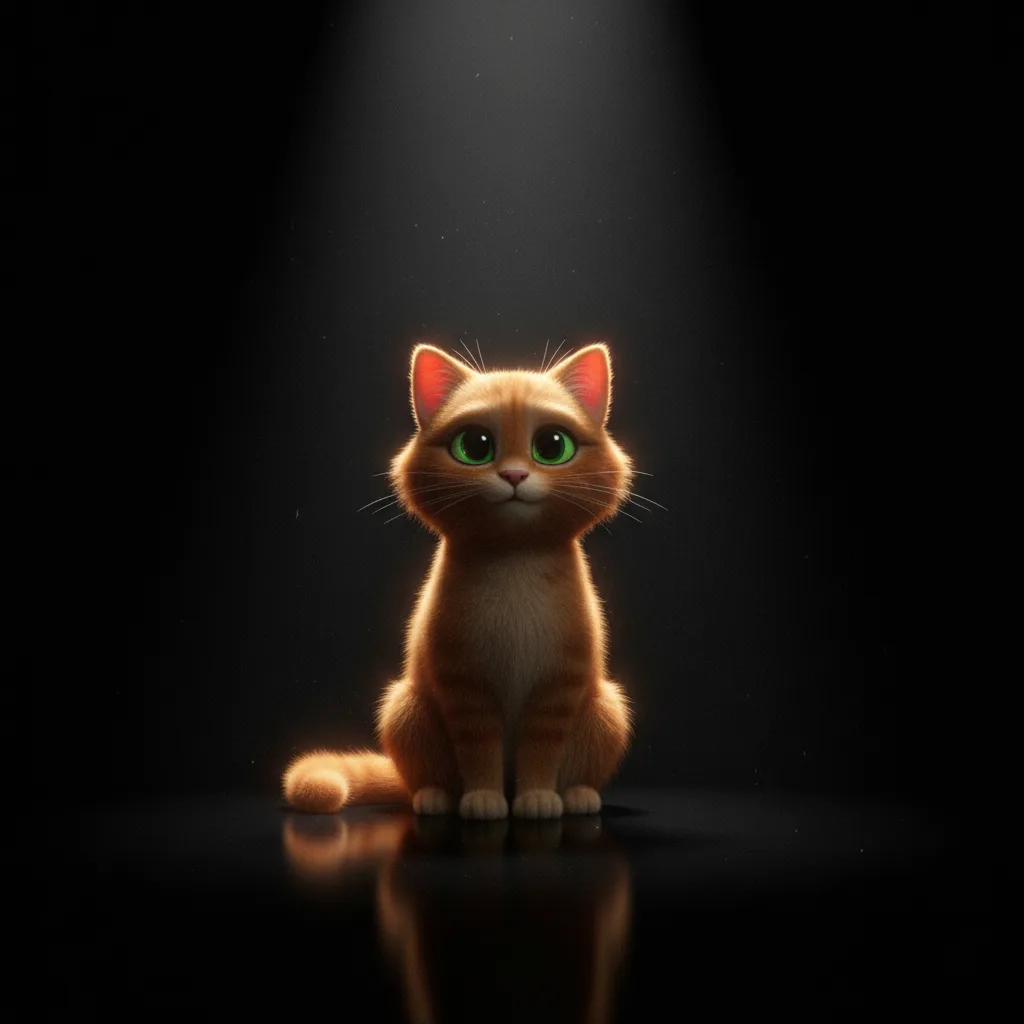
Léa veut une série de son chat en personnage Pixar (assis, qui court, qui dort). Elle prend 3 photos nettes de son chat, une par pose. Pour chaque photo, elle utilise le même style guide dans le prompt : « Orange tabby cat, Pixar style, 3D cartoon, soft lighting, round shapes. » Elle génère 2 à 3 variantes par pose, choisit la plus ressemblante. Elle obtient une série cohérente qu’elle imprime en petit format pour offrir.
Ressource externe
Pour voir des exemples de character design et de rendu 3D cartoon, les portfolios et making-of des studios d’animation restent une référence. Pixar publie régulièrement des visuels et des courts métrages qui illustrent le style (personnages animaux et humains), utile pour affiner votre idée de « style Pixar » avant de prompter.
Enchaîner avec d’autres créations
Une fois à l’aise avec la transformation animal → cartoon, vous pouvez réutiliser la logique pour créer un avatar cartoon pour Discord ou les jeux (à partir de votre propre photo ou d’un personnage). Pour illustrer une histoire pour enfants que vous avez inventée, les personnages peuvent être dans le même style « 3D cartoon » pour garder une cohérence. Et pour les bases de l’IA image, le guide pour les vrais débutants vous donne le vocabulaire et les principes généraux.
Foire aux questions
Mon animal ne ressemble pas au rendu, que faire ?
Améliorez la photo source (net, bien cadré, bon éclairage) et précisez le prompt (couleur, marques, type d’animal). Si l’outil propose un paramètre « strength » ou « similarity to image », augmentez la fidélité à la photo. Relancez plusieurs générations : la variabilité peut donner un résultat plus proche.
Quel outil gratuit pour transformer mon animal en Pixar ?
Plusieurs apps mobiles ou web offrent quelques essais gratuits (Lensa, apps « pet to cartoon »). Canva propose des effets IA dont des styles cartoon. Les générateurs comme Ideogram ou DALL·E ont des quotas gratuits. Comparez les rendus et choisissez celui qui vous convient.
Puis-je utiliser le rendu pour un imprimé (t-shirt, carte) ?
Cela dépend des conditions d’utilisation de l’outil (usage commercial autorisé ou non). Pour un usage personnel (cadeau, fond d’écran), c’est en général accepté. Pour une vente (t-shirts, cartes à revendre), vérifiez les CGU de l’outil et les règles sur les œuvres générées par IA dans votre pays.
Chat, chien, lapin : ça marche pour tous les animaux ?
Oui. Les modèles sont souvent entraînés sur chiens et chats en priorité, mais lapins, oiseaux, hamsters, etc. fonctionnent avec un prompt adapté (« cute 3D cartoon rabbit, Pixar style »). Plus l’animal est « classique » en photo, plus le rendu sera stable.
Comment obtenir plusieurs poses du même animal stylisé ?
Prenez plusieurs photos de votre animal (assis, debout, de profil). Pour chaque photo, utilisez le même style dans le prompt (Pixar, 3D cartoon, mêmes mots-clés de couleur et forme). Vous obtiendrez une série cohérente. Pour une cohérence encore plus forte, certains outils permettent d’utiliser une image « style » commune pour toutes les générations.
Le rendu a des artefacts (pattes en trop, yeux bizarres), que faire ?
Les générateurs d’images IA peuvent produire des défauts (doigts en trop, yeux asymétriques). Régénérez ou choisissez une autre variante. Vous pouvez aussi recadrer l’image pour ne garder que la partie correcte, ou utiliser un outil de retouche légère pour corriger un détail. Voir notre article sur les erreurs courantes en IA image pour des pistes de correction.
Combien de temps pour avoir un bon rendu ?
Avec une app dédiée : 1 à 2 minutes (upload + génération). Avec un générateur + prompt : 5 à 10 minutes pour affiner le prompt et choisir parmi plusieurs essais. La préparation de la photo (prise, recadrage) peut ajouter 5 minutes.
Puis-je combiner plusieurs animaux (ex. deux chiens) en un seul visuel ?
Oui. Uploadez une photo des deux animaux ensemble, ou décrivez dans le prompt « two dogs, one black one golden, Pixar style, together ». Le rendu peut être moins fidèle à chaque individu qu’un portrait seul, mais ça fonctionne pour une scène de groupe.
Le meilleur resultat vient d'un workflow simple, teste, puis repete avec des ajustements concrets.
Votre avis
Chargement…
Sur le même thème sur ce site
Ces guides prolongent l’article sans répéter le même angle. Ils renforcent le maillage interne et aident à explorer le sujet en profondeur.
Voir tous les articles « Images IA »
- Meilleures IA pour générer des images
- Prompts images photoréalistes, qualité studio
- Premiers pas avec Midjourney
- Guide complet pour débuter en IA
Articles proches sur le blog
Suggestions basées sur la catégorie, les mots du titre et le sujet, pour prolonger la lecture sans dupliquer les piliers ci-dessus.
- Mon personnage change de visage à chaque plan : comment stabiliser son identité ?
- Transformer une photo amateur en rendu professionnel cinéma via l'IA
- Reconnaître une image IA d'une vraie photo : Les détails qui trompent
- Devenir freelance en retouche photo et upscaling IA sur Fiverr
Sources et cadre officiel (lectures externes)
Renseignements généraux, droit et bonnes pratiques publiés par des institutions. À consulter selon votre situation et votre juridiction.

Frank Houbre - expert IA vidéo et Image
Frank Houbre est un expert en IA vidéo et image, artiste IA et filmmaker récompensé aux Seoul International AI Film Festival et aux Mondial Chroma Awards. Avec plus de 10 ans d'expérience en entrepreneuriat digital, il crée des courts-métrages et animés entièrement générés par IA (Midjourney, Kling, Adobe Firefly). Co-Fondateur de Screenweaver et de la communauté #AIStudios, il partage des tutoriels gratuits et avis d'outils sur Business Dynamite pour aider les créateurs à automatiser leur production.
Continuer la lecture
Mon personnage change de visage à chaque plan : comment stabiliser son identité ?
Garder le même visage d’un plan à l’autre en IA : référence image, LoRA, character ref, et bonnes pratiques pour stabiliser l’identité du personnage.
Transformer une photo amateur en rendu professionnel cinéma via l'IA
Passer d’une photo de smartphone ou d’un repérage à un rendu type cinéma : img2img, prompt de style, éclairage et post-traitement.
Reconnaître une image IA d'une vraie photo : Les détails qui trompent
Comment distinguer une image générée par IA d'une vraie photo ? Les indices visuels, les outils de détection, et pourquoi c'est de plus en plus difficile.
Devenir freelance en retouche photo et upscaling IA sur Fiverr
Monétiser ses compétences en retouche et upscaling IA sur Fiverr : créer son offre, tarifier, livrer et éviter les pièges.
L'Inpainting : Le pinceau magique pour corriger un seul détail d'une photo
Une image presque parfaite, mais un détail qui cloche. L'inpainting permet de régénérer uniquement la zone que vous masquez. Guide pas à pas pour débutants.
Utiliser l'IA pour repenser la décoration de son salon à partir d'une photo
Repenser la décoration de son salon avec l'IA : photo de la pièce, bons outils, prompts et paramètres pour des rendus réalistes et des idées de réaménagement.