Illustrer soi-même une histoire pour enfants que l'on a inventée
Illustrer une histoire pour enfants inventée par soi-même avec l'IA : découpage en scènes, cohérence visuelle, style et mise en page pour un livre ou un PDF.
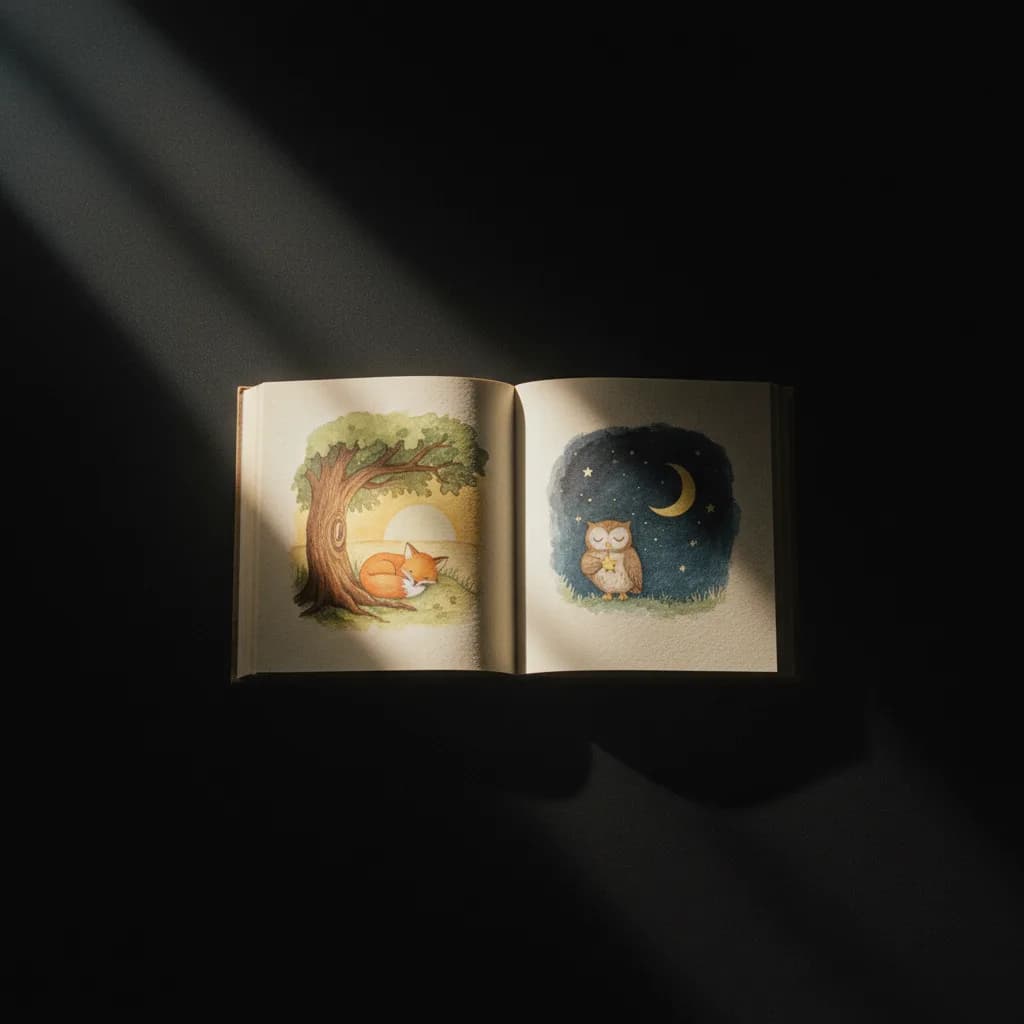
Vous avez écrit une histoire pour un enfant. Quelques lignes, un début et une fin, un personnage qui vit une aventure. Il manque les images. Vous ne savez pas dessiner. L’IA peut vous aider à illustrer cette histoire vous-même : scène par scène, dans un style cohérent, prête à être mise en page dans un petit livre ou un PDF. Pas besoin d’être illustrateur. Il faut une méthode : découper l’histoire en plans, définir un style visuel, générer les images, les assembler. Ce guide vous montre comment illustrer une histoire pour enfants que vous avez inventée, avec les bons outils, la cohérence à tenir et les erreurs à éviter.
Pour aller plus loin avec une demonstration pratique, cette video est directement liee au sujet.
Générer des Images IA : Le Guide COMPLET pour Débuter
Pourquoi illustrer soi-même (et le rôle de l’IA)
Une histoire pour enfants vit autant par les mots que par les images. Les enfants s’accrochent aux personnages, aux couleurs, aux détails. Faire appel à un illustrateur coûte cher. L’IA vous permet de produire les visuels à partir de vos descriptions : vous restez l’auteur du récit et le directeur artistique. Vous choisissez le style (aquarelle, cartoon, réaliste doux), les couleurs, les poses. L’IA exécute. Pense plutot comme ca,. C’est comme donner un brief à un illustrateur, sauf que vous écrivez le brief sous forme de prompts et que le rendu est quasi immédiat. La difficulté n’est pas technique, elle est organisationnelle : garder la même tête au personnage, la même lumière, la même ambiance d’une image à l’autre. Nous verrons comment y arriver.
Les trois étapes clés
| Étape | Objectif | Livrable |
|---|---|---|
| Découpage | Transformer l’histoire en 5–12 scènes clés | Liste de scènes avec une phrase de description chacune |
| Style guide | Définir look, palette, type de personnage | Mots-clés à répéter dans chaque prompt |
| Génération + mise en page | Produire les images puis les assembler | PDF ou fichier imprimable |
Sans découpage, vous générez au hasard. Sans style guide, chaque image ressemble à un livre différent. Sans mise en page, vous avez des images éparses. Les trois vont ensemble.
Workflow pas à pas
Étape 1 : Découper l’histoire en scènes
Relisez votre histoire. Repérez les moments forts : apparition du personnage, obstacle, rebondissement, fin. Comptez 5 à 12 scènes selon la longueur (une courte histoire = 5–6, une plus longue = 10–12). Pour chaque scène, écrivez une phrase qui décrit ce qu’on voit. Exemple : « Léo le petit lion est dans sa chambre, il regarde par la fenêtre, nuit étoilée. » Ou : « Léo traverse la forêt, les arbres sont hauts, lumière verte entre les feuilles. » Cette phrase sera la base de votre prompt pour l’image. Pas de dialogue dans la description visuelle, juste la situation et l’ambiance.
Étape 2 : Définir le style guide
Pour que toutes les images se ressemblent, fixez une palette et un style et répétez-les à chaque génération.
- Style : « children's book illustration », « soft watercolor », « 3D cartoon Pixar style », « flat design », « vintage storybook ». Choisissez un et gardez-le pour tout le livre.
- Personnage : décrivez une fois pour toutes. Ex. : « Little lion cub, orange fur, big friendly eyes, wearing a red scarf. » Vous recopierez cette description (ou une version courte) dans chaque prompt où le personnage apparaît.
- Ambiance : « warm lighting », « soft colors », « no scary elements », « cozy ». Adaptez selon l’histoire (aventure = un peu plus contrasté, histoire du soir = doux et tamisé).
Notez ces éléments dans un fichier ou sur une feuille. C’est votre référence pour ne pas dériver. Pour aller plus loin sur la cohérence visuelle, l’article sur la série photographique narrative générée par IA et celui sur structurer un prompt comme un directeur artistique détaillent les mêmes principes appliqués à des séries d’images.
Étape 3 : Générer les images, scène par scène
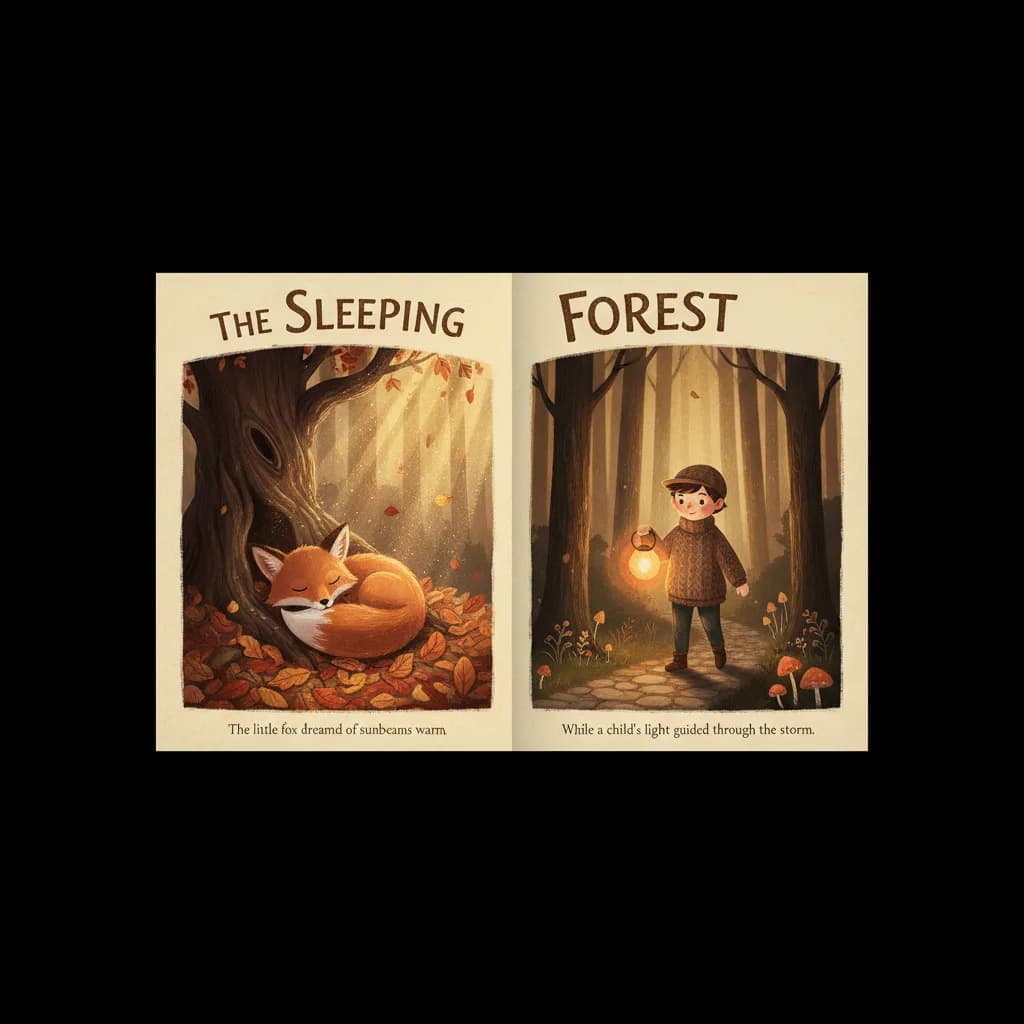
Ouvrez un générateur d’images (DALL·E, Midjourney, Ideogram, Canva, etc.). Pour la première scène, construisez un prompt complet : [style] + [description du personnage] + [description de la scène] + [ambiance]. Exemple : « Children's book illustration, soft watercolor. Little lion cub with orange fur and red scarf, big friendly eyes. He is in his bedroom, looking out the window at a starry night. Warm lighting, cozy, no text. » Lancez la génération. Obtenez 2 à 4 variantes, choisissez celle qui correspond le mieux. Téléchargez en haute résolution. Répétez pour chaque scène en gardant exactement les mêmes termes pour le personnage et le style. Si le personnage change trop d’une image à l’autre, relancez avec une description encore plus précise ou utilisez une image de référence (première image générée) dans les outils qui le permettent (Midjourney --sref, etc.). Pour des visuels publicitaires cohérents, le workflow idée → export propose une logique comparable.
Ce que les débutants se trompent (et comment corriger)
Erreur 1 : Chaque image dans un style différent
Vous générez la scène 1 en aquarelle, la scène 2 en cartoon, la scène 3 en réaliste. Le livre manque d’unité.
Correction. Dès le départ, notez le style (une phrase type) et recopiez-la dans chaque prompt. Même chose pour le personnage. Un copier-coller de la base + la description de la scène suffit.
Erreur 2 : Le personnage change de visage ou de couleur d’une image à l’autre
L’IA ne retient pas « Léo » entre deux générations. Elle invente un nouveau lion à chaque fois.
Correction. Décrivez le personnage de façon très précise (couleur, vêtement, accessoire distinctif) et répétez cette description à chaque prompt. Certains outils permettent d’utiliser une image de référence du personnage (première image générée) pour les scènes suivantes : renseignez-vous sur --sref, --cref ou « image reference » selon l’outil. Pour stabiliser un personnage sur plusieurs images, le guide cohérence visuelle et LoRA (orienté visage humain) explique le principe ; pour un animal ou un personnage cartoon, une description très stable + référence image aide déjà beaucoup.
Erreur 3 : Trop de détails ou de texte dans le prompt
Un prompt de 3 lignes avec 20 détails peut donner un rendu confus ou des éléments oubliés.
Correction. Restez sur 3 à 5 éléments par scène : qui, où, quoi fait, ambiance. Évitez de demander du texte dans l’image (no text, sans texte) : vous ajouterez les mots en mise en page.
Erreur 4 : Ne pas prévoir la place du texte
Vous générez des images pleine page, puis vous voulez mettre le texte par-dessus. Certaines compositions n’ont pas d’espace « vide » pour le texte.
Correction. Dans le prompt, indiquez « space for text at top » ou « composition with empty area for text » si vous voulez une zone réservée. Sinon, générez en paysage ou en format plus large pour pouvoir recadrer et laisser une bande pour le texte en mise en page. Pensez à la mise en page et au format final comme pour une carte : marges, zones de texte.
Deux scénarios concrets
Scénario 1 : Histoire courte pour un enfant de 4 ans
Emma a écrit « Le petit ours qui cherchait le miel », 6 phrases. Elle découpe en 5 scènes : ours dans la forêt, ours voit des abeilles, ours grimpe à l’arbre, ours trouve le miel, ours content qui mange. Style : « soft watercolor, children's book illustration, friendly bear, brown fur, no scary elements. » Elle génère 5 images en répétant « friendly brown bear, soft watercolor » à chaque fois. Elle met les images dans Canva, une par page, et ajoute le texte sous chaque image. Elle exporte en PDF et fait imprimer en petit livre chez un repro. Cadeau d’anniversaire pour son neveu.
Scénario 2 : Histoire un peu plus longue, partagée en PDF
Pierre a écrit une histoire de 2 pages pour sa fille, 8 scènes. Il utilise Midjourney avec un style « 3D cartoon, Pixar style, warm lighting ». Il génère une image pilote de son personnage (une petite fille avec une cape bleue), la sauve, puis utilise --sref avec cette image pour les 7 scènes suivantes afin que le visage et le costume restent cohérents. Il assemble le tout dans un document (Word, Google Docs ou outil de mise en page) : une image par page, texte en dessous ou à côté. Il exporte en PDF et envoie à la famille. Pas d’impression, juste partage digital.
Ressource externe
Pour des références de composition et de style en illustration jeunesse, les albums publiés restent la meilleure source. Goodreads – Best Children's Book Illustrations propose des listes de livres dont les visuels peuvent inspirer vos descriptions de style (aquarelle, linogravure, cartoon, etc.).
Enchaîner avec d’autres projets créatifs
La logique « découpage, style guide, génération, mise en page » vaut pour d’autres supports. Pour créer une carte d’anniversaire unique, vous appliquez la même méthode en une seule image. Pour transformer un animal en personnage Pixar, vous travaillez la cohérence d’un personnage à partir d’une photo. Et pour les bases de l’IA créative, le guide complet pour les vrais débutants vous donne le vocabulaire et les bonnes habitudes.
Foire aux questions
Combien d’images pour une histoire courte ?
En général 5 à 8 pour une histoire de quelques phrases (type 4–6 ans). Une image par « moment » ou par double page. Trop d’images = livre long et coût d’impression ; pas assez = récit peu soutenu visuellement.
Quel outil gratuit pour générer les illustrations ?
Canva (crédits IA), Ideogram (quota gratuit), DALL·E via ChatGPT (selon abonnement), Microsoft Designer. Pour un livre de 6–10 images, les quotas gratuits peuvent suffire. Pour plus, un abonnement ou un outil payant à l’usage peut être nécessaire.
Comment garder le même personnage sur toutes les images ?
Répétez une description précise du personnage dans chaque prompt (couleur, vêtement, accessoire). Si l’outil le permet, utilisez une image de référence (première image générée) pour les scènes suivantes (Midjourney --sref, ou équivalent). Le personnage ne sera pas identique au pixel, mais suffisamment reconnaissable.
Puis-je vendre le livre illustré avec l’IA ?
Cela dépend des conditions d’utilisation de l’outil (usage commercial) et du droit des œuvres générées par IA dans votre pays. Pour un usage personnel (cadeau, lecture en famille), il n’y a en général pas de restriction. Pour une publication ou une vente, vérifiez les CGU et les obligations (mention « illustrations générées par IA », etc.).
Quel format pour imprimer le livre ?
Format A5 ou carré (ex. 21×21 cm) est courant pour les livres jeunesse. Mise en page avec marges (1 cm minimum) et zone de coupe si vous passez par un imprimeur. Export PDF en 300 DPI pour une bonne qualité d’impression.
Comment éviter le texte généré dans les images ?
Ajoutez no text, no words, sans texte dans chaque prompt. Les modèles ont tendance à ajouter des lettres illisibles ou incorrectes. Mieux vaut tout écrire vous-même en mise en page.
L’histoire doit-elle être en français dans le prompt ?
Les prompts en anglais donnent souvent des résultats plus stables pour les générateurs d’images. Vous pouvez décrire la scène en anglais (« little lion in the forest ») et garder votre histoire en français pour le texte final. Si vous préférez le français, testez : beaucoup d’outils comprennent bien le français.
Combien de temps pour illustrer une histoire de 6 scènes ?
Avec un peu d’habitude : 1 à 2 heures. Découpage et style guide (15–20 min), génération et sélection des images (30–45 min), mise en page et export (20–30 min). La première fois peut prendre jusqu’à 3 h si vous testez plusieurs styles.
Le meilleur resultat vient d'un workflow simple, teste, puis repete avec des ajustements concrets.
Votre avis
Chargement…
Sur le même thème sur ce site
Ces guides prolongent l’article sans répéter le même angle. Ils renforcent le maillage interne et aident à explorer le sujet en profondeur.
Voir tous les articles « Images IA »
- Meilleures IA pour générer des images
- Prompts images photoréalistes, qualité studio
- Premiers pas avec Midjourney
- Guide complet pour débuter en IA
Articles proches sur le blog
Suggestions basées sur la catégorie, les mots du titre et le sujet, pour prolonger la lecture sans dupliquer les piliers ci-dessus.
- L'IA pour les professeurs : illustrer ses cours visuellement
- Illustrer un podcast : créer des pochettes d'épisodes percutantes
- LinkedIn : Illustrer ses posts professionnels de façon originale
- Le classement des IA de création visuelle les plus faciles pour un enfant de 10 ans
Sources et cadre officiel (lectures externes)
Renseignements généraux, droit et bonnes pratiques publiés par des institutions. À consulter selon votre situation et votre juridiction.

Frank Houbre - expert IA vidéo et Image
Frank Houbre est un expert en IA vidéo et image, artiste IA et filmmaker récompensé aux Seoul International AI Film Festival et aux Mondial Chroma Awards. Avec plus de 10 ans d'expérience en entrepreneuriat digital, il crée des courts-métrages et animés entièrement générés par IA (Midjourney, Kling, Adobe Firefly). Co-Fondateur de Screenweaver et de la communauté #AIStudios, il partage des tutoriels gratuits et avis d'outils sur Business Dynamite pour aider les créateurs à automatiser leur production.
Continuer la lecture
L'IA pour les professeurs : illustrer ses cours visuellement
Utiliser l'IA pour créer des visuels pédagogiques percutants : schémas, illustrations de notions, supports de cours cohérents sans être graphiste.
Illustrer un podcast : créer des pochettes d'épisodes percutantes
Utiliser l'IA pour concevoir des pochettes d'épisodes de podcast cohérentes et percutantes : identité visuelle, couverture par épisode, réseaux sociaux.
LinkedIn : Illustrer ses posts professionnels de façon originale
Sortir des visuels LinkedIn classiques avec l'IA : images sur mesure, cohérence de marque personnelle et bonnes pratiques.
Le classement des IA de création visuelle les plus faciles pour un enfant de 10 ans
Quels outils IA sont adaptés aux enfants ? Classement des générateurs d'images les plus simples, sûrs, et amusants pour les jeunes créateurs.
10 comptes Instagram ou YouTube à suivre absolument pour s'inspirer
Les créateurs qui repoussent les limites de l'IA générative. Tutoriels, workflows, et inspiration : les comptes incontournables à suivre.
Le match des Upscalers : Topaz vs Magnific AI vs Outils Open Source
Agrandir vos images sans perte de qualité. Comparatif détaillé entre Topaz Gigapixel, Magnific AI, et les alternatives gratuites.