LinkedIn : Illustrer ses posts professionnels de façon originale
Sortir des visuels LinkedIn classiques avec l'IA : images sur mesure, cohérence de marque personnelle et bonnes pratiques.
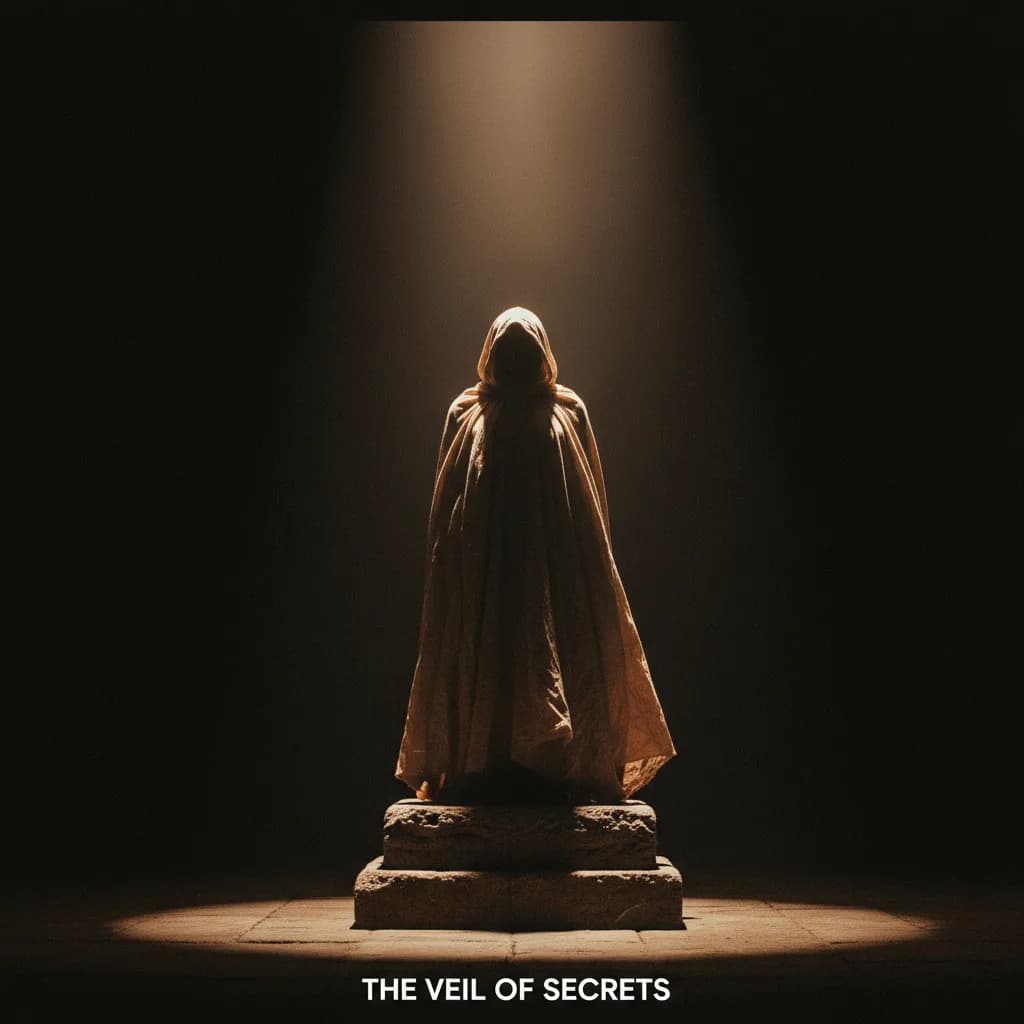
Tu écris un post LinkedIn. Tu as quelque chose à dire. Mais une fois publié, ton texte flotte au-dessus d’une image de stock générique : poignées de main, personne devant un ordinateur, bulles de dialogue. Ça ne te ressemble pas. Et ton audience le sent. Illustrer tes posts avec des visuels originaux (et si possible cohérents) change la donne : tu te démarques, tu renforces ton positionnement, et l’algo favorise les posts avec une image de qualité. L’IA peut te fournir ces visuels sans passer par une banque d’images. À condition de savoir quoi demander et quoi éviter. Ce guide te montre comment illustrer tes posts LinkedIn de façon originale avec l’IA.
Pour aller plus loin avec une demonstration pratique, cette video est directement liee au sujet.
Images & Vidéos IA en Illimité (Higgsfield Wan 2.5)
Pourquoi illustrer ses posts LinkedIn (et pourquoi éviter le stock)
Un post avec une image performe mieux qu’un post sans visuel. Mais une image générique (stock) peut nuire à ta crédibilité : elle ne raconte pas ton histoire, elle ressemble à celle de tout le monde. Une image sur mesure, en phase avec ton message et ton ton, renforce ton autorité et ta marque personnelle. L’IA te permet de générer des visuels uniques : concepts, métaphores, ambiances. Pas de « person at desk with laptop ». Des idées visuelles qui collent à ton contenu. Pour garder un rendu pro, on s’appuie sur les règles de direction artistique et de cohérence visuelle : une charte, une image pilote, une série alignée.
Types de visuels qui fonctionnent sur LinkedIn
Concept et métaphore
Tu parles de résilience ? Une image de sentier dans le brouillard, de phare, de pierre polie par l’eau. Tu parles de croissance ? Une plante qui perce le béton, un escalier, une courbe qui monte. L’IA excelle pour ça : tu décris l’idée, pas la scène littérale. « Cinematic stills, path through fog, dawn light, minimal, hopeful mood » plutôt que « business person smiling ». La psychologie des couleurs aide à renforcer l’émotion (froid pour le calme, chaud pour l’énergie).
Chiffres et données (sans graphique moche)
Tu partages une stat ou un insight. Au lieu d’un graphique Excel exporté en PNG, tu peux générer une image éditoriale : fond sobre, typo forte, un chiffre mis en scène. Ou une photo de contexte (main qui pointe un tableau, objet symbolique). Évite les visuels type « dashboard » ou « UI ». Privilégie cinema photography, minimal, editorial.
Citation et slide
Une phrase forte de ton post peut devenir le visuel : fond noir ou dégradé, texte court, police lisible. Tu peux générer le fond avec l’IA (texture, lumière) puis ajouter le texte en post (Canva, Figma). Ou utiliser un outil IA qui gère bien la typo (ex. Ideogram, Flux avec prompt texte). Reste minimal : une phrase, pas un paragraphe.
Portrait et « behind the scenes »
Si tu montres ton visage ou ton environnement, utilise une vraie photo (toi, ton bureau, ton équipe). L’IA peut en revanche fournir des ambiances ou des décors pour un cadre cohérent (bureau minimal, ville, nature). Tu te photographies devant un fond vert puis tu remplaces par une image IA, ou tu génères un fond et tu composes en post. Pour éviter le look IA plastique, impose « cinematic stills », « natural film grain », « professional photography » dans le prompt.
Workflow : de l’idée du post au visuel publié
Étape 1 : Résumer le message du post en une phrase
Avant de générer quoi que ce soit : Quelle est l’idée centrale ? (ex. « Les meilleures décisions viennent après une pause », « La formation continue n’est pas une option ».) Cette phrase guide le concept visuel. Tu ne cherches pas une image « LinkedIn », tu cherches une image qui illustre cette idée.
Étape 2 : Choisir le type de visuel
Concept / métaphore, chiffre mis en scène, citation sur fond, ou ambiance. Selon le type, tu rédiges un prompt différent. Pour un concept : décris la scène et l’émotion. Pour une citation : génère un fond (texture, lumière) puis ajoute le texte en post.
Étape 3 : Rédiger le prompt (et bannir les clichés)
À inclure : « Cinematic stills », « cinema photography », « professional », « minimal » si tu veux du sobre. Dominante de couleur et ambiance (moody, hopeful, calm). À bannir : « person at desk », « business meeting », « handshake », « laptop », « office ». Tu obtiendrais du stock IA. Préfère des objets, des environnements, des métaphores. Ex. : « Cinematic stills, cinema photography, single old lighthouse in fog, dawn, teal and grey, minimal, hopeful, natural film grain. No person. No futuristic UI. »
Étape 4 : Générer, curater, retoucher
Lance 2–4 variations. Garde la meilleure. Vérifie qu’il n’y a pas d’artefacts (mains, texte illisible). Si tu ajoutes du texte (citation, chiffre), fais-le dans Canva ou Figma : police lisible, contraste fort. Exporte en 1200 x 627 ou 1080 x 1080 selon le format LinkedIn que tu vises.
Étape 5 : Publier et noter ce qui performe
Publie. Regarde les stats (vues, likes, commentaires). Note quels types de visuels (concept, citation, chiffre) performent le mieux pour ton audience. Réutilise la même logique et la même charte pour les prochains posts. Si tu veux une base solide en création d’images IA, commence par maîtriser un outil avant d’enchaîner les posts.
Scénarios concrets
Scénario 1 : Marc, coach carrière. Il poste sur la reconversion et le courage de changer. Il ne veut pas de photos de personnes souriantes. Il génère des visuels métaphore : sentier dans la brume, porte entrebâillée avec lumière, escalier qui monte. Même palette (bleu gris, ambre). Il publie 2 fois par semaine. Ses posts avec ces visuels ont 2 à 3 fois plus d’engagement que ceux sans image ou avec du stock.
Scénario 2 : Sophie, responsable formation. Elle partage des chiffres (taux de complétion, impact de la formation). Elle génère des fond sobres (texture papier, lumière douce) et ajoute le chiffre + une phrase en typo dans Canva. Pas de graphique. Le visuel est propre et partageable. Elle réutilise la même charte (couleurs, police) pour tous ses posts « data ».
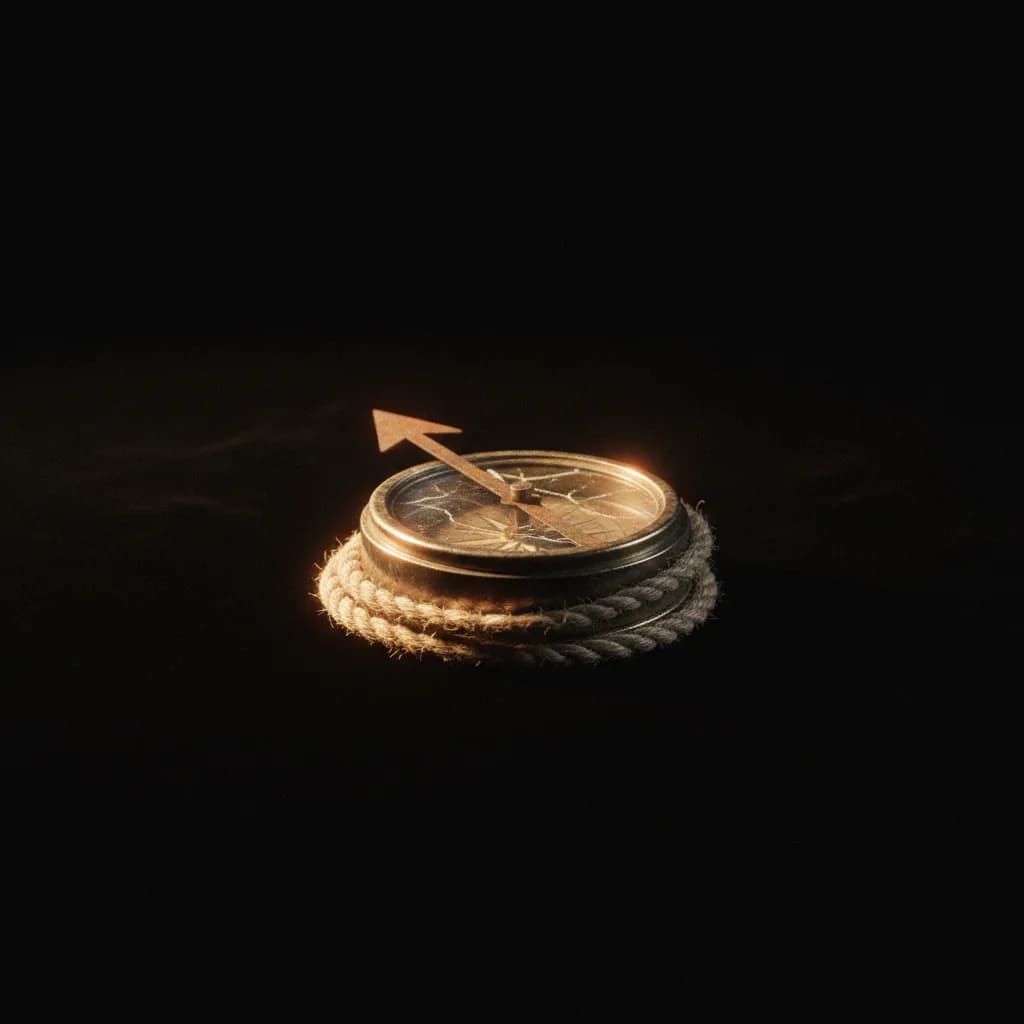
Scénario 3 : Thomas, fondateur tech. Il alterne récits perso et leçons business. Pour les récits, il met une photo de lui (vraie). Pour les leçons, il utilise des visuels IA concept : objet symbolique (ampoule, clé, boussole), fond noir ou minimal. Son feed LinkedIn devient reconnaissable. Pas de stock.
Ce que les débutants se trompent
Erreur 1 : Utiliser des prompts « business » génériques. « Business person at desk », « team meeting ». Correction : Décris une scène ou une métaphore, pas un stéréotype. Pas de personne devant un ordinateur.
Erreur 2 : Texte illisible sur l’image. Police fine, trop de mots, contraste faible. Correction : Maximum une phrase. Police bold. Fond uni ou très simple. Vérifie en petit (aperçu mobile).
Erreur 3 : Incohérence entre visuel et message. Image festive pour un post sérieux. Correction : La image doit soutenir le message. Même tonalité (sérieux, inspirant, data).
Erreur 4 : Rendu IA « fake » ou cheap. Éclairage plat, couleurs criardes. Correction : « Cinematic stills », « cinema photography », « natural film grain », « professional ». Évite « 3D render », « digital art » si tu vises du photoréaliste.
Erreur 5 : Mauvaise taille d’image. Image déformée ou coupée sur LinkedIn. Correction : 1200 x 627 pour paysage, 1080 x 1080 pour carré. Exporte au bon ratio.
| Problème | Piste de solution |
|---|---|
| Visuel trop « stock » | Prompts concept / métaphore, pas « business person ». |
| Texte illisible | Une phrase max, police bold, contraste fort. |
| Incohérence de feed | Même palette et même type de visuels (concept, citation) sur plusieurs posts. |
| Rendu cheap | Ajouter « cinematic stills », « film grain », curation stricte. |
Un post LinkedIn avec une image originale ne répète pas ton texte. Il le renforce en une seconde.
Pour des recommandations officielles sur l’usage des visuels et des bonnes pratiques sur LinkedIn, la aide LinkedIn (images et médias) détaille les formats et dimensions recommandés. Consulte-la pour ne pas dépasser les limites et garder une bonne qualité d’affichage.
Formats et dimensions LinkedIn
| Format | Dimensions recommandées | Usage |
|---|---|---|
| Paysage (lien / post) | 1200 x 627 px | Post avec lien, image principale |
| Carré | 1080 x 1080 px | Post feed, bonne visibilité mobile |
| Portrait | 1080 x 1350 px | Stories / format vertical |
Foire aux questions
Quelle taille d’image pour un post LinkedIn ?
1200 x 627 pour paysage (post avec lien ou image classique), 1080 x 1080 pour carré. Évite les images trop petites ou trop lourdes.
Puis-je utiliser des images générées par l’IA sur LinkedIn ?
Oui, sous réserve des conditions d’utilisation de ton outil IA (usage commercial) et du respect des règles LinkedIn (pas de contenu trompeur). Les abonnements pro des générateurs autorisent en général un usage professionnel.
Comment éviter le look « stock » avec l’IA ?
Ne décris pas de « business person », « meeting », « handshake ». Utilise des concepts et métaphores (objet, paysage, ambiance). Ajoute « cinematic stills », « minimal », « no person » pour un rendu éditorial.
Quel outil IA pour illustrer des posts LinkedIn ?
Midjourney, Flux, DALL·E ou Ideogram pour l’image de base. Canva ou Figma pour ajouter du texte (citation, chiffre) et exporter au bon format.
Comment garder une cohérence visuelle sur LinkedIn ?
Définis une palette (2–3 couleurs + 1 accent) et un type de visuel (concept, citation, fond sobre). Réutilise les mêmes mots-clés dans tes prompts et la même charte graphique pour le texte.
Faut-il mettre du texte sur l’image ?
Pas obligatoire. Une image concept sans texte peut suffire. Si tu mets du texte (citation, chiffre), reste à une phrase courte et lisible.
Les visuels IA font-ils mieux performer les posts ?
Une image pertinente et originale améliore souvent l’engagement par rapport à un post sans image ou avec du stock. Mesure tes stats et compare selon le type de visuel.

Prompt: Cinematic stills, cinema photography, single frame with correct aspect ratio on dark background, minimal, editorial, natural film grain. No futuristic UI. --ar 16:9
Votre avis
Chargement…
Sur le même thème sur ce site
Ces guides prolongent l’article sans répéter le même angle. Ils renforcent le maillage interne et aident à explorer le sujet en profondeur.
Voir tous les articles « Images IA »
- Meilleures IA pour générer des images
- Prompts images photoréalistes, qualité studio
- Premiers pas avec Midjourney
- Guide complet pour débuter en IA
Articles proches sur le blog
Suggestions basées sur la catégorie, les mots du titre et le sujet, pour prolonger la lecture sans dupliquer les piliers ci-dessus.
- Midjourney vs DALL-E 3 : Lequel est le meilleur pour les professionnels ?
- Le secret des carrousels LinkedIn viraux créés par intelligence artificielle
- L'IA pour les professeurs : illustrer ses cours visuellement
- Illustrer un podcast : créer des pochettes d'épisodes percutantes
Sources et cadre officiel (lectures externes)
Renseignements généraux, droit et bonnes pratiques publiés par des institutions. À consulter selon votre situation et votre juridiction.

Frank Houbre - expert IA vidéo et Image
Frank Houbre est un expert en IA vidéo et image, artiste IA et filmmaker récompensé aux Seoul International AI Film Festival et aux Mondial Chroma Awards. Avec plus de 10 ans d'expérience en entrepreneuriat digital, il crée des courts-métrages et animés entièrement générés par IA (Midjourney, Kling, Adobe Firefly). Co-Fondateur de Screenweaver et de la communauté #AIStudios, il partage des tutoriels gratuits et avis d'outils sur Business Dynamite pour aider les créateurs à automatiser leur production.
Continuer la lecture
Midjourney vs DALL-E 3 : Lequel est le meilleur pour les professionnels ?
Le duel des titans de la génération d'images. Comparatif approfondi pour les créatifs pros : qualité, contrôle, workflow, prix.
Le secret des carrousels LinkedIn viraux créés par intelligence artificielle
Structure, hook, visuels et prompts IA pour créer des carrousels LinkedIn qui performent : sauvegardes, partages et portée.
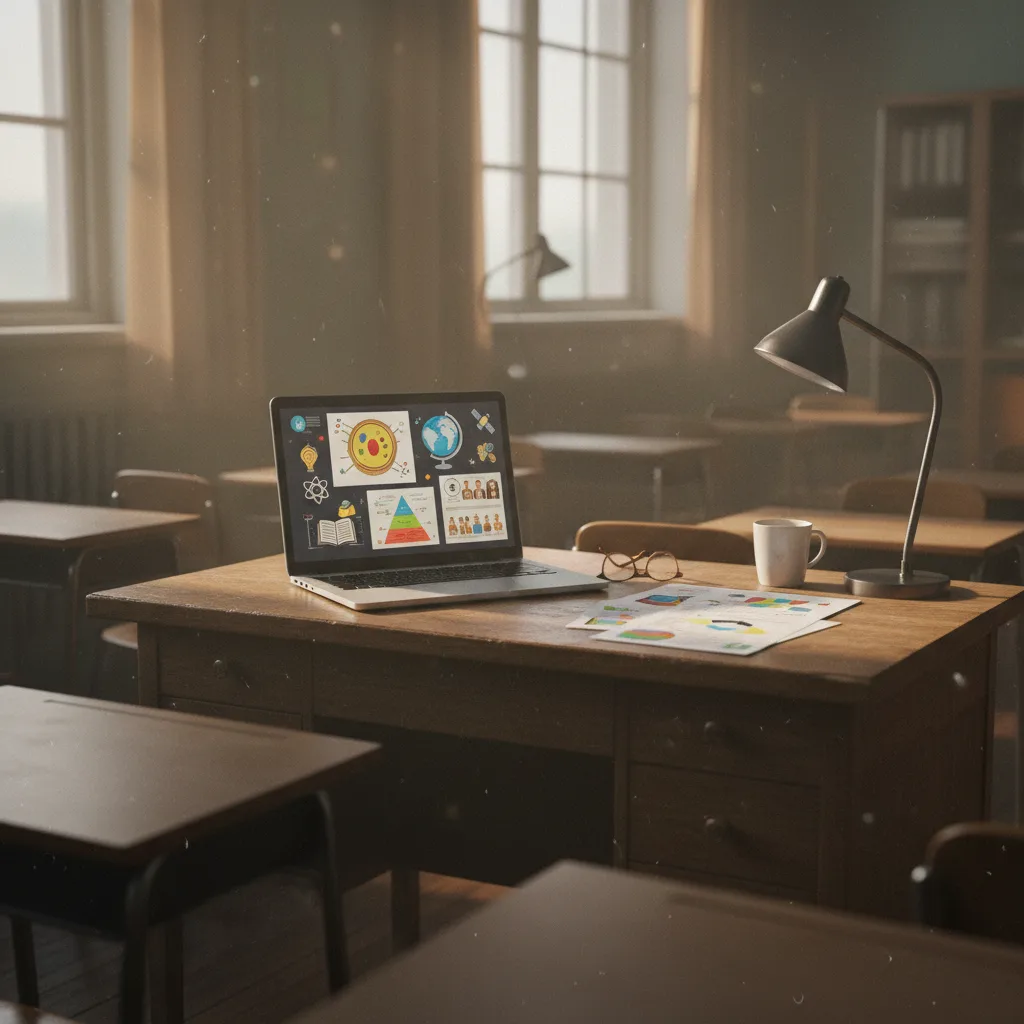
L'IA pour les professeurs : illustrer ses cours visuellement
Utiliser l'IA pour créer des visuels pédagogiques percutants : schémas, illustrations de notions, supports de cours cohérents sans être graphiste.
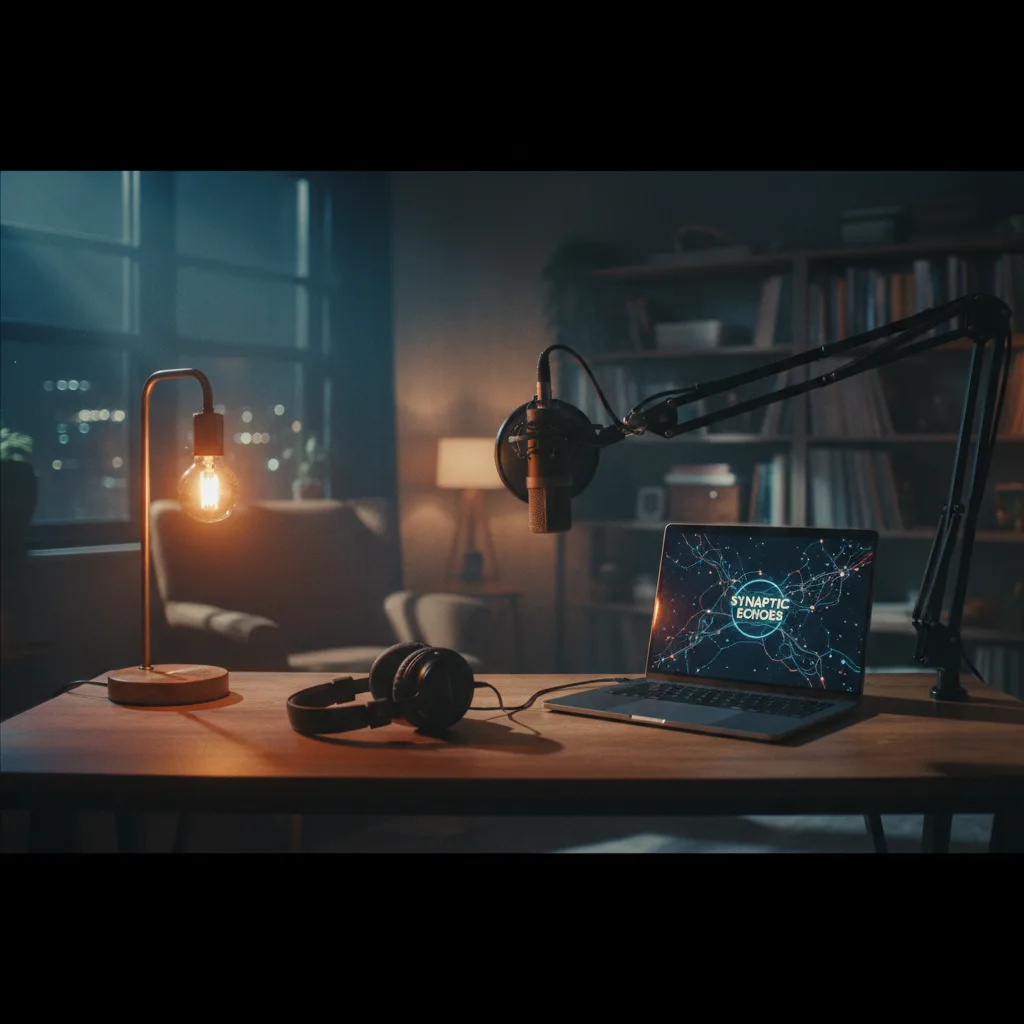
Illustrer un podcast : créer des pochettes d'épisodes percutantes
Utiliser l'IA pour concevoir des pochettes d'épisodes de podcast cohérentes et percutantes : identité visuelle, couverture par épisode, réseaux sociaux.
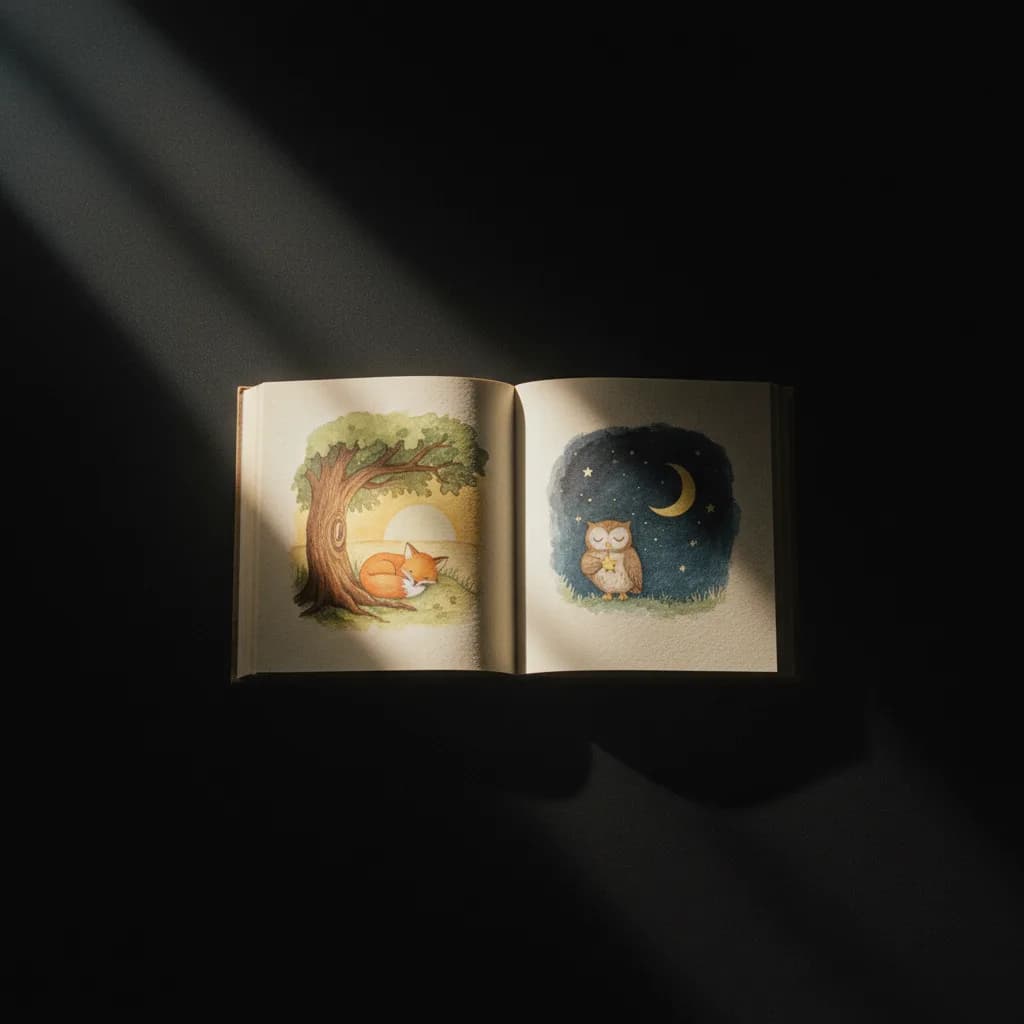
Illustrer soi-même une histoire pour enfants que l'on a inventée
Illustrer une histoire pour enfants inventée par soi-même avec l'IA : découpage en scènes, cohérence visuelle, style et mise en page pour un livre ou un PDF.
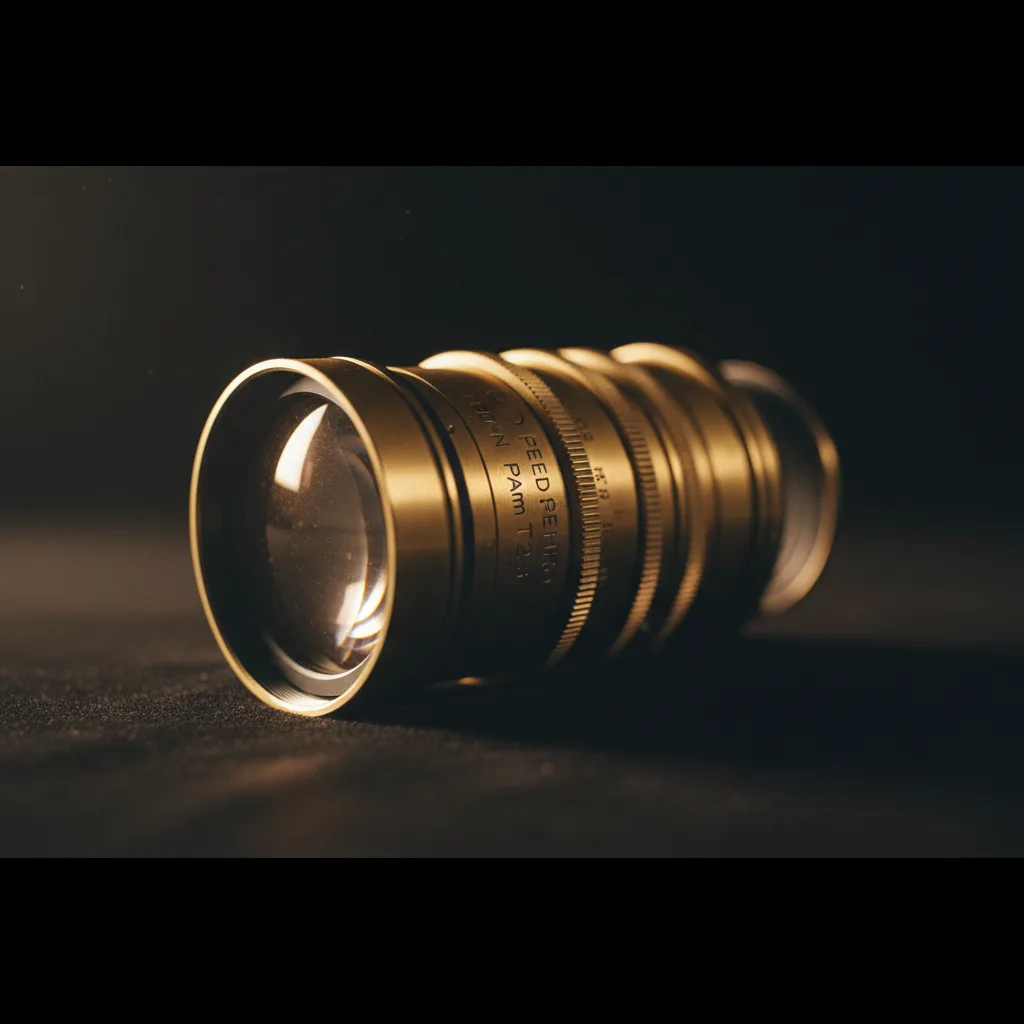
L'art du prompt engineering pour les photographes professionnels
Passer de la prise de vue à la génération IA sans perdre ton œil de photographe : vocabulaire, structure des prompts et pièges à éviter pour des rendus pro.