Automatiser la publication de ses vidéos IA avec Zapier ou Make
Transformer l’upload manuel en pipeline : comment utiliser Zapier ou Make pour publier tes vidéos IA sans passer tes journées dans les interfaces YouTube et réseaux.

Tu connais ce moment. Tu as passé des heures à préparer une vidéo IA. Script, voix, montage, export. Tu es fier du résultat. Et là, tu te retrouves à faire la partie la moins intéressante : te connecter à YouTube, à TikTok, à Instagram, uploader, remplir encore et encore le titre, le descriptif, les tags. Copier coller les mêmes textes. Vérifier les horaires.
Une fois, ça va. Dix fois par semaine, ça use.
Les créateurs qui tiennent sur la durée ne sont pas forcément plus motivés que toi. Ils ont surtout fait une chose que tu n’as pas encore faite : ils ont transformé la publication en pipeline. Ils confient à Zapier ou à Make les tâches stupides et gardent l’énergie pour la création. Tu vas faire pareil, avec des vidéos IA au centre du système.
Pour aller plus loin avec une demonstration pratique, cette video est directement liee au sujet.
VIBE CODING : Mon chat crée une APP WEB en parlant, en 5 minutes - Google AI Studio
Ce que Zapier et Make font vraiment pour toi
Zapier et Make ne publient pas à ta place comme des réseaux sociaux magiques. Ils servent de ponts entre tes outils. Tu dis, par exemple :
- « Quand je mets un fichier vidéo dans tel dossier Google Drive, »
- « alors, crée un brouillon sur YouTube avec ce titre et cette description, »
- « puis, envoie moi un message Slack pour validation. »
Ou encore :
- « Quand j’ajoute une ligne à ma feuille de planning, »
- « alors, programme un post social avec tel texte et tel lien vers la vidéo. »
Tu leur donnes des triggers (déclencheurs) et des actions. À chaque fois qu’un déclencheur se produit, le scénario tourne. Une vidéo IA sort de ton workflow de production, et se retrouve quelques minutes plus tard en brouillon prêt à poster, voire déjà programmé, selon le niveau d’automatisation que tu acceptes.
Pense Zapier et Make comme des assistants de prod qui s’occupent des formalités, pas comme des réalisateurs. Ils prennent ce que tu as déjà préparé et l’envoient au bon endroit, au bon moment.
Pour poser des bases solides, si tu ne l’as pas encore fait, l’article sur automatiser une chaîne YouTube faceless de A à Z te donne une vision globale du système. Ici, on zoome spécifiquement sur la publication de tes vidéos IA.
Zapier vs Make : deux façons de câbler tes publications
Tu peux très bien tout faire avec l’un ou l’autre. La logique reste la même. Mais ils n’ont pas la même philosophie.
| Aspect | Zapier | Make |
|---|---|---|
| Interface | Linéaire, très guidée, chaque étape à la suite | Vue en scénarios visuels avec bulles et connexions |
| Niveau débutant | Très accessible, bon pour un premier automatisme | Un peu plus technique au début, mais plus flexible ensuite |
| Prix | Plans avec limites de tâches, souvent plus coûteux à grande échelle | Très compétitif pour des scénarios volumineux et complexes |
| Cas d’usage typiques | « Quand X alors Y », intégrations classiques (YouTube, Google Drive, Gmail) | Workflows multi branches, logique conditionnelle avancée, boucles |
| Visualisation | Liste d’étapes | Diagramme de flux en temps réel |
| Idéal si | Tu veux quelques automatisations simples, faciles à maintenir | Tu veux un hub d’automatisation pour toute ta production de contenu |
Si tu débutes complètement, Zapier sera souvent plus rassurant pour un premier scénario. Si tu comptes automatiser beaucoup de choses autour de ta production IA, Make deviendra vite ton couteau suisse.
Dans les deux cas, la règle est la même : commencer très simple, sur un seul bout de workflow, puis complexifier.
Scénario 1 : chaîne YouTube faceless qui poste régulièrement des vidéos IA
Tu as une chaîne YouTube où tu publies des vidéos générées ou fortement aidées par l’IA. Tu utilises déjà un workflow type YouTube faceless automatisée pour écrire les scripts, générer les voix et monter. Ce qu’il te manque, c’est la dernière partie : la publication régulière.
Tu veux que :
- dès qu’une vidéo finale est prête,
- elle remonte automatiquement en brouillon YouTube, avec
- le bon titre,
- la bonne description,
- les tags de base,
- sans que tu doives recharger l’interface YouTube à chaque fois.
Étape 1 : définir ton point de sortie
Tu dois décider où tu considères qu’une vidéo est prête. Quelques options :
- un dossier « READY_FOR_YOUTUBE » dans Google Drive,
- un dossier local synchronisé (Dropbox, Google Drive Desktop),
- une ligne dans une feuille Google Sheets planning vidéos passée au statut « prêt ».
Choisis une seule vérité métier. Par exemple : « quand je dépose le MP4 final dans Google Drive /Videos/Ready/ ».
Étape 2 : créer un Zap de base
Sur Zapier :
- Crée un nouveau Zap.
- Trigger : Google Drive → « New File in Folder ».
- Connecte ton compte Google.
- Choisis le dossier
/Videos/Ready/. - Laisse Zapier détecter un fichier exemple (un MP4 déjà présent).
- Action : YouTube → « Upload Video ».
- Connecte ton compte Google / YouTube.
- Dans « Video », sélectionne le fichier du trigger.
- Pour le titre, tu peux commencer simple : nom du fichier sans extension.
- Pour la description, tu peux injecter un texte standard plus un lien vers ta newsletter ou ton site.
- Pour la visibilité, commence par Private ou Unlisted. Tu gardes un œil sur ce qui sort.
Tu testes le Zap avec une vidéo de test. Si tout est correctement câblé, tu verras un nouveau brouillon apparaître dans YouTube Studio, déjà uploadé, avec ton texte par défaut.
Étape 3 : raffiner les métadonnées avec Sheets et l’IA
Uploader automatiquement, c’est bien. Uploader avec de bons titres et descriptions, c’est mieux.
Tu peux insérer une étape intermédiaire :
- tu remplis une ligne dans une Google Sheet « Planning YouTube » avec
- colonne Titre,
- colonne Description,
- colonne Mots clés,
- tu ajoutes dans une autre colonne le lien du fichier Drive,
- Zapier lit cette ligne et envoie tout à YouTube.
Tu peux même demander à un LLM (via une intégration OpenAI ou autre) de réécrire ton titre ou ta description avant de l’envoyer, tout en gardant la main sur le contenu en amont. Les détails de ce type de boucle IA sont abordés dans stratégie de contenu en combinant plusieurs IA.
Scénario 2 : Reels et Shorts issus de vidéos IA, distribués partout
Tu as un gros workflow pour produire des vidéos longues ou des clips IA. À partir de là, tu crées des Shorts, Reels et TikTok. Le problème : tu passes ton temps à uploader les mêmes fichiers sur trois plateformes différentes, à copier coller les mêmes légendes.
L’idée ici : utiliser Make pour créer un scénario multi sorties.
Étape 1 : point d’entrée commun
Comme tout à l’heure, tu choisis un point d’entrée clair, par exemple :
- un dossier Google Drive « SHORTS_READY »,
- ou une table Airtable « Clips courts prêts ».
Imaginons que tu optes pour Google Drive.
Étape 2 : construire un scénario Make
Dans Make :
- Crée un nouveau scénario.
- Ajoute un module Google Drive → « Watch Files in a Folder ».
- Dossier :
/Videos/ShortsReady/. - Make déclenchera le scénario à chaque nouveau fichier.
- Dossier :
- Ajoute un module YouTube → « Upload a Video ».
- Fichier : celui du premier module.
- Titre et description : tu peux les prendre d’un champ texte dans le nom du fichier, ou d’une feuille annexe (Google Sheets) reliée par un ID.
- Ajoute un module Instagram (via Meta ou un outil relié dans Make) pour les Reels.
- Même fichier vidéo.
- Légende : récupérée de ton planning.
- Ajoute un module TikTok si tu as l’intégration, ou un service intermédiaire compatible Make.
Tu vois tout le flux sur un schéma : un rond pour Drive, trois ronds pour les plateformes, des flèches entre eux.
Pro tip : commence par deux sorties seulement, par exemple YouTube Shorts et un seul autre réseau. Tu ajouteras TikTok ou Instagram plus tard. Moins de points de casse au départ, plus de chances de garder ton automatisme vivant.
Pour la logique fine des ratios, durées et meilleures pratiques par format, garde à portée l’article sur vidéos TikTok Reels Shorts IA de A à Z. Tu éviteras les surprises de durée max ou de format refusé.
Scénario 3 : automatiser les rappels de publication et les suivis
Tout ne doit pas être 100 % automatique. Tu peux demander à Zapier ou Make de jouer le rôle de premier assistant qui te rappelle quoi poster et qui note ce qui est sorti.
Exemples utiles :
- chaque jour où tu as un contenu prévu, un message part sur ton Slack ou ton email avec
- « Aujourd’hui, publier : Titre X, lien brouillon YouTube Y, légende Z »,
- à chaque fois qu’une vidéo passe la barre de X vues,
- une ligne est ajoutée dans un tableau « contenus qui fonctionnent »,
- tu reçois un résumé.
Ce ne sont pas des gadgets. Ce sont des garde fous pour ne pas transformer ton automatisation en boîte noire.
Bloc pratique : câbler un workflow type avec Make étape par étape
Prenons un cas complet, très concret :
« Quand j’exporte une vidéo IA finale et que je la mets dans un dossier, je veux :
- un brouillon YouTube,
- une ligne dans mon planning,
- un message dans mon Slack perso avec le lien. »
Sur Make :
- Module 1, Trigger
- Google Drive → Watch Files in a Folder.
- Tu choisis
/Videos/Ready/. - Tu définis la fréquence de vérification (toutes les 15 minutes, par exemple).
- Module 2, YouTube
- Upload a Video.
- Fichier : sortie du module 1.
- Titre : tu peux découper le nom du fichier avec un module « Text Parser » pour enlever
_final.mp4. - Description : un texte standard plus un lien vers ton site.
- Visibilité : Unlisted.
- Module 3, Google Sheets
- Add a Row.
- Document : « Planning vidéos ».
- Colonne A : date du jour,
- Colonne B : titre,
- Colonne C : URL de la vidéo YouTube, sortie du module précédent,
- Colonne D : statut = « Uploadé ».
- Module 4, Slack
- Send a Message.
- Channel : ton canal privé ou un canal de production.
- Message : « Nouvelle vidéo uploadée : Titre – lien : URL ».
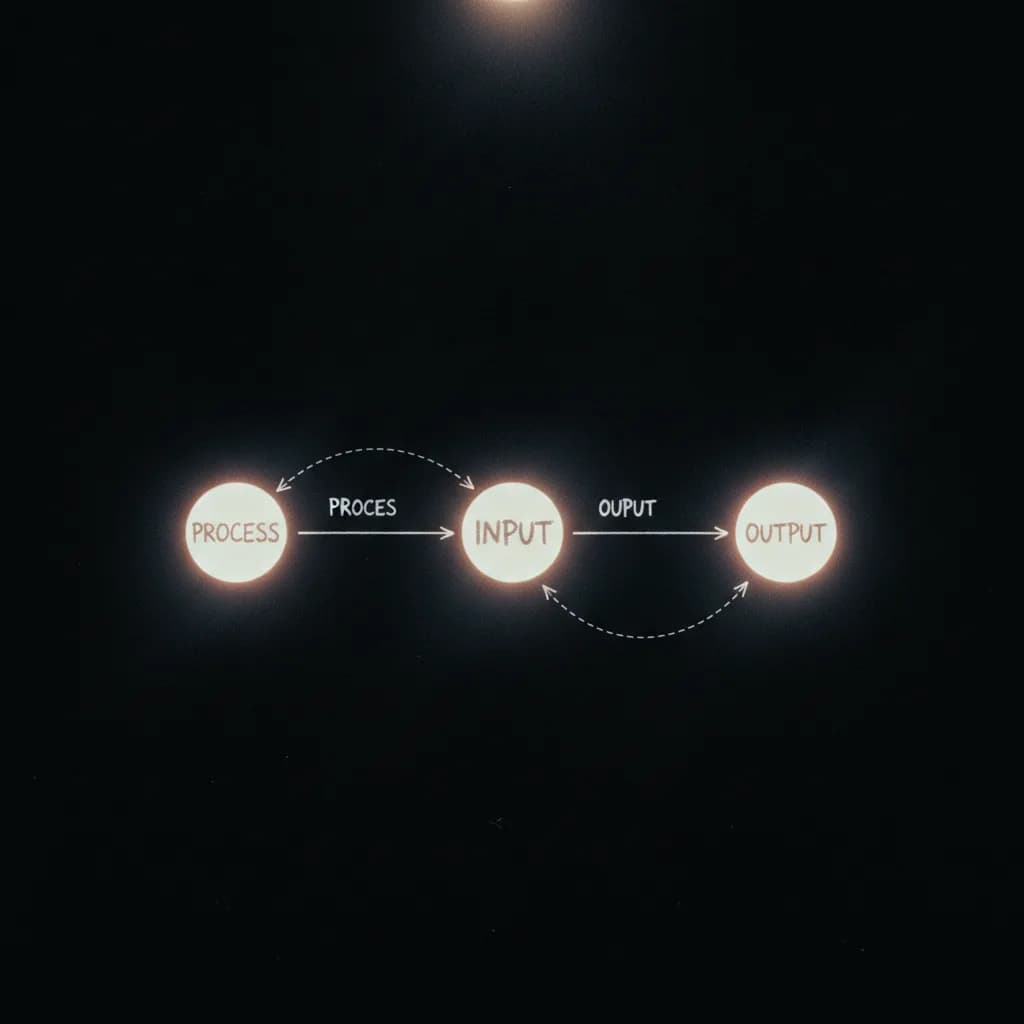
Tu testes une fois avec une vidéo de test. Si tout passe, tu viens de transformer une séquence de 15 minutes de clics répétitifs en une réaction en chaîne de 30 secondes de réflexion.
Ce que les débutants se trompent (la vraie zone de combat)
Erreur 1 : tout automatiser d’un coup
Tu arrives sur Zapier ou Make avec une vision d’usine à gaz : écrire les scripts, générer les vidéos, monter, publier, tout dans un seul scénario. Résultat : rien ne marche, tu ne comprends pas où ça casse.
Comment corriger :
- commence par un seul maillon du workflow, la publication,
- ignore totalement la partie création dans ton premier scénario,
- valide un automatisme simple : fichier dans Drive → brouillon YouTube.
Quand ça, c’est stable, tu ajoutes un module. Jamais l’inverse.
Erreur 2 : publier automatiquement sans garde fou
Tu coches Public dans l’action YouTube. Tu laisses tourner. Un jour, un export de test ou une version ratée part toute seule, en pleine nuit.
Comment corriger :
- pour tout ce qui touche à ta réputation, commence par créer des brouillons ou des vidéos non répertoriées,
- garde une étape de validation, même si elle est rapide,
- quand tu es certain de ta chaîne, tu peux passer certaines automatisations en publication directe, mais sur des contenus sûrs (par exemple des shorts de citations).
Erreur 3 : durcir trop tôt le système
Tu passes des heures à polir les titres, descriptions automatiques et conditions complexes alors que tu publies encore une vidéo par mois. Tu t’épuises à optimiser la machine avant de l’alimenter.
Comment corriger :
- alimente d’abord ton rythme créatif,
- même un automatisme simple qui t’évite de cliquer sur Upload est déjà une victoire,
- tu pourras toujours raffiner ton texte plus tard, ou t’appuyer sur des workflows comme production publicitaire lots TikTok Instagram LinkedIn pour t’inspirer d’une structure.
Erreur 4 : oublier la gestion des échecs
Un jour, l’API YouTube renvoie une erreur. Ton Zap ou ton scénario Make plante. Tu ne le vois pas. Tu crois que tout est publié. En réalité non.
Comment corriger :
- ajoute toujours un module de notification d’erreur à la fin :
- Slack,
- email,
- ou même ajout d’une ligne « échec » dans un tableau,
- prends l’habitude de regarder une fois par semaine la page d’historique de tes scénarios.
Erreur 5 : confier la logique éditoriale à l’automatisation
Tu te mets à penser que l’outil décidera quoi poster, à quelle heure, sur quel réseau. Tu n’as plus de stratégie éditoriale, seulement des règles techniques.
Comment corriger :
- garde la stratégie dans un document à part, pensé comme un plan de tournage,
- utilise Zapier et Make uniquement pour exécuter ces décisions,
- continue à ajuster ton planning en fonction des performances, pas uniquement de ce que la machine sait faire.
Erreur 6 : négliger les permissions et les comptes
Tu testes avec ton compte perso, tu câbles tout, puis tu réalises que ton client ou ta boîte utilise d’autres comptes Google, d’autres accès. Tout est à refaire.
Comment corriger :
- dès le début, clarifie quel compte YouTube, quel Drive, quelles identités doivent être utilisées,
- crée des connexions Zapier ou Make avec ces comptes là,
- évite d’automatiser sur des environnements de test que tu ne maîtrises pas.
Erreur 7 : oublier l’archivage
Tes workflows publient. Tu ne sais plus ce qui a été publié, quand, ni avec quel titre. Tu cherches dans YouTube Studio, les mails, les dossiers. Tu perds la vue d’ensemble.
Comment corriger :
- fais toujours écrire à ton automatisation quelque part ce qu’elle vient de faire :
- une ligne dans Sheets,
- une carte dans Notion,
- peu importe,
- ce sera ta mémoire de production. Quand un client demande « qu’avez vous publié ce mois ci ? », tu as une réponse rapide.
Foire aux questions
Dois je choisir Zapier ou Make si je débute complètement ?
Si tu veux un seul petit automatisme très simple, Zapier est souvent plus intuitif. Tu suis une suite d’étapes, du déclencheur au résultat. Si tu envisages d’automatiser beaucoup de choses autour de ta production IA et de gérer plusieurs branches, Make sera plus rentable et plus lisible à long terme, grâce à ses scénarios visuels.
Puis je automatiser aussi la création, pas seulement la publication ?
Tu peux appeler des API d’IA depuis Zapier ou Make pour générer des textes, résumer des scripts, préparer des métadonnées. Pour la génération vidéo elle même, c’est plus délicat, car les temps de rendu sont longs et les APIs parfois instables. Commence par automatiser la préparation (scripts, descriptions) et la publication. Garde la génération vidéo dans des outils dédiés pour l’instant.
Est ce que ces automatisations respectent les conditions des plateformes ?
Zapier et Make passent par les APIs officielles de YouTube, Google Drive, Slack et autres. Tu dois cependant respecter les règles de chaque plateforme : quotas d’API, règles de spam, politiques de contenu. Lis les documents d’API si tu publies en masse, et regarde régulièrement les notifications dans les consoles développeurs si tu en as.
Combien de temps pour mettre en place un premier workflow utile ?
Compter 30 à 60 minutes pour un premier scénario du type « fichier dans Drive → brouillon YouTube plus ligne dans Sheets ». La partie la plus longue n’est pas la configuration, c’est de clarifier ton propre processus : où tu ranges les fichiers, comment tu titres, comment tu planifies. L’automatisation ne fait que refléter cette clarté.
Peut on programmer des horaires de publication automatiquement ?
Oui, pour certaines plateformes. YouTube permet de programmer des dates de publication dans l’API. Tu peux donc, par exemple, calculer une date et une heure dans ton scénario (aujourd’hui plus 3 jours, 18h) et l’envoyer comme champ de programmation. Pour les réseaux sociaux, certains outils connectés à Make ou Zapier gèrent aussi cette notion de calendrier.
Que faire quand une API tombe ou renvoie des erreurs 500 ou 503 ?
Prévoir que ça arrivera. Ajoute des tentatives supplémentaires dans tes scénarios et des notifications en cas d’échec répété. Garde la possibilité de publier à la main si ton automatisation est bloquée, notamment pour des vidéos importantes. Et vérifie régulièrement l’état des intégrations dans ton dashboard Zapier ou Make.
Comment l’automatisation s’intègre avec mon workflow global de contenu IA ?
Tu peux voir ton système en trois couches :
- création : prompts, génération vidéo, montage, comme expliqué dans tes autres workflows IA,
- préparation : choix des titres, descriptions, miniatures, formats, souvent aidés par l’IA texte,
- distribution : ce que Zapier et Make prennent en charge.
En gardant ces trois couches claires, tu sais où commence et où finit chaque outil, et tu évites de transformer ton automatisation en labyrinthe ingérable.
Y a t il une bonne ressource vidéo pour voir un flux d’automatisation similaire ?
Oui. Une bonne manière de voir la logique globale est de regarder un tutoriel où un créateur montre comment il gère ses Shorts et Reels à la chaîne, découpe depuis une vidéo longue et prépare les publications. Une vidéo très instructive est par exemple un tutoriel type « l’IA transforme une vidéo longue en 100 shorts / reels », où tu vois l’import, la découpe IA, puis la préparation à la publication. Lien recommandé : tutoriel YouTube sur la transformation d’une vidéo longue en Shorts et Reels.
Ressource externe recommandee
Prompt Engineering Guide, bonnes pratiques et exemples actionnablesVotre avis
Chargement…
Sur le même thème sur ce site
Ces guides prolongent l’article sans répéter le même angle. Ils renforcent le maillage interne et aident à explorer le sujet en profondeur.
Voir tous les articles « Automatisation »
Articles proches sur le blog
Suggestions basées sur la catégorie, les mots du titre et le sujet, pour prolonger la lecture sans dupliquer les piliers ci-dessus.
- Zapier ou Make avec l’IA : lequel choisir selon votre niveau ?
- n8n et IA : automatiser son business sans dépendre de Zapier
- Automatiser ses emails, contenus et tâches administratives avec l’IA
- Peut-on automatiser sa prospection avec l’IA sans faire n’importe quoi ?
Sources et cadre officiel (lectures externes)
Renseignements généraux, droit et bonnes pratiques publiés par des institutions. À consulter selon votre situation et votre juridiction.

Frank Houbre - expert IA vidéo et Image
Frank Houbre est un expert en IA vidéo et image, artiste IA et filmmaker récompensé aux Seoul International AI Film Festival et aux Mondial Chroma Awards. Avec plus de 10 ans d'expérience en entrepreneuriat digital, il crée des courts-métrages et animés entièrement générés par IA (Midjourney, Kling, Adobe Firefly). Co-Fondateur de Screenweaver et de la communauté #AIStudios, il partage des tutoriels gratuits et avis d'outils sur Business Dynamite pour aider les créateurs à automatiser leur production.
Continuer la lecture

Zapier ou Make avec l’IA : lequel choisir selon votre niveau ?
Guide de choix honnête : débutant pressé, intermédiaire qui optimise, équipe qui veut versionner et scaler. Zapier et Make vus sous l’angle des modules IA.

n8n et IA : automatiser son business sans dépendre de Zapier
Pourquoi les équipes passent à n8n pour des workflows IA : contrôle des données, coûts, hébergement, et intégration LLM sans enfermer le business dans une seule plateforme.

Automatiser ses emails, contenus et tâches administratives avec l’IA
Tri, brouillons, modèles, extraction de factures, comptes rendus : où l’IA fait gagner des heures sans transformer ton entreprise en machine à approximations.

Peut-on automatiser sa prospection avec l’IA sans faire n’importe quoi ?
Oui, partiellement : recherche publique, personnalisation factuelle, files d’attente. Non aux séries massives dépersonnalisées et aux contournements RGPD. Cadre légal et technique.

Make + ChatGPT : 15 automatisations simples pour gagner du temps
Scénarios concrets Make + OpenAI : de la collecte d’infos à la préparation de réponses, sans noyer ton agenda dans du bricolage technique.

Les meilleurs agents IA pour automatiser des tâches business répétitives
Agents comme orchestrateurs : tri, recherche, synthèse, brouillons d’emails, mise à jour CRM. Ce qui marche en prod, ce qui reste du marketing, et comment éviter les agents qui « font n’importe quoi ».