Le workflow ultime de création : ChatGPT + Midjourney + Canva
De l'idée à la maquette finale sans te perdre. Enchaîner ChatGPT pour les briefs et prompts, Midjourney pour les visuels, Canva pour la mise en page. Guide pas à pas pour débutants.
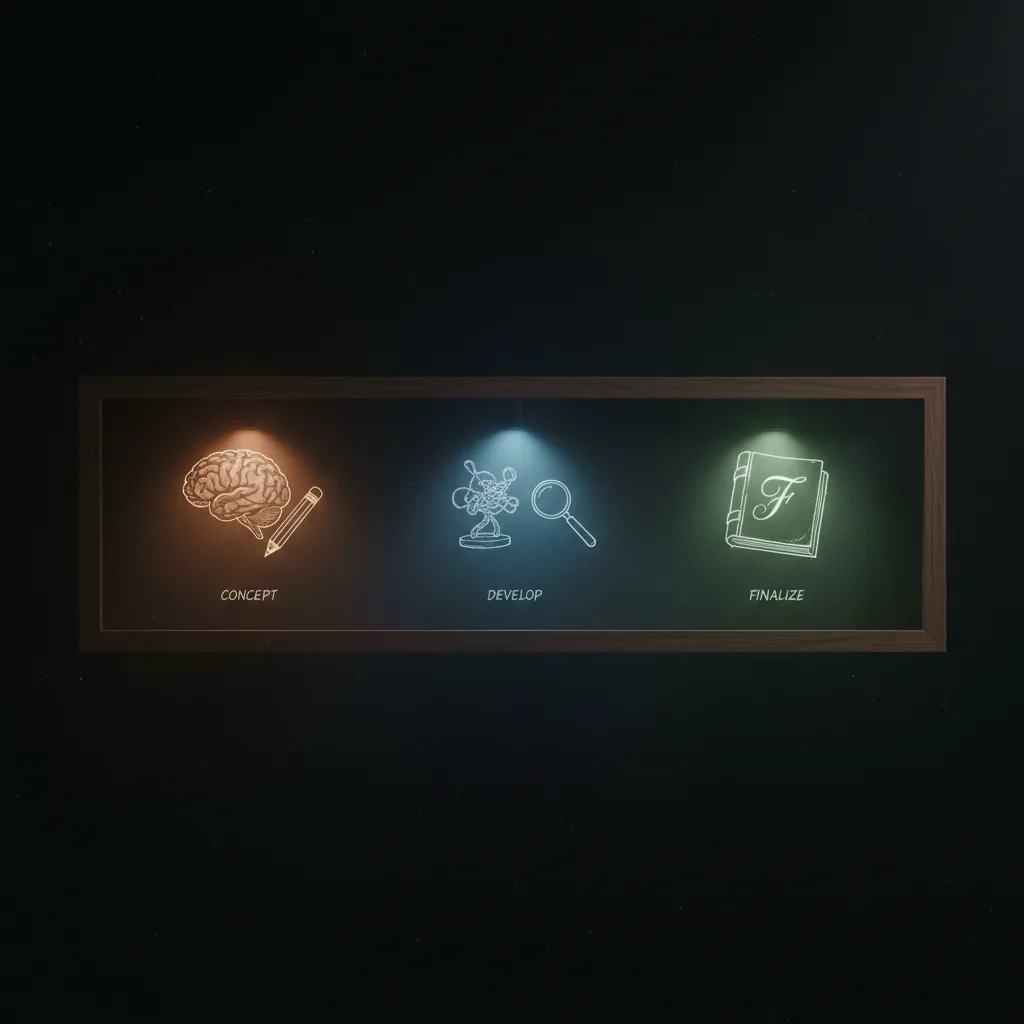
Tu as une campagne à livrer. Un client qui attend des visuels. Ou simplement l’envie de produire des posts, des miniatures, des affiches sans passer par dix logiciels et trois jours de formation. Le problème n’est pas l’idée. C’est le passage de l’idée au fichier final. Trois outils, une chaîne claire : ChatGPT pour structurer le brief et rédiger les prompts, Midjourney pour générer les images, Canva pour assembler et exporter. Pas de magie. De la méthode. Voici comment enchaîner les trois sans perdre en qualité ni en temps.
Pour aller plus loin avec une demonstration pratique, cette video est directement liee au sujet.
Générer des Images IA : Le Guide COMPLET pour Débuter
Pourquoi cette combinaison tient la route
ChatGPT excelle à transformer une intention vague en texte structuré. Tu lui donnes « pub café bio, ton chaleureux, famille », il te sort une liste de scènes, des angles, des suggestions de lumière. Midjourney, lui, produit des images de niveau pro à partir d’un prompt bien rédigé. Canva ne génère pas les meilleures images du marché, mais il excelle en mise en page, formats réseaux et export. En les enchaînant, tu gardes le meilleur de chaque monde : la clarté du brief, la qualité visuelle, la livraison propre. Pense plutot comme ca, ChatGPT = le scénariste et le directeur photo qui rédigent la fiche technique. Midjourney = le tournage. Canva = la post-production et l’export client. Pour situer ces outils dans un écosystème plus large, choisir le bon outil IA gratuit pour démarrer t’aide à ne pas multiplier les abonnements inutiles.
Scénario 1 : Une série de posts Instagram pour une marque
Sophie gère la com d’une petite marque de thé. Elle doit livrer 6 visuels cohérents pour le mois à venir. Pas de budget photo, pas de graphiste. Elle a une palette de couleurs et des mots-clés : zen, nature, pause, infusion.
Étape 1, le brief dans ChatGPT. Elle ouvre ChatGPT (ou un équivalent) et crée une conversation dédiée. Elle écrit : « Je crée une série de 6 visuels Instagram pour une marque de thé. Thème : zen, nature, pause, infusion. Palette : vert sauge, blanc cassé, touches de terre. Chaque visuel doit pouvoir exister seul mais faire partie d’un ensemble cohérent. Donne-moi 6 idées de scènes très précises, avec le sujet, le cadre (close-up, wide), la lumière et l’ambiance. » ChatGPT lui renvoie 6 descriptions détaillées. Elle les copie dans un doc pour ne rien perdre.
Étape 2, du brief au prompt Midjourney. Dans la même conversation, elle demande : « Pour chaque scène, écris un prompt Midjourney en anglais, avec cinematic stills, cinema photography, 35mm, natural film grain. Une phrase fluide par scène, pas de liste de mots. Inclus --ar 4:5 pour Instagram. » Elle récupère 6 prompts prêts à coller. Elle les envoie un par un dans Midjourney. Pour chaque résultat, elle choisit la meilleure image, fait un U1 (upscale) si besoin, et télécharge.
Étape 3, mise en page dans Canva. Elle ouvre Canva, crée un design Publication Instagram (1080x1350). Elle importe les 6 images générées, les place sur le canvas. Elle ajoute le logo et une ligne de texte (police et couleurs de la charte) avec les outils Canva. Pas de texte généré dans l’image IA : tout le texte est ajouté en post, pour garder la lisibilité. Elle exporte en PNG ou JPG. Les 6 posts sont prêts.
Résultat : un flux reproductible. La prochaine fois, elle change juste le brief dans ChatGPT et relance la chaîne. Pour aller plus loin sur la cohérence visuelle et éviter le « style IA » trop lisse, éviter le look Midjourney générique et viser des rendus authentiques détaille les paramètres et le vocabulaire qui font la différence.
Scénario 2 : Miniature YouTube et bannière en une heure
Marc lance une vidéo sur « Les 5 erreurs en montage vidéo ». Il a besoin d’une miniature percutante et d’une bannière chaîne. Il n’a jamais touché à Midjourney.
Étape 1, cadrer l’intention avec ChatGPT. Il ouvre ChatGPT et tape : « Je veux une miniature YouTube pour une vidéo intitulée "Les 5 erreurs en montage vidéo". Style : percutant, pas générique. Idée : suggérer l’erreur et la correction, ou un avant/après visuel. Donne-moi 3 concepts très précis (sujet, composition, couleurs, ambiance). » Il reçoit 3 concepts. Il en choisit un : « Plan serré sur des mains qui coupent une timeline avec des ciseaux, fond sombre, couteau et rushes éparpillés, lumière dramatique, rouge et bleu. »
Étape 2, prompt Midjourney et réglages. Il demande à ChatGPT : « Transforme ce concept en prompt Midjourney en anglais, cinematic stills, cinema photography, 35mm, dramatic lighting, --ar 16:9. » Il copie le prompt, va sur le serveur Midjourney (ou l’interface web), tape /imagine, colle, envoie. Il obtient 4 images. Il sélectionne la plus lisible et la plus « miniature », clique sur U1 pour upscaler, télécharge. Si le texte doit apparaître sur la miniature, il ne le fait pas générer par l’IA : intégrer la typo dans l’image en post-production évite les lettres illisibles.
Étape 3, Canva pour le texte et l’export. Il ouvre Canva, format Miniature YouTube (1280x720). Il importe l’image Midjourney en fond. Il ajoute le titre avec l’outil Texte : police bold, contraste fort, position lisible. Il exporte. Pour la bannière, même image ou variante, format Bannière chaîne YouTube, texte court type « Montage & IA ». Livré.
Le workflow en tableau : qui fait quoi
| Étape | Outil | Rôle | Ce que tu fais |
|---|---|---|---|
| 1. Idée → brief | ChatGPT | Structurer l’intention, proposer des scènes | Décrire le projet, demander N concepts détaillés |
| 2. Brief → prompt | ChatGPT | Rédiger le prompt Midjourney (anglais, technique) | Demander la conversion + paramètres (--ar, style) |
| 3. Image | Midjourney | Générer les visuels | Coller le prompt, choisir, upscaler, télécharger |
| 4. Mise en page | Canva | Cadres, texte, logo, export | Importer les images, ajouter texte/éléments, exporter |
Pro tip : Garde une conversation ChatGPT dédiée « Création visuelle » avec, en premier message ou en instructions, le rôle : « Tu rédiges des briefs créatifs et des prompts Midjourney. Toujours en anglais pour Midjourney. Toujours cinematic stills, cinema photography, et paramètres --ar selon le format demandé. » Tu gagnes en cohérence à chaque nouveau projet.
Paramètres et clics : le détail qui compte
Dans ChatGPT
Donne du contexte. « Je fais des visuels pour Instagram » ou « miniature YouTube » change la façon dont ChatGPT propose les cadres et les ratios. Précise aussi le ton (épuré, dramatique, lifestyle) et les contraintes (pas de visage reconnaissable, pas de texte dans l’image).
Demande le prompt en une phrase fluide. Évite « donne-moi des mots-clés ». Demande « un seul paragraphe en anglais, sujet puis décor puis lumière puis style technique ». Midjourney comprend mieux une phrase narrative qu’une liste. Pour structurer tes demandes à l’IA en général, la méthode pas à pas pour formuler une demande à l’IA t’évite les réponses vagues.
Spécifie le ratio. Dis « --ar 4:5 pour Instagram » ou « --ar 16:9 pour miniature YouTube ». ChatGPT inclura le paramètre dans le prompt. Tu n’as plus qu’à copier-coller.
Dans Midjourney
Utilise /imagine. Colle le prompt entier. Ne supprime pas les termes « cinematic stills, cinema photography » : ils ancrent le rendu. Si l’image est trop lisse ou trop « IA », ajoute « natural film grain », « moody lighting » ou « raw style » dans ta prochaine demande à ChatGPT.
Upscale avant d’exporter. Clique sur U1, U2, U3 ou U4 selon l’image choisie. Attends le rendu en haute résolution. Télécharge depuis l’interface (clic droit, Enregistrer l’image sous). Tu partiras sur une base nette pour Canva.
Gère les variations. Si le premier jet ne convient pas, utilise V1–V4 pour des variantes, ou renvoie un prompt modifié à ChatGPT (« même scène mais lumière plus douce ») et régénère.
Dans Canva
Choisis le bon format dès l’ouverture. Créer un design → Instagram publication (4:5), YouTube thumbnail (16:9), etc. Tu évites les recadrages hasardeux.
Texte toujours en post-production. N’essaie pas de faire écrire le titre par Midjourney. Ajoute tout le texte avec les outils Canva : police, taille, couleur. Pour des visuels avec beaucoup de texte (affiches, slides), Canva Magic Studio vs Adobe Firefly pour un non-designer compare aussi l’usage quotidien.
Export. Téléchargement → PNG pour les visuels avec transparence ou netteté max, JPG pour les posts et miniatures si le poids compte.
Ce que les débutants se trompent (et comment corriger)
Erreur 1 : Un prompt ChatGPT trop vague pour Midjourney
Tu demandes « une image de café » à ChatGPT et tu colles la sortie dans Midjourney. Tu obtiens du générique. Correction : dans ChatGPT, exige toujours « prompt Midjourney en anglais, avec sujet, décor, lumière, style (cinematic stills, cinema photography), et --ar X:Y ». Donne l’usage final (Instagram, YouTube, print) pour que le ratio soit bon du premier coup.
Erreur 2 : Mélanger plusieurs idées dans un seul prompt
« Une femme dans un café, un chien, de la pluie, néons, années 80, et un livre. » Midjourney va tout mélanger. Correction : un prompt = une scène claire. Si tu veux 6 visuels, demande 6 prompts distincts à ChatGPT et génère 6 images séparées.
Erreur 3 : Mettre du texte dans l’image générée
Tu demandes « titre "Promo -50 %" sur l’image ». Les lettres sont souvent tordues ou illisibles. Correction : génère l’image sans texte. Ajoute tous les titres, slogans et logos dans Canva avec les outils Texte et Import.
Erreur 4 : Négliger le ratio dès le début
Tu génères en 16:9 puis tu recadres en 4:5 pour Instagram. Tu perds des bords ou tu déformes. Correction : décide du format avant de lancer ChatGPT et Midjourney. Demande --ar 4:5 ou 16:9 ou 1:1 selon la plateforme. Formats vidéo et visuels par plateforme rappelle les bonnes dimensions pour chaque canal.
Erreur 5 : Abandonner après un premier rendu moyen
La première image n’est pas parfaite, tu conclus que « l’IA fait n’importe quoi ». Correction : itère. Modifie une chose à la fois dans le prompt (lumière, cadrage, style). Utilise V1–V4 pour des variantes. Ajuste le brief dans ChatGPT (« plus sombre », « plan plus serré ») et régénère. Les pros font souvent 3 à 5 essais par visuel.
Erreur 6 : Oublier la cohérence de série
Tu fais 6 images une par une sans brief commun. Résultat : 6 styles différents. Correction : brief unique dans ChatGPT pour toute la série. Répète les mêmes consignes (palette, ambiance, « cinematic stills, cinema photography ») dans chaque prompt. Tu peux aussi demander à ChatGPT : « Garde exactement le même style de lumière et de cadrage pour les 6, change seulement le sujet et la composition. »
| Problème | Piste de solution |
|---|---|
| Images trop « cartoon » | Ajoute « photorealistic », « raw style », « natural film grain » dans le prompt |
| Visages bizarres | Évite les gros plans sur le visage au début, ou demande « face partially visible » / « from behind » |
| Couleurs fades | Précise « moody lighting », « high contrast », « saturated » ou « muted palette » selon le rendu voulu |
| Canva : image pixelisée | Importe toujours l’image upscalée depuis Midjourney (U1–U4) |
Une ressource visuelle pour voir le flux en action
Pour voir en conditions réelles comment enchaîner brief ChatGPT, génération Midjourney et mise en page Canva, une démo type « full workflow AI design » ou « ChatGPT to Canva with AI images » sur YouTube te montre les clics et le rythme. Tu y verras comment structurer le brief en une seule conversation, copier les prompts sans les réécrire, et assembler le tout dans Canva sans perdre en qualité. Lien utile (tutoriel workflow créatif IA) : recherche YouTube : ChatGPT Midjourney Canva workflow.
Réutiliser le workflow pour d’autres formats
La même chaîne sert pour des stories, des slides LinkedIn, des affiches, des couvertures. Tu changes seulement le brief (format, dimensions, ton) et le paramètre --ar dans les prompts. Pour des contenus en série (posts, miniatures, newsletters), combiner plusieurs outils IA pour une stratégie de contenu objective aide à garder un cap sans se disperser. Tu peux aussi automatiser la publication une fois les visuels prêts : automatiser ses publications avec l’IA pour planifier sans repasser par chaque plateforme à la main.
Foire aux questions
Faut-il payer ChatGPT, Midjourney et Canva pour ce workflow ?
ChatGPT : un compte gratuit suffit pour le brief et la rédaction de prompts. Une version payante améliore la qualité et la longueur des réponses. Midjourney : essai limité puis abonnement requis pour générer en continu. Canva : compte gratuit utilisable pour beaucoup de formats, Pro utile pour Magic Media et bibliothèques étendues. Tu peux démarrer en gratuit (ChatGPT + Canva) et ajouter Midjourney dès que tu valides le flux.
ChatGPT peut-il générer directement des images pour ce workflow ?
ChatGPT (avec DALL·E) peut générer des images, mais pour un niveau « pro » et une cohérence cinéma, Midjourney reste supérieur. Le rôle de ChatGPT ici est le brief et le prompt, pas la génération. Tu gardes la main sur la qualité visuelle en passant par Midjourney.
Comment éviter que mes visuels aient tous le même « look IA » ?
Toujours inclure « cinematic stills », « cinema photography », « natural film grain » et préciser la lumière (moody, soft, dramatic). Varier les angles et les époques dans le brief. Éviter les sujets ultra récurrents (personne devant un ordinateur). Pour aller plus loin, éviter le style Midjourney générique détaille les paramètres et le vocabulaire.
Puis-je utiliser un autre outil que Canva pour la mise en page ?
Oui. Figma, Adobe Express, même PowerPoint ou Google Slides peuvent assembler image + texte. Canva est le plus simple pour des formats réseaux prédéfinis et l’export rapide. Si tu es déjà dans l’écosystème Adobe, Canva vs Adobe Firefly pour un non-designer compare les deux approches.
Combien de temps pour produire 6 visuels avec ce workflow ?
Une fois le flux en place : 15–20 min pour le brief et les prompts dans ChatGPT, 10–15 min pour les 6 générations Midjourney (avec choix et upscale), 15–20 min pour la mise en page dans Canva. Compte environ 1 h pour une série de 6 visuels cohérents, après une ou deux séances d’entraînement.
Le texte généré dans l’image par Midjourney est illisible. Que faire ?
Ne pas compter sur Midjourney pour écrire des titres ou des slogans. Génère l’image pour le fond et l’ambiance, puis ajoute tout le texte dans Canva (ou tout logiciel de mise en page). Pour des cas où le texte doit être dans le rendu (affiche, logo), des outils spécialisés ou intégrer la typographie à l’image IA sont plus adaptés.
Comment garder la même palette de couleurs sur toute une série ?
Indique la palette dans le brief ChatGPT (ex. « vert sauge, blanc cassé, touches de terre ») et demande que chaque prompt inclue ces références. Dans Midjourney, les résultats varient un peu ; tu peux recadrer ou légèrement étalonner dans Canva (filtres, teinte) pour harmoniser. Un moodboard en début de projet aide ChatGPT à rester cohérent.
Puis-je remplacer Midjourney par un autre générateur d’images ?
Oui. DALL·E, Ideogram, Adobe Firefly, Flux, etc. acceptent des prompts textuels. Adapte la consigne à ChatGPT : « Rédige un prompt pour [outil], en anglais, avec sujet, décor, lumière, style. » Les paramètres (--ar, etc.) sont spécifiques à Midjourney ; pour un autre outil, demande le format (16:9, 4:5) dans la description. Le principe reste le même : brief → prompt → génération → mise en page.
Votre avis
Chargement…
Sur le même thème sur ce site
Ces guides prolongent l’article sans répéter le même angle. Ils renforcent le maillage interne et aident à explorer le sujet en profondeur.
Voir tous les articles « Automatisation »
Articles proches sur le blog
Suggestions basées sur la catégorie, les mots du titre et le sujet, pour prolonger la lecture sans dupliquer les piliers ci-dessus.
- Descript pour podcasts et interviews : workflow IA pro sans montage chronophage
- Make + ChatGPT : 15 automatisations simples pour gagner du temps
- Canva IA vs Midjourney , Quel Outil Choisir pour sa Création Graphique Pro ?
- Figma AI et variables : verrouiller un design system de marque avec l’IA
Sources et cadre officiel (lectures externes)
Renseignements généraux, droit et bonnes pratiques publiés par des institutions. À consulter selon votre situation et votre juridiction.
Frank Houbre - expert IA vidéo et Image
Frank Houbre est un expert en IA vidéo et image, artiste IA et filmmaker récompensé aux Seoul International AI Film Festival et aux Mondial Chroma Awards. Avec plus de 10 ans d'expérience en entrepreneuriat digital, il crée des courts-métrages et animés entièrement générés par IA (Midjourney, Kling, Adobe Firefly). Co-Fondateur de Screenweaver et de la communauté #AIStudios, il partage des tutoriels gratuits et avis d'outils sur Business Dynamite pour aider les créateurs à automatiser leur production.
Continuer la lecture
Descript pour podcasts et interviews : workflow IA pro sans montage chronophage
Enregistrement, transcription, cuts, filler words, export multi-plateformes : chaîne complète Descript pour podcasteurs et intervieweurs en 2026.
Make + ChatGPT : 15 automatisations simples pour gagner du temps
Scénarios concrets Make + OpenAI : de la collecte d’infos à la préparation de réponses, sans noyer ton agenda dans du bricolage technique.
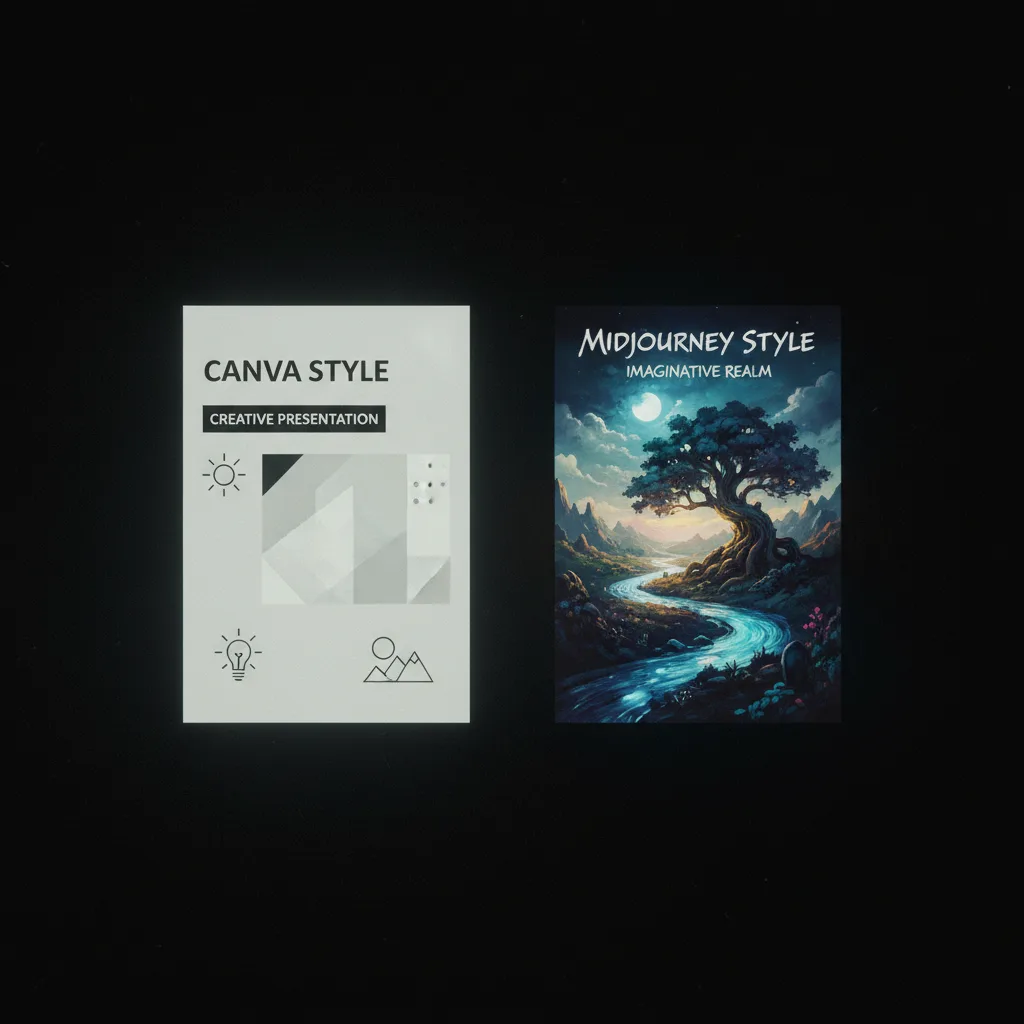
Canva IA vs Midjourney , Quel Outil Choisir pour sa Création Graphique Pro ?
Comparatif Canva IA et Midjourney pour la création graphique pro : cas d'usage, qualité d'image, workflow et coûts pour choisir le bon outil.
Figma AI et variables : verrouiller un design system de marque avec l’IA
Tokens, composants, variantes et prompts Figma AI : comment une agence ou une PME maintient une charte cohérente sans refaire chaque visuel à la main.
Réduire le coût API OpenAI : 12 réglages concrets pour vos automatisations
Modèles, fenêtre de contexte, cache, batch, prompts système et monitoring : optimiser une stack Make, n8n ou script sans sacrifier la qualité métier.
Gamma App vs PowerPoint IA : présentations pro sans designer
Comparatif pratique Gamma, PowerPoint Copilot et Canva : quand générer des slides en une passe, quand garder le contrôle slide par slide, et comment éviter le look « template IA ».