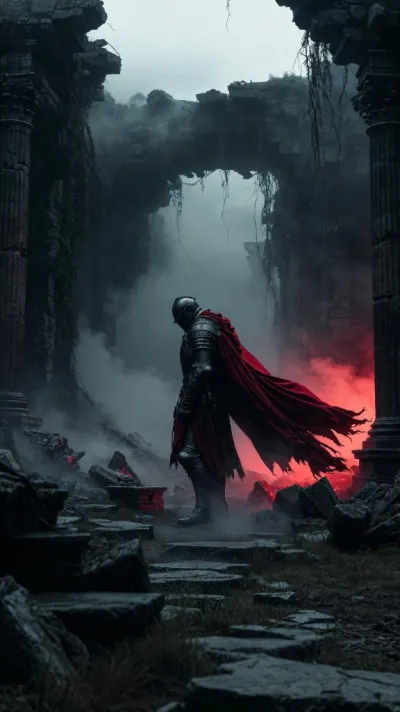
Le workflow ultime du débutant : De l'idée à la vidéo finale en 5 étapes
Vous avez une idée. Vous voulez une vidéo. Pas de flou : 5 étapes claires, de la synopsis à l'export, avec l'IA à chaque maillon.

Vous voulez faire une vidéo avec l’IA. Une pub. Un clip. Un court métrage. Vous ouvrez Runway. Vous tapez un prompt. Puis quoi ? Beaucoup s’arrêtent là. Ou enchaînent sans structure et se retrouvent avec des plans qui ne collent pas, une lumière incohérente, un montage à refaire. Ce guide pose 5 étapes claires : de l’idée à la vidéo finale. Chaque étape utilise l’IA là où elle est utile. Pas de jargon. Pas de saut. Pour aller plus loin sur chaque maillon, créer le storyboard de sa première vidéo IA, pan, tilt, zoom pour la caméra virtuelle, contrôler la lumière avec ses prompts et créer sa première vidéo IA à partir d’un texte.
Pour aller plus loin avec une demonstration pratique, cette video est directement liee au sujet.
Générer des Images IA : Le Guide COMPLET pour Débuter
Étape 1 : Idée et synopsis
Fixer l’idée en une phrase
Résumez votre vidéo en une phrase : qui fait quoi, où, quelle fin. Exemple : « Un personnage marche dans une rue la nuit sous la pluie, s’arrête devant une vitrine, repart. » Cette phrase guide tout le reste. Vous pouvez la rédiger vous-même ou demander à ChatGPT : « J’ai une idée de clip : [description]. Écris-moi un synopsis en une phrase. » Pour structurer une histoire plus longue, utiliser l’IA pour écrire une histoire et co-écriture de scénario avec l’IA (si existant).
Découper en plans
Listez les plans : numéro, lieu, action, cadrage (wide, medium, close-up). Une phrase par plan. Vous pouvez le faire à la main ou demander à ChatGPT : « Découpe ce synopsis en 6 plans avec cadrage et action pour une vidéo IA. » Vous obtenez une liste que vous ajustez. C’est la base du storyboard. Pour le détail, storyboard première vidéo IA de A à Z.
Étape 2 : Style guide et storyboard visuel
Définir le style une fois
Palette (froid, chaud, néon). Lumière (golden hour, low key, studio). Focale (35mm, 85mm). Mots-clés communs : « cinematic stills », « film grain », « moody ». Ces termes iront dans chaque prompt. Pour la lumière en détail, contrôler la lumière avec ses prompts.
Générer les images du storyboard
Utilisez un générateur d’images (Midjourney, DALL·E, Stable Diffusion). Un prompt par plan = style guide + description du plan. Générez une image pilote (plan 1). Utilisez-la comme style reference (--sref sur Midjourney) pour les plans suivants. Vous obtenez une planche visuelle : ordre des plans, cadrage, ambiance. Validez (vous, client, équipe) avant de passer à la vidéo. Pour la cohérence, style references pour copier la patte graphique et importance du storyboard avant création vidéo.
Étape 3 : Génération vidéo plan par plan
Reprendre les prompts du storyboard
Pour chaque plan du storyboard, ouvrez Runway, Kling, Sora (selon accès). Reprenez la même description de scène + style + mouvement (pan, tilt, zoom). Exemple : « Woman walking in rain, neon street at night, cinematic, 35mm. Camera slowly pans right. » Lancez la génération. Réglages : durée (4–6 s souvent), format (16:9, 9:16 selon la cible). Pour les mouvements de caméra, pan, tilt, zoom. Pour les limites (durée, cohérence), contraintes et limites de la génération vidéo IA.
Gérer les crédits et les variantes
Chaque génération coûte des crédits. Si un plan ne convient pas, relancez avec un prompt ajusté (plus « slow », autre cadrage) ou une image de départ (image-to-video) pour ancrer le style. Pour la technique image-to-video, technique Video-to-Video Runway et générer une vidéo de 5 secondes à partir d’un texte.
Pro tip : Gardez un fichier (tableau ou doc) : numéro de plan, prompt exact, durée, statut (à faire, généré, validé). Vous évitez de vous perdre et vous pouvez reprendre plus tard. Pour le montage et les raccords, raccord au montage vidéo IA.
Étape 4 : Montage et raccords
Importer et ordonner
Importez les clips dans votre logiciel de montage (DaVinci Resolve, Premiere, CapCut). Placez-les dans l’ordre du storyboard. Ajustez les points de coupe pour que l’enchaînement soit fluide. Pour des tutos montage, montage vidéo IA avec CapCut et sous-titrer automatiquement une vidéo.
Raccords et cohérence
Si deux plans se suivent mal (lumière qui change, coupure brutale), ajoutez une transition courte (fondu, cut sur l’action) ou régénérez le plan problématique avec un prompt plus proche du plan précédent. Pour les raccords entre scènes générées, raccord au montage vidéo IA. Pour le flickering, vidéo qui tremble, comment stabiliser.
Étape 5 : Export et diffusion
Export
Choisissez le format selon la cible : 16:9 (YouTube, web), 9:16 (Reels, TikTok), 1:1 (réseaux). Résolution : 1080p minimum, 4K si besoin. Codec : H.264 ou H.265 selon la plateforme. Exportez. Pour les formats par plateforme, format vidéo 16:9, 9:16, 1:1.
Mention « Généré par IA »
Selon la plateforme et la loi, vous devez parfois indiquer que le contenu est créé ou modifié par IA. Vérifiez les règles (Meta, YouTube) et ajoutez la mention en description ou sur la vidéo si requis. Pour le détail, faut-il mentionner « Généré par IA » sur Instagram ou YouTube.
Ce que les débutants se trompent
Erreur 1 : Sauter le storyboard
Vous lancez la génération vidéo directement. Résultat : plans incohérents, crédits gaspillés. Correction : Toujours faire le storyboard en images d’abord. Valider. Puis générer la vidéo plan par plan. Voir storyboard première vidéo IA.
Erreur 2 : Changer de style à chaque plan
Sans style guide et style reference, chaque plan a une lumière et une palette différentes. Correction : Une base de prompt commune + une image pilote en référence pour tous les plans.
Erreur 3 : Oublier le mouvement de caméra
Des plans statiques partout peuvent manquer de rythme. Correction : Indiquer pan, tilt ou zoom dans les prompts vidéo (ex. « camera slowly pans right »). Voir pan, tilt, zoom.
Erreur 4 : Ne pas garder de trace des prompts
Vous régénérez un plan plus tard et vous ne vous souvenez plus du prompt. Correction : Noter chaque prompt (et seed si utile) dans un fichier. Vous reprenez ou vous itérez sans repartir de zéro.
Tableau récap : les 5 étapes
| Étape | Action |
|---|---|
| 1. Idée et synopsis | Une phrase + découpage en plans (liste numérotée) |
| 2. Style guide et storyboard | Palette, lumière, focale + génération des images (une par plan), style ref, validation |
| 3. Génération vidéo | Reprendre les prompts + mouvement (pan/tilt/zoom), lancer plan par plan (Runway, Kling, etc.) |
| 4. Montage | Importer, ordonner, couper, raccords, transitions |
| 5. Export et diffusion | Format (16:9, 9:16), résolution, mention IA si requise |
Scénarios réalistes
Scénario A : Vous faites une pub de 15 secondes. À faire : Synopsis en une phrase. 4–5 plans. Style guide (néon, low key, 35mm). Storyboard en images (Midjourney + style ref). Validation. Génération vidéo (Runway) plan par plan avec pan/zoom. Montage (Resolve ou CapCut). Export 16:9 et 9:16. Pour un cas complet, publicité 30 secondes 100 % IA.
Scénario B : Vous n’avez jamais fait de vidéo IA. À faire : Commencez par 3 plans seulement. Synopsis simple. Style guide minimal. 3 images storyboard. 3 clips (4 s chacun). Montage simple. Export. Vous avez une première vidéo. Ensuite augmentez le nombre de plans et la finesse. Voir créer sa première vidéo IA à partir d’un texte.
Scénario C : Un client veut valider avant de payer les générations. À faire : Livrer le storyboard (PDF avec images numérotées + liste des plans). Il valide. Vous ne lancez l’étape 3 (vidéo) qu’après signature. Vous maîtrisez le coût et les attentes.
Foire aux questions
Quelles sont les 5 étapes du workflow débutant ? 1. Idée et synopsis (une phrase + découpage en plans). 2. Style guide et storyboard visuel (images une par plan, style ref, validation). 3. Génération vidéo plan par plan (Runway, Kling, etc., avec mouvements de caméra). 4. Montage et raccords. 5. Export et diffusion (format, résolution, mention IA si requise).
Faut-il vraiment faire un storyboard avant la vidéo ? Oui. Ça évite des générations inutiles, ça assure la cohérence visuelle, et ça permet de valider avec un client avant de dépenser des crédits. Voir storyboard première vidéo IA.
Quel outil pour la génération vidéo ? Runway, Kling, Sora (selon accès), Luma, etc. Choisissez selon votre budget et la qualité voulue. Pour les comparaisons, Sora, Kling, Veo en 3 minutes et générer une vidéo de 5 secondes.
Comment garder la cohérence entre les plans ? Style guide (mêmes mots-clés dans chaque prompt) + style reference (image pilote du storyboard utilisée comme ref). Pour la lumière, contrôler la lumière avec ses prompts. Pour la ref visuelle, style references.
Combien de temps pour une première vidéo ? Avec 3 à 5 plans, quelques heures (storyboard + génération + montage). La première fois peut prendre plus (prise en main des outils). Ensuite le workflow s’accélère.
Puis-je sauter le storyboard pour gagner du temps ? Déconseillé. Sans storyboard, vous multipliez les essais et les crédits. Le temps « gagné » se perd en régénérations et en montage difficile. Un storyboard de 30 minutes peut vous faire économiser des heures.
Ressource externe recommandee
Prompt Engineering Guide, bonnes pratiques et exemples actionnablesVotre avis
Chargement…
Sur le même thème sur ce site
Ces guides prolongent l’article sans répéter le même angle. Ils renforcent le maillage interne et aident à explorer le sujet en profondeur.
Voir tous les articles « Vidéo IA »
Articles proches sur le blog
Suggestions basées sur la catégorie, les mots du titre et le sujet, pour prolonger la lecture sans dupliquer les piliers ci-dessus.
- Workflow Vidéo IA Gratuit , L'Alternative Grok, Luma Flow et Veo 3.1 Budget
- La technique du Video-to-Video expliquée : Runway Gen-5 et au-delà
- Le workflow post-production d’une vidéo IA sous DaVinci Resolve 20
- Workflow IA complet pour une chaîne YouTube faceless : de l’idée à l’upload
Sources et cadre officiel (lectures externes)
Renseignements généraux, droit et bonnes pratiques publiés par des institutions. À consulter selon votre situation et votre juridiction.
Frank Houbre - expert IA vidéo et Image
Frank Houbre est un expert en IA vidéo et image, artiste IA et filmmaker récompensé aux Seoul International AI Film Festival et aux Mondial Chroma Awards. Avec plus de 10 ans d'expérience en entrepreneuriat digital, il crée des courts-métrages et animés entièrement générés par IA (Midjourney, Kling, Adobe Firefly). Co-Fondateur de Screenweaver et de la communauté #AIStudios, il partage des tutoriels gratuits et avis d'outils sur Business Dynamite pour aider les créateurs à automatiser leur production.
Continuer la lecture
Workflow Vidéo IA Gratuit , L'Alternative Grok, Luma Flow et Veo 3.1 Budget
Réaliser un workflow vidéo IA gratuit ou low-cost avec Grok, Luma Flow et Veo 3.1 : options gratuites, quotas et bonnes pratiques pour créer sans budget.
La technique du Video-to-Video expliquée : Runway Gen-5 et au-delà
Comprendre le Video-to-Video (V2V) de Runway Gen-5 et des autres moteurs : principe, workflow pas à pas et pièges à éviter pour un rendu pro.
Le workflow post-production d’une vidéo IA sous DaVinci Resolve 20
Guide pas à pas pour monter, coloriser et finaliser une vidéo générée par IA dans DaVinci Resolve 20 : import, stabilisation, raccords, export.
Workflow IA complet pour une chaîne YouTube faceless : de l’idée à l’upload
Chaîne sans visage ne veut pas dire chaîne sans direction. Voici un pipeline réaliste : idée, script, voix, visuels, montage, métadonnées, contrôle qualité, avec les pièges qui coûtent des strikes ou de la crédibilité.
Comment prolonger une vidéo existante au-delà de son cadre (Outpainting vidéo) ?
Étendre le cadre d’une vidéo avec l’IA : outpainting vidéo, outils et workflow pour agrandir le champ sans retourner.
Transformer une longue vidéo en plusieurs Shorts grâce à l’IA : méthode propre
Découper n’est pas résumer. L’IA trouve des moments forts, mais toi tu décides du sens, du cadre légal et du rythme vertical. Voici un workflow sans ruiner la vidéo longue.