Créer le storyboard de sa première vidéo IA de A à Z
Avant de lancer Runway ou Kling, fixez vos plans sur un storyboard. Du synopsis à la planche validée, guide pas à pas pour débutants.
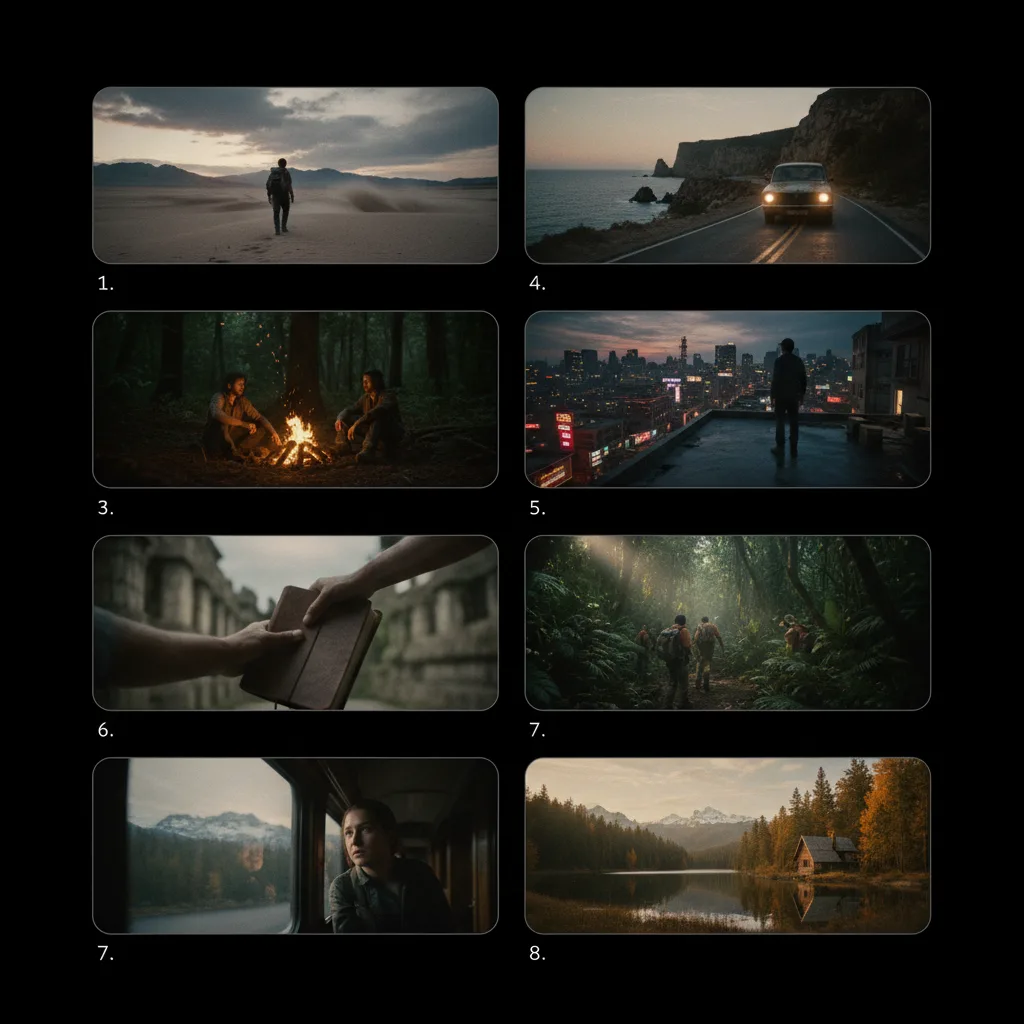
Vous voulez faire votre première vidéo avec l’IA. Vous ouvrez Runway. Vous tapez un prompt. Vous générez. Puis un autre plan. Puis un troisième. Au montage, rien ne colle. La lumière change d’un plan à l’autre. Il manque un plan de coupe. Vous avez dépensé du temps et des crédits sans structure. Le storyboard est la structure. En tournage réel, le réalisateur le fait avant de tourner. En vidéo IA, vous le faites avant de générer. Ce guide vous emmène de l’idée à la planche validée étape par étape. Pourquoi c’est indispensable, l’importance du storyboard généré par IA avant la création vidéo. Pour le workflow complet jusqu’à la vidéo finale, workflow débutant : de l’idée à la vidéo en 5 étapes et créer sa première vidéo avec l’IA à partir d’un texte.
Pour aller plus loin avec une demonstration pratique, cette video est directement liee au sujet.
Générer des Images IA : Le Guide COMPLET pour Débuter
Pourquoi un storyboard avant la vidéo IA ?
Sans storyboard, vous générez au feeling. Certains plans ne serviront pas. D’autres manqueront. Avec un storyboard, vous avez une liste fermée : 10 plans, 15 plans. Chaque plan a un cadrage, une action, une lumière. Vous générez en connaissance de cause. You save credits. You save time. Et au montage, les plans s’enchaînent parce que vous les avez pensés dans l’ordre. Pour les raccords entre scènes générées, raccord au montage vidéo IA. Pour la cohérence visuelle, style references pour copier la patte graphique et pan, tilt, zoom pour diriger la caméra virtuelle.
Étape 1 : Du synopsis à la liste de plans
Rédiger le synopsis en une phrase
Résumez votre vidéo en une phrase : qui fait quoi, où, quelle fin. Exemple : « Un personnage marche dans une rue la nuit sous la pluie, s’arrête devant une vitrine, repart. » Cette phrase guide tout le reste.
Découper en plans
Listez chaque plan : numéro, lieu, action, cadrage (wide, medium, close-up). Une phrase par plan. Exemple : Plan 1 : Wide, rue la nuit, pluie, personnage au loin qui marche. Plan 2 : Medium, personnage de profil, il s’arrête. Plan 3 : Close-up, visage, regard vers la vitrine. Plan 4 : Medium, il repart, dos à la caméra. Vous pouvez faire ce découpage à la main ou demander à ChatGPT : « Découpe cette scène en 6 plans avec cadrage et action pour une vidéo IA. » Vous obtenez une liste que vous ajustez. Pour la structure narrative, rythme et tension narrative en court métrage IA (si existant) ou générer une vidéo à partir d’un texte.
Étape 2 : Définir le style guide
Avant de générer la moindre image, fixez une fois :
- Palette : froid, chaud, désaturé, néon.
- Lumière : golden hour, low key, nuit urbaine, studio.
- Focale : 35mm, 50mm, 85mm (pour le rendu cinéma).
- Mots-clés communs : « cinematic stills », « film grain », « moody » (à mettre dans chaque prompt).
Ces termes iront dans tous les prompts du storyboard (et ensuite dans les prompts vidéo). Cohérence garantie. Pour le détail sur la lumière en prompt, contrôler la lumière avec ses prompts. Pour les mots magiques, pan, tilt, zoom.
Étape 3 : Générer les images du storyboard
Outil
Utilisez un générateur d’images (Midjourney, DALL·E, Stable Diffusion, Fooocus). Pas encore la vidéo. Vous produisez des images fixes, une par plan.
Prompt par plan
Pour chaque plan : style guide + description du plan. Exemple pour le plan 1 : « Wide shot, street at night, rain, single figure walking in distance, neon signs, cinematic stills, 35mm, film grain, moody volumetric lighting. » Copiez-collez la même base de style (cinematic stills, 35mm, film grain) sur chaque plan. Vous ne changez que la description (cadrage, action, lieu).
Image pilote et style reference
Générez d’abord le plan 1 (ou le plan le plus représentatif). Une fois validé, utilisez-le comme style reference (--sref sur Midjourney, ou image de référence sur les autres outils) pour les plans suivants. Toutes les images du storyboard partagent la même patte. Pour la technique, style references, copier la patte graphique.
Ordre et numérotation
Enregistrez les images avec un numéro (01, 02, 03…). Disposez-les dans un document (Google Slides, Figma, PDF) ou une grille pour voir l’enchaînement. Vous avez votre storyboard visuel.
Étape 4 : Valider et ajuster
Montrez le storyboard à vous-même, à un client ou à un coéquipier. Les retours se font sur des images (rapides à refaire), pas sur des vidéos. Ajustez l’ordre, le cadrage ou le nombre de plans. Régénérez les images qui ne conviennent pas. Une fois validé, vous passez à la génération vidéo plan par plan. Pour éviter les erreurs courantes, mon prompt vidéo ne marche pas et contraintes et limites de la génération vidéo IA.
Pro tip : Gardez un fichier texte ou un tableau : numéro de plan, prompt exact, seed éventuel, statut (à faire, généré, validé). Quand vous passerez à Runway ou Kling, vous reprendrez ces mêmes prompts (en les adaptant pour la vidéo : mouvement, durée). Pour le workflow complet, workflow débutant en 5 étapes.

Ce que les débutants se trompent
Erreur 1 : Générer la vidéo sans storyboard
Vous enchaînez des prompts vidéo sans avoir fixé les plans. Résultat : incohérence, plans inutilisables, crédits gaspillés. Correction : Toujours faire le storyboard en images d’abord. Valider. Puis générer la vidéo plan par plan.
Erreur 2 : Changer de style à chaque plan
Si vous ne réutilisez pas la même base de prompt (style guide) et une style reference, chaque image aura une lumière et une palette différentes. Correction : Une image pilote + style ref sur tous les plans. Mêmes mots-clés dans chaque prompt.
Erreur 3 : Trop de plans
Un storyboard de 30 plans pour une vidéo de 30 secondes devient ingérable. Correction : Viser 1 plan = 3 à 5 secondes en moyenne. Pour 30 secondes, 6 à 10 plans suffisent. Vous pouvez détailler plus tard si besoin.
Erreur 4 : Oublier les plans de coupe
Seulement des plans sur le personnage, pas de détails (mains, objet, lieu). Le montage manque de respiration. Correction : Ajouter 1 ou 2 plans de coupe (main, pieds, néon, vitrine) pour couper et rythmer.
Tableau récap
| Étape | Action |
|---|---|
| 1. Synopsis | Une phrase : qui, quoi, où, fin |
| 2. Découpage | Liste des plans : numéro, lieu, action, cadrage |
| 3. Style guide | Palette, lumière, focale, mots-clés communs |
| 4. Génération images | Un prompt par plan = style guide + description ; style ref à partir du plan 1 |
| 5. Validation | Grille numérotée, retours, ajustements |
| 6. Passage vidéo | Reprendre les prompts pour Runway / Kling, plan par plan |
Scénarios réalistes
Scénario A : Vous faites un clip de 15 secondes pour un musicien. À faire : Synopsis en une phrase. Découper en 4–5 plans (wide sur la scène, medium sur le chanteur, close-up main sur la guitare, plan néon). Style guide : néon, low key, 35mm. Générer 1 image pilote (plan wide), valider. Puis 4 autres avec --sref. Storyboard prêt. Passer à Runway avec les mêmes descriptions + indication de mouvement (pan, zoom). Voir pan, tilt, zoom.
Scénario B : Un client veut valider avant de payer les générations vidéo. À faire : Livrer un PDF du storyboard (grille d’images numérotées + liste des plans). Il valide ou demande des modifs. Vous ne lancez la vidéo qu’une fois le storyboard signé. Pour la production complète, publicité 30 secondes 100 % IA.
Scénario C : Vous n’avez jamais fait de storyboard. À faire : Commencez par 5 plans seulement. Synopsis simple. Style guide minimal (cinematic, 35mm, film grain). Générez 5 images. Mettez-les dans l’ordre. Vous avez votre premier storyboard. Ensuite augmentez le nombre de plans et la finesse du style guide.
Foire aux questions
Faut-il vraiment faire un storyboard avant la vidéo IA ?
Oui. Ça évite de générer des plans inutiles, ça assure la cohérence visuelle et narrative, et ça permet de valider avec un client ou une équipe avant de dépenser des crédits. Voir importance du storyboard avant création vidéo.
Quel outil pour les images du storyboard ?
N’importe quel générateur d’images (Midjourney, DALL·E, Stable Diffusion, Fooocus). Vous ne générez pas encore la vidéo. Vous produisez des images fixes, une par plan.
Ressource externe recommandee
Prompt Engineering Guide, bonnes pratiques et exemples actionnablesVotre avis
Chargement…
Sur le même thème sur ce site
Ces guides prolongent l’article sans répéter le même angle. Ils renforcent le maillage interne et aident à explorer le sujet en profondeur.
Voir tous les articles « Vidéo IA »
- Meilleures IA pour créer des vidéos
- Tutoriels vidé IA avancés
- Workflow débutant, de l’idée à la vidéo
- Panorama des outils IA
Articles proches sur le blog
Suggestions basées sur la catégorie, les mots du titre et le sujet, pour prolonger la lecture sans dupliquer les piliers ci-dessus.
- Comment créer sa première vidéo avec l'IA à partir d'un simple texte ?
- L'importance du storyboard généré par IA avant la création vidéo
- La technique du Video-to-Video expliquée : Runway Gen-5 et au-delà
- Créer une bande-son originale pour sa vidéo avec Suno ou Udio
Sources et cadre officiel (lectures externes)
Renseignements généraux, droit et bonnes pratiques publiés par des institutions. À consulter selon votre situation et votre juridiction.
Frank Houbre - expert IA vidéo et Image
Frank Houbre est un expert en IA vidéo et image, artiste IA et filmmaker récompensé aux Seoul International AI Film Festival et aux Mondial Chroma Awards. Avec plus de 10 ans d'expérience en entrepreneuriat digital, il crée des courts-métrages et animés entièrement générés par IA (Midjourney, Kling, Adobe Firefly). Co-Fondateur de Screenweaver et de la communauté #AIStudios, il partage des tutoriels gratuits et avis d'outils sur Business Dynamite pour aider les créateurs à automatiser leur production.
Continuer la lecture
Comment créer sa première vidéo avec l'IA à partir d'un simple texte ?
Tu as une idée de vidéo en tête mais pas de tournage. Guide pas à pas pour créer ta première vidéo IA à partir d'un texte : prompts cinéma, réglages et pièges à éviter.
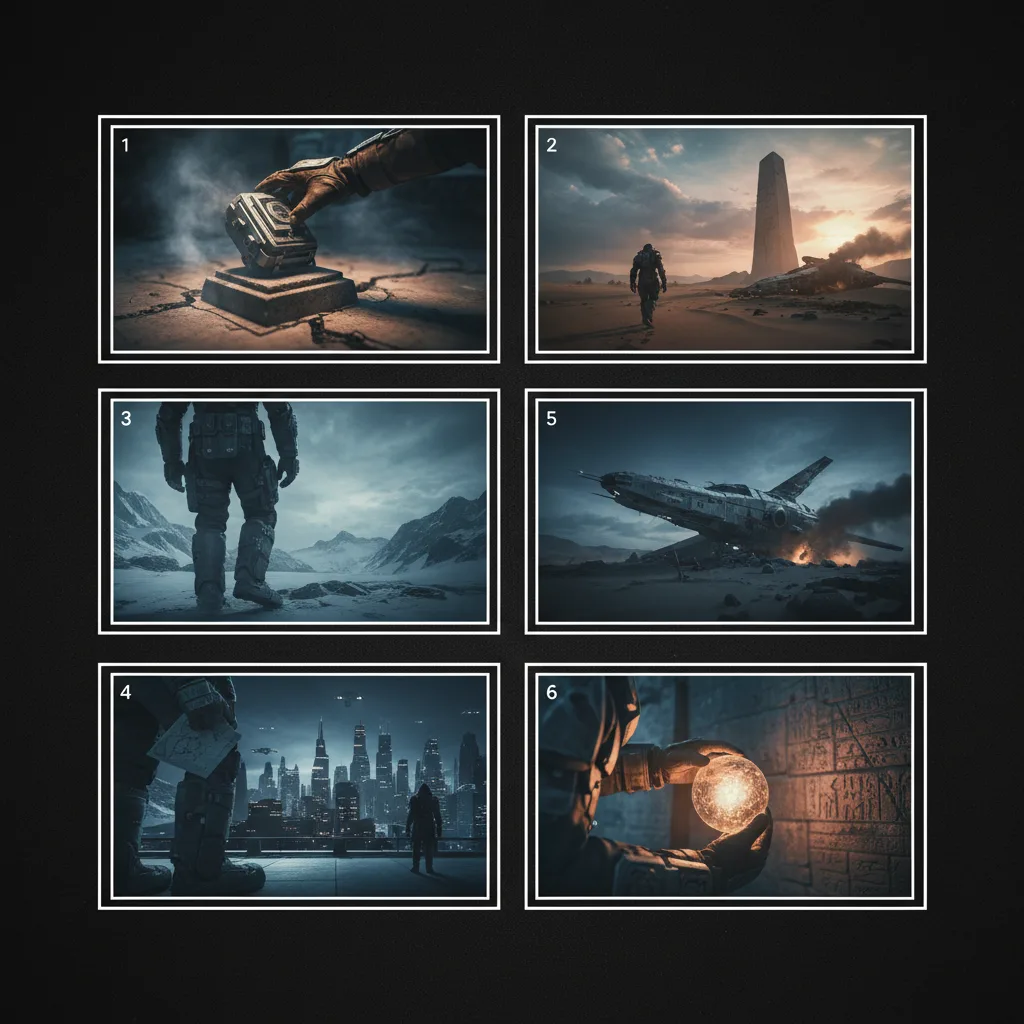
L'importance du storyboard généré par IA avant la création vidéo
Valider la vision avant de générer : pourquoi et comment faire un storyboard IA pour structurer tes vidéos et éviter les gaspillages de crédits.
La technique du Video-to-Video expliquée : Runway Gen-5 et au-delà
Comprendre le Video-to-Video (V2V) de Runway Gen-5 et des autres moteurs : principe, workflow pas à pas et pièges à éviter pour un rendu pro.
Créer une bande-son originale pour sa vidéo avec Suno ou Udio
Générer une musique sur-mesure pour ta vidéo avec Suno ou Udio : prompts, durée, style et intégration dans le montage.
Créer un agent IA spécialisé dans la critique constructive de vos montages vidéo
Configurer un assistant IA qui analyse tes montages et renvoie une critique structurée (rythme, coupes, cohérence). Prompting, limites et intégration dans ton workflow.
Créer des boucles parfaites (Seamless Loops) en vidéo générative IA
Boucler une vidéo IA sans saccade : prompts, point de boucle et post-production pour des loops fluides (fond, ambiance, motion).