Avis Pika Labs (nouveau modèle) : l'outil ultime pour animer des éléments 3D isolés ?
Pika Labs permet d’insérer, remplacer et animer des éléments (objets, personnages) dans une vidéo existante. Pour qui, comment, et est-ce l’outil ultime pour le 3D isolé ?
Tu as un plan. Un personnage, un objet, un logo. Tu veux le faire bouger ou l’insérer dans une vidéo existante sans tout regénérer. Les outils « text-to-video » classiques repartent de zéro à chaque fois. Pika Labs pousse l’idée inverse : modifier ou animer des éléments isolés dans une scène , Pikadditions (insérer objet/personnage), Pikaswaps (remplacer un élément en gardant le fond), Pikaframes (keyframes pour transitions). La question : est-ce que Pika est vraiment l’outil ultime pour animer des éléments 3D isolés ? Ou un bon outil parmi d’autres, avec des limites ?
Après prise en main, la réponse est nuancée. Pika excelle pour insérer et remplacer des éléments dans une vidéo (objet, personnage, animal) en gardant le mouvement et l’éclairage du plan. Pour des transitions entre plusieurs images (Pikaframes), tu obtiens des animations jusqu’à ~25 s avec un contrôle keyframe. En revanche, « 3D isolé » ne veut pas dire moteur 3D temps réel : c’est de la génération IA qui simule profondeur et mouvement. Pour un vrai pipeline 3D (Maya, Blender), Pika ne remplace pas ; pour des inserts et des remplacements rapides en post, c’est un vrai levier. Voici un avis structuré : ce que Pika fait vraiment, comment l’utiliser, ce que les débutants ratent, et quand le choisir plutôt que Runway Gen-4 ou animer une image fixe.
Pour aller plus loin avec une demonstration pratique, cette video est directement liee au sujet.
😱 Créez des Personnages 3D Réalistes avec l’IA (Sans Effort !)
Pika Labs en bref : de quoi on parle
Pika Labs (pika.art / Pika AI) est un générateur vidéo IA avec une orientation contrôle des éléments : au lieu de seulement « texte → vidéo », tu peux partir d’une vidéo existante et y ajouter (Pikadditions), remplacer (Pikaswaps) ou enchaîner des images avec des transitions (Pikaframes). Les sorties exploitent la profondeur et le mouvement 3D (parallaxe, orbite, dolly, rotation) décrits en langage naturel ou via des keyframes. Donc : pas un logiciel 3D classique, mais un moteur qui anime ou insère des éléments de façon cohérente avec la scène. Idéal pour des inserts produit, des remplacements de personnage, des logos animés ou des transitions entre concept arts.
Pense plutot comme ca, en VFX classique, tu incrustes un élément sur un plan en matchant la lumière et le mouvement. Pika fait ça par IA : tu fournis la vidéo (ou l’image) et l’élément à insérer ou à animer, et le modèle aligne éclairage et mouvement. Pour générer une vidéo de A à Z, tu peux toujours utiliser Pika en text-to-video ou image-to-video ; la force ajoutée est le travail sur l’existant. Pour des ambiances et des transitions créatives, Pikaframes permet d’enchaîner plusieurs visuels avec des transitions fluides.
Pika ne remplace pas un logiciel 3D. Il remplace des heures de rotoscopie et d’incrustation manuelle quand tu veux ajouter ou changer un élément dans un plan.
Ce que Pika fait vraiment (et ce qu’il ne fait pas)
Ce qu’il fait bien : Pikadditions : insérer objet, personnage ou animal dans une vidéo en conservant éclairage et mouvement. Pikaswaps : remplacer un personnage ou un objet dans le plan en gardant le fond et la caméra. Pikaframes : animer entre plusieurs images (jusqu’à 5 keyframes) avec des transitions jusqu’à ~25 s. Text-to-video / image-to-video avec contrôle de la caméra (orbite, pan, suivi) et de la profondeur (parallaxe, depth-of-field). Pour des logos animés, des inserts produit ou des remplacements de personnage sans retirer le plan, c’est très pertinent. Pour compléter avec du B-roll généré ailleurs, tu peux monter les sorties Pika avec le reste.
Ce qu’il ne fait pas (ou pas encore) : Ce n’est pas un moteur 3D temps réel (pas d’export mesh, pas de scène 3D éditable). La consistance des personnages sur plusieurs plans reste mieux gérée par Gen-4 avec référence. Les durées et la résolution dépendent des offres (vérifie pika.art). Et comme tout générateur, un prompt vague donne des résultats moyens , il faut préciser mouvement, angle et éclairage.
Workflow pas à pas : insérer un élément avec Pikadditions
Étape 1 : Accéder à Pika et choisir le mode
Va sur pika.art (ou l’URL officielle Pika). Ouvre Pikadditions (ou l’équivalent « Add to video »). Tu dois fournir : une vidéo source (le plan existant) et l’élément à insérer (image ou description). L’IA va placer l’élément dans la scène en adaptant lumière et mouvement.
Étape 2 : Importer la vidéo source
Upload ta vidéo (ou sélectionne un clip déjà généré dans Pika). Plus le plan est stable (peu de tremblement) et bien éclairé, mieux l’insertion sera cohérente. Évite les plans très rapides ou flous.
Étape 3 : Définir l’élément à insérer
Soit tu uploades une image (objet, personnage, logo), soit tu décris l’élément en texte. Précise où il doit apparaître (position approximative) si l’interface le permet. Plus l’élément est net et lisible, mieux il s’intègrera.
Étape 4 : Lancer la génération
Lance le rendu. Pika va générer la vidéo avec l’élément inséré, en matchant l’éclairage et le mouvement du plan source. Prévisualise. Si la position ou la taille ne convient pas, ajuste la description ou l’image et relance. Télécharge la vidéo finale. Tu peux l’intégrer dans ton montage ; pour sous-titres ou montage assisté, utilise ton logiciel habituel.
Scénarios réels
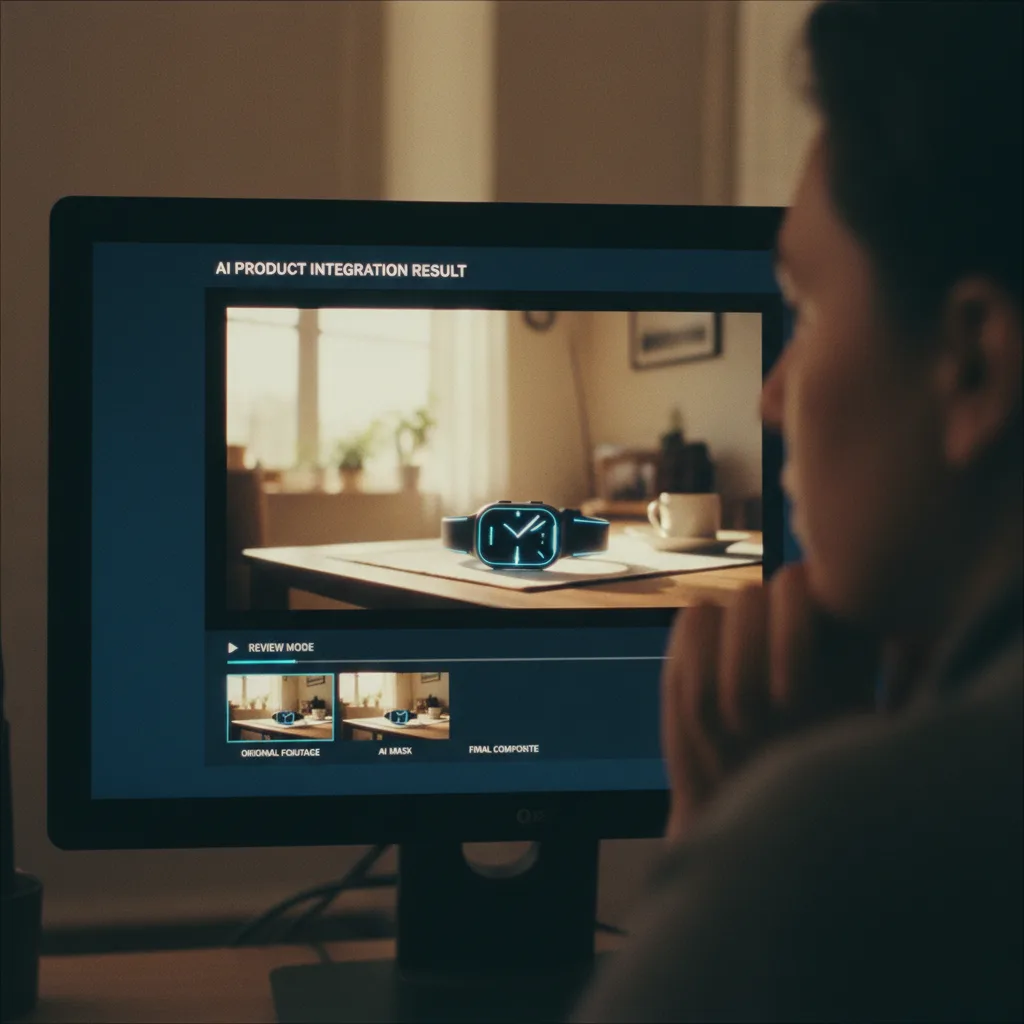
Scénario 1 , Insert produit dans un plan. Tu as un plan de rue. Tu veux qu’une bouteille de parfum apparaisse sur une table. Tu importes le plan et une image du produit. Pikadditions insère la bouteille en gardant la lumière et le mouvement de la scène. Tu récupères le plan sans avoir tourné le produit en conditions réelles.
Scénario 2 , Remplacer un personnage (Pikaswaps). Tu as un plan avec un acteur. Tu veux le remplacer par un autre (doublure, autre acteur, personnage IA). Tu fournis le plan et l’image du nouveau personnage. Pikaswaps conserve le fond et le mouvement de caméra. Utile pour des tests de casting ou des corrections en post.
Scénario 3 , Transition entre concept arts (Pikaframes). Tu as 3 à 5 images (concept art, storyboard). Tu veux une animation fluide entre elles. Pikaframes génère les transitions (jusqu’à ~25 s). Tu obtiens une prévis ou une séquence animée sans keyframe manuel. Complémentaire à animer une image fixe pour une seule image.
Ce que les débutants se trompent (et comment corriger)
Erreur 1 : Confondre « 3D isolé » et logiciel 3D. Pika génère de la vidéo avec des éléments insérés ou animés ; ce n’est pas Blender ou Maya. Correction : utilise Pika pour des inserts et remplacements dans des plans existants, pas pour modéliser une scène 3D éditable.
Erreur 2 : Plan source de mauvaise qualité. Vidéo floue, très sombre ou très saccadée dégrade l’insertion. Correction : fournis un plan stable, bien éclairé et si possible net. Un bon plan source = un bon rendu Pika.
Erreur 3 : Élément à insérer trop vague. « Un objet » ou une image toute petite donne des résultats imprévisibles. Correction : décris ou fournis un élément clair (objet, personnage, logo) avec une image nette. Précise la position si l’outil le permet.
Erreur 4 : Attendre une consistance parfaite sur plusieurs plans. Pour un même personnage sur plusieurs plans, Gen-4 avec référence reste souvent plus fiable. Correction : utilise Pika pour un plan (insert ou swap) ; pour une série avec héros récurrent, combine avec Gen-4 ou autre.
Erreur 5 : Négliger Pikaframes pour les transitions. Si tu as plusieurs images à enchaîner, Pikaframes peut générer des transitions longues (jusqu’à ~25 s). Correction : uploade 2 à 5 keyframes, définis l’ordre, lance. Tu obtiens une animation continue sans tout décrire en texte.
| Problème | Piste de solution |
|---|---|
| Élément mal intégré (lumière, ombre) | Améliorer l’éclairage du plan source ; préciser « match lighting » dans le prompt |
| Position ou taille incorrectes | Ajuster la description de la position ; ou recadrer l’image de l’élément |
| Rendu saccadé | Utiliser un plan source fluide ; réduire la complexité du mouvement demandé |
| Besoin du même personnage sur 5 plans | Utiliser Gen-4 avec référence pour la consistance ; Pika pour des inserts ponctuels |
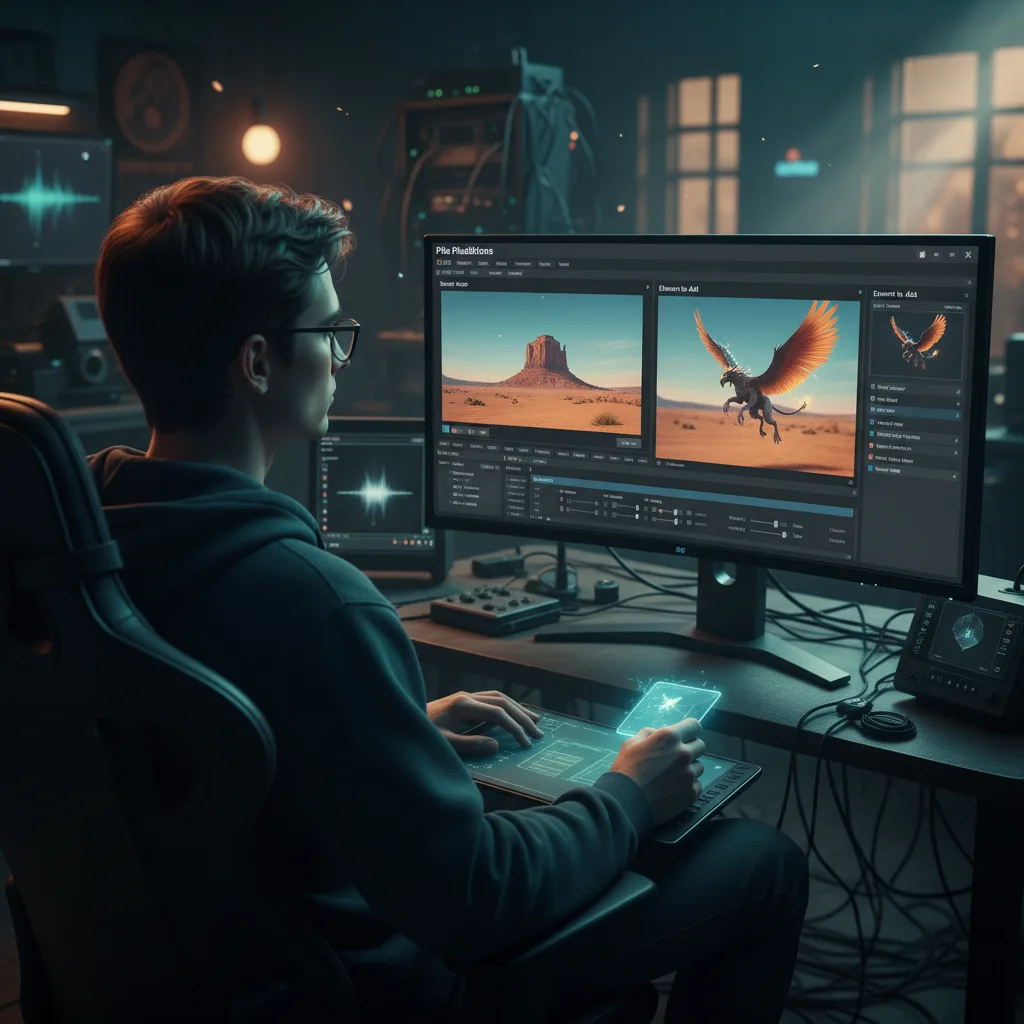
Pour voir Pikadditions et Pikaframes en action, les démos officielles Pika et les tutoriels sur YouTube montrent des insertions d’objets et des transitions entre keyframes. Tu y verras la différence entre un plan brut et un plan avec élément inséré.
Pika vs Runway Gen-4 vs image-to-video classique
| Critère | Pika (Pikadditions / Pikaswaps / Pikaframes) | Runway Gen-4 | Image-to-video classique |
|---|---|---|---|
| Insérer un élément dans une vidéo existante | Oui (Pikadditions) | Limité | Non (génération from scratch) |
| Remplacer un élément (garder le plan) | Oui (Pikaswaps) | Non | Non |
| Transitions entre plusieurs images | Oui (Pikaframes, ~25 s) | Non dédié | Souvent 1 image → 1 clip |
| Consistance personnage multi-plans | Non prioritaire | Oui (référence) | Variable |
En résumé : Pika est l’outil de prédilection pour animer ou insérer des éléments isolés dans un plan existant. Gen-4 et l’image-to-video classique servent à générer des plans ; Pika sert à modifier ou enrichir un plan déjà là.
Verdict : l’outil ultime pour animer des éléments 3D isolés ?
Oui, pour insérer, remplacer et enchaîner des keyframes (Pikadditions, Pikaswaps, Pikaframes). Si ton besoin = modifier un plan existant sans tout refaire, Pika est en tête.
Non, si tu cherches un moteur 3D éditable ou une consistance personnage sur toute une séquence. Là, d’autres outils (Gen-4, pipeline 3D) complètent mieux.
Pour un débutant : utilise Pika quand tu as déjà un plan et que tu veux y ajouter ou changer un élément. Pour générer des plans from scratch, reste sur Gen-4, Sora ou Luma selon le cas.
Foire aux questions
Pika Labs est-il gratuit ?
Pika propose des offres (gratuit, payant) avec des quotas de génération. Pikadditions, Pikaswaps et Pikaframes peuvent être sur des plans spécifiques. Consulte pika.art pour les tarifs à jour.
Quelle différence entre Pikadditions et Pikaswaps ?
Pikadditions : tu ajoutes un élément (objet, personnage, animal) dans une vidéo existante. Pikaswaps : tu remplaces un élément déjà dans le plan (ex. un personnage par un autre) en gardant le fond et le mouvement.
Pikaframes, comment ça marche ?
Tu uploades plusieurs images (keyframes), tu définis l’ordre. Pika génère les transitions entre elles, jusqu’à ~25 secondes. Pratique pour animer des concept arts ou des storyboards sans keyframe manuel.
Pika peut-il faire du « vrai » 3D ?
Pika génère des vidéos avec effet de profondeur et mouvements de caméra 3D (orbite, parallaxe). Ce n’est pas un logiciel 3D (pas de mesh, pas de scène éditable). C’est de la génération IA qui simule le 3D.
Pika vs Runway pour insérer un élément ?
Pika est pensé pour insérer / remplacer dans un plan existant (Pikadditions, Pikaswaps). Runway est plus orienté génération (texte/image → vidéo). Pour modifier un plan déjà tourné ou généré, Pika est plus adapté.
Puis-je utiliser Pika pour un logo animé ?
Oui. Tu peux insérer une image de logo dans une vidéo (Pikadditions) ou animer entre plusieurs frames de logo (Pikaframes). Le rendu dépend de la clarté du logo et du plan source.
Combien de keyframes avec Pikaframes ?
Jusqu’à 5 keyframes avec des transitions fluides, pour une durée totale pouvant aller jusqu’à ~25 secondes selon les offres. Vérifie la doc Pika pour les limites du jour.
L’élément inséré est-il bien éclairé ?
Pika adapte l’éclairage de l’élément au plan (match lighting). La qualité dépend du plan source (stable, bien éclairé) et de l’image de l’élément. Si le rendu est bizarre, améliore la source ou précise « match scene lighting » dans le prompt.
Ressource externe recommandee
Prompt Engineering Guide, bonnes pratiques et exemples actionnablesVotre avis
Chargement…
Sur le même thème sur ce site
Ces guides prolongent l’article sans répéter le même angle. Ils renforcent le maillage interne et aident à explorer le sujet en profondeur.
Voir tous les articles « Avis outils/services »
- Meilleurs outils IA, vue d’ensemble
- Quel outil IA choisir selon son profil
- ChatGPT, Claude ou Gemini
- Budget réel d’un workflow IA
Articles proches sur le blog
Suggestions basées sur la catégorie, les mots du titre et le sujet, pour prolonger la lecture sans dupliquer les piliers ci-dessus.
- Avis Recraft (Dernier Modèle) : l'IA vectorielle incontournable pour les logos et illustrations propres ?
- Avis Krea AI (Génération Temps Réel) : l'outil parfait pour brainstormer en direct avec un client ?
- Avis NightCafe (2026) : l'outil communautaire idéal pour l'art fantastique et les esthétiques sombres ?
- Avis Sora : le générateur vidéo ultime pour remplacer les séquences de B-roll ?
Sources et cadre officiel (lectures externes)
Renseignements généraux, droit et bonnes pratiques publiés par des institutions. À consulter selon votre situation et votre juridiction.

Frank Houbre - expert IA vidéo et Image
Frank Houbre est un expert en IA vidéo et image, artiste IA et filmmaker récompensé aux Seoul International AI Film Festival et aux Mondial Chroma Awards. Avec plus de 10 ans d'expérience en entrepreneuriat digital, il crée des courts-métrages et animés entièrement générés par IA (Midjourney, Kling, Adobe Firefly). Co-Fondateur de Screenweaver et de la communauté #AIStudios, il partage des tutoriels gratuits et avis d'outils sur Business Dynamite pour aider les créateurs à automatiser leur production.
Continuer la lecture
Avis Recraft (Dernier Modèle) : l'IA vectorielle incontournable pour les logos et illustrations propres ?
Recraft se spécialise en graphisme vectoriel par IA : logos, icônes, illustrations propres. Pour un débutant ou un pro en identité visuelle : est-ce l'outil incontournable ? Avis et workflow.
Avis Krea AI (Génération Temps Réel) : l'outil parfait pour brainstormer en direct avec un client ?
Krea AI propose une génération en temps réel (streaming). Pour brainstormer en direct avec un client ou en créa : est-ce l'outil qu'il faut ? Avis et workflow.
Avis NightCafe (2026) : l'outil communautaire idéal pour l'art fantastique et les esthétiques sombres ?
NightCafe mise sur la communauté et des modèles orientés art fantastique, sombre et créatif. Pour un débutant en visuels fantasy/horror : est-ce l'outil qu'il faut ? Avis et workflow.
Avis Sora : le générateur vidéo ultime pour remplacer les séquences de B-roll ?
Sora d'OpenAI peut-il vraiment remplacer le B-roll traditionnel ? Tarifs, limites, cas d'usage et workflow concret pour les débutants en vidéo IA.
Avis Stable Diffusion 3 Medium/XL : le modèle open-source parfait pour tourner en local sur un bon GPU ?
Stable Diffusion 3 Medium et XL promettent qualité et contrôle en local. Pour un débutant en pub, série ou film : est-ce le bon choix pour générer sans abonnement et sans envoyer ses données ? Avis et workflow.
Avis Adobe Firefly Image 3 : la seule IA image 100 % sécurisée pour les campagnes publicitaires légales ?
Adobe Firefly Image 3 vise la conformité juridique et la sécurité pour la pub. Pour un débutant ou un pro en campagnes : est-ce la seule option vraiment sécurisée ? Avis et workflow.