Créer son premier compte sur une intelligence artificielle : tutoriel étape par étape
Inscription, vérification, première conversation : les étapes concrètes pour créer son premier compte sur ChatGPT, Gemini ou Claude sans se tromper.

Vous voulez créer votre premier compte sur une IA. Vous ouvrez la page, vous voyez « Se connecter », « S’inscrire », « Continuer avec Google » , et vous ne savez pas par où commencer. Ce tutoriel vous guide étape par étape pour créer un compte sur un assistant conversationnel (ChatGPT, Gemini ou Claude), sans rien sauter. Une fois le compte créé, vous pourrez envoyer votre premier prompt. Pour choisir quel outil prendre, voir meilleur outil IA gratuit pour débuter et quel outil apprendre en premier. Pour la suite après l’inscription, tutoriel IA en 5 étapes et premiers pas sur ordinateur.
Pour aller plus loin avec une demonstration pratique, cette video est directement liee au sujet.
Shopify + ChatGPT + Automatisation (Make.com) - Créer un site de dropshipping grâce à l'IA
Avant de commencer : quel outil choisir ?
Pour ce tutoriel, on part du principe que vous choisissez un des trois grands assistants texte : ChatGPT (OpenAI), Gemini (Google), ou Claude (Anthropic). Les étapes sont proches : aller sur le site, cliquer sur « S’inscrire » ou « Créer un compte », utiliser un email ou un compte existant (Google, Apple, Microsoft), accepter les conditions, et accéder à l’interface. On détaille pour ChatGPT en premier (le plus courant pour un premier compte), puis les différences pour Gemini et Claude. Si vous hésitez encore, lisez choisir sa première IA.
Créer un compte ChatGPT (OpenAI) , étape par étape
Étape 1 , Aller sur le site. Ouvrez votre navigateur et allez sur chat.openai.com (ou cherchez « ChatGPT » sur Google et cliquez sur le lien officiel). Vous arrivez sur la page d’accueil avec une zone de conversation et un bouton pour vous connecter ou vous inscrire.
Étape 2 , Cliquer sur « Sign up » / « S’inscrire ». En haut à droite, cliquez sur le bouton d’inscription. Vous êtes redirigé vers une page où OpenAI vous demande comment vous inscrire.
Étape 3 , Choisir la méthode d’inscription. Vous pouvez :
- Continuer avec Google : vous vous connectez avec votre compte Gmail. Un clic, et OpenAI récupère votre email et votre nom (selon ce que vous autorisez).
- Continuer avec Microsoft : idem avec un compte Microsoft (Outlook, etc.).
- S’inscrire avec son email : vous entrez votre adresse email, puis vous devrez créer un mot de passe et vérifier votre email.
Choisissez la méthode la plus simple pour vous. « Continuer avec Google » ou « Microsoft » est en général le plus rapide (pas de mot de passe à retenir pour ChatGPT).
Étape 4 , Autoriser l’accès (si Google / Microsoft). Une fenêtre s’ouvre pour demander à OpenAI l’accès à votre email (et éventuellement votre nom). Lisez ce qui est demandé. Cliquez sur « Autoriser » ou « Continuer » si vous acceptez. Vous êtes alors renvoyé sur ChatGPT.
Étape 5 , Vérifier votre numéro de téléphone (souvent demandé). OpenAI peut demander un numéro de téléphone pour vérifier que vous êtes un humain (lutte contre les abus). Entrez votre numéro. Vous recevez un code par SMS. Entrez le code dans la case prévue. Validez.
Étape 6 , Remplir le profil (optionnel). On peut vous demander un prénom ou un pseudo. Vous pouvez mettre un prénom ou un surnom. Ce n’est pas obligatoire pour utiliser l’outil.
Étape 7 , Vous êtes sur l’interface. Vous voyez la zone de chat et la zone de saisie en bas. Vous pouvez taper votre premier message. Compte créé. Pour savoir quoi écrire en premier, voir formuler sa demande à l’IA et bon prompt du premier coup.
| Étape | Action | À noter |
|---|---|---|
| 1 | Aller sur chat.openai.com | Vérifiez l’URL (openai.com) pour éviter les faux sites |
| 2 | Cliquer sur « Sign up » | En haut à droite |
| 3 | Choisir Google, Microsoft ou email | Google/Microsoft = plus rapide |
| 4 | Autoriser l’accès (si compte tiers) | Lisez les permissions |
| 5 | Vérifier le numéro de téléphone | Code SMS à entrer |
| 6 | Profil (optionnel) | Prénom ou pseudo |
| 7 | Utiliser l’interface | Premier message possible tout de suite |
Créer un compte Gemini (Google)
Étape 1 , Aller sur le site. Allez sur gemini.google.com (ou cherchez « Gemini Google »). Vous devez être connecté avec un compte Google. Si ce n’est pas le cas, on vous proposera de vous connecter.
Étape 2 , Connexion avec Google. Cliquez sur « Se connecter » ou « Sign in ». Choisissez votre compte Gmail. Entrez votre mot de passe Google si demandé. Gemini utilise votre compte Google existant ; il n’y a pas de « mot de passe Gemini » séparé.
Étape 3 , Accepter les conditions. Google peut afficher des conditions d’utilisation ou une charte pour Gemini. Lisez (ou parcourez) et acceptez si vous voulez continuer.
Étape 4 , Vous êtes sur l’interface. Vous voyez la zone de chat Gemini. Vous pouvez taper votre premier message. Pas besoin de vérification téléphone en général si vous avez déjà un compte Google actif.
Créer un compte Claude (Anthropic)
Étape 1 , Aller sur le site. Allez sur claude.ai (ou cherchez « Claude Anthropic »). Cliquez sur « Sign up » / « S’inscrire ».
Étape 2 , Choisir la méthode. Claude propose souvent : continuer avec Google, ou s’inscrire avec un email. Si vous utilisez Google, vous autorisez Claude à utiliser votre email. Si vous utilisez l’email, vous entrez votre adresse et vous créez un mot de passe ; vous recevrez un lien de vérification par email.
Étape 3 , Vérification email (si inscription par email). Ouvrez votre boîte mail, cliquez sur le lien de vérification. Vous êtes redirigé sur Claude. Compte actif.
Étape 4 , Vous êtes sur l’interface. Zone de chat et zone de saisie. Premier message possible.
Ce qui peut coincer (et comment débloquer)
« Je n’ai pas reçu le code SMS » (ChatGPT). Vérifiez le numéro. Réessayez après une minute. Si vous êtes dans un pays où OpenAI limite les numéros, essayez un autre numéro ou une autre méthode (email si disponible). En dernier recours, consultez la FAQ OpenAI.
« Ma connexion Google ne marche pas ». Vérifiez que vous êtes bien connecté à Google dans un autre onglet (Gmail, Drive). Désactivez temporairement les extensions qui bloquent les pop-ups (fenêtres de connexion). Réessayez en navigation privée pour écarter un problème de cookies.
« On me demande une carte bancaire ». Pour ChatGPT, Gemini et Claude, la version gratuite ne demande pas de carte. Si une page vous demande une carte, vous êtes peut-être sur une offre « Pro » ou « Premium ». Cherchez le lien « Utiliser la version gratuite » ou « Skip » / « Plus tard ». Ne saisissez une carte que si vous avez décidé de prendre un abonnement.
« Je ne trouve pas le bouton S’inscrire ». Il est souvent en haut à droite. Sur mobile, il peut être dans un menu (icône ☰). Les sites changent parfois de design ; cherchez « Sign up », « Get started », « Créer un compte » ou « Se connecter » (certains outils affichent « Se connecter » et proposent « Créer un compte » en dessous).
Pro tip : Utilisez une adresse email que vous consultez souvent. Vous recevrez parfois des notifications (mises à jour, sécurité). Gardez votre mot de passe (ou votre accès Google) en sécurité ; ne le partagez avec personne. Pour éviter les arnaques, ne cliquez jamais sur des liens « vérifiez votre compte » reçus par email sauf si vous venez de demander une inscription , et vérifiez l’adresse de l’expéditeur (ex. @openai.com, @google.com).
Après la création du compte : premier pas
Une fois inscrit, envoyez un premier message pour ancrer le réflexe. Par exemple : « Je débute. Peux-tu m’expliquer en 3 phrases ce que tu peux faire pour m’aider au quotidien ? » Vous voyez tout de suite comment l’outil répond. Ensuite, essayez une tâche concrète : formuler sa demande à l’IA, bon prompt du premier coup. Pour un parcours structuré, tutoriel IA en 5 étapes.
Pour une démo vidéo des écrans d’inscription (ChatGPT, Gemini, Claude), cherchez sur YouTube « créer compte ChatGPT » ou « inscription Gemini Claude » ; vous verrez les étapes en direct. Nos articles complètent pour la méthode et la suite.
Foire aux questions
Faut-il un compte différent pour chaque outil ?
Oui. ChatGPT (OpenAI), Gemini (Google) et Claude (Anthropic) sont des services différents. Vous pouvez utiliser le même email pour chacun, mais vous devez vous inscrire séparément sur chaque site.
Puis-je utiliser ChatGPT sans compte Google ?
Oui. Vous pouvez vous inscrire avec un email + mot de passe sur OpenAI. Vous n’êtes pas obligé de passer par Google ou Microsoft.
La vérification par téléphone est-elle obligatoire ?
Pour ChatGPT, OpenAI la demande souvent pour limiter les abus. Pour Gemini (compte Google) et Claude, la vérification téléphone n’est pas toujours demandée. Si on vous la demande et que vous n’avez pas de numéro adapté, consultez la FAQ du service.
Mes données sont-elles en sécurité ?
Chaque service a sa politique (voir conditions d’utilisation et politique de confidentialité). En général : ne mettez pas de données très sensibles (mots de passe, données bancaires) dans vos conversations. Pour un usage perso courant (emails, idées, résumés), les risques sont limités si vous acceptez les CGU.
Je suis bloqué à une étape, que faire ?
Vérifiez que vous êtes sur le site officiel (openai.com, google.com, anthropic.com). Désactivez les bloqueurs de pub ou les extensions qui pourraient bloquer les fenêtres de connexion. Essayez un autre navigateur ou la navigation privée. Si le problème persiste, consultez la section « Aide » ou « Support » du site.
Après inscription, comment choisir entre gratuit et payant ?
Restez en gratuit pour commencer. Utilisez l’outil pendant 2–4 semaines. Passez au payant seulement si une limite vous gêne vraiment (nombre de requêtes, modèle plus puissant). Voir meilleur outil IA gratuit et top 5 IA pour se lancer.
Ressource externe recommandee
Prompt Engineering Guide, bonnes pratiques et exemples actionnablesVotre avis
Chargement…
Sur le même thème sur ce site
Ces guides prolongent l’article sans répéter le même angle. Ils renforcent le maillage interne et aident à explorer le sujet en profondeur.
Voir tous les articles « LLM & fondamentaux IA »
- Guide complet pour débuter en IA
- Visibilité sur ChatGPT, Search et Perplexity
- GEO vs SEO, différences clés
- Maillage interne pour un site de formation
Articles proches sur le blog
Suggestions basées sur la catégorie, les mots du titre et le sujet, pour prolonger la lecture sans dupliquer les piliers ci-dessus.
- Tutoriel : créer son premier prompt texte parfait du premier coup
- Apprendre à créer son propre petit logiciel ou script avec l'IA : tutoriel facile pour débutants
- Tutoriel IA débutant : les 5 premières étapes pour ne plus être largué
- Tutoriel , Créer un Environnement Python Virtuel (Conda) pour Projets IA
Sources et cadre officiel (lectures externes)
Renseignements généraux, droit et bonnes pratiques publiés par des institutions. À consulter selon votre situation et votre juridiction.

Frank Houbre - expert IA vidéo et Image
Frank Houbre est un expert en IA vidéo et image, artiste IA et filmmaker récompensé aux Seoul International AI Film Festival et aux Mondial Chroma Awards. Avec plus de 10 ans d'expérience en entrepreneuriat digital, il crée des courts-métrages et animés entièrement générés par IA (Midjourney, Kling, Adobe Firefly). Co-Fondateur de Screenweaver et de la communauté #AIStudios, il partage des tutoriels gratuits et avis d'outils sur Business Dynamite pour aider les créateurs à automatiser leur production.
Continuer la lecture

Tutoriel : créer son premier prompt texte parfait du premier coup
Pas à pas : de l'idée à la requête envoyée à l'IA. Rôle, contexte, tâche, contraintes. Un premier prompt qui marche, sans tâtonner.

Apprendre à créer son propre petit logiciel ou script avec l'IA : tutoriel facile pour débutants
Vous n'avez jamais codé. Mais vous avez une tâche répétitive, un fichier à traiter, une petite automatisation. L'IA peut vous guider pour créer un script. Voici comment commencer.

Tutoriel IA débutant : les 5 premières étapes pour ne plus être largué
Choisir un outil, envoyer une vraie demande, ajuster, relire, répéter : cinq étapes dans l'ordre pour sortir du flou.
Tutoriel , Créer un Environnement Python Virtuel (Conda) pour Projets IA
Guide pas à pas pour créer un environnement virtuel Python avec Conda dédié aux projets IA (Python 3.13), sans casser votre installation système.

Tutoriel : comment faire un bon prompt du premier coup (guide débutant)
Pas de formules magiques. Pas de jargon. Une méthode simple pour que vos demandes à l'IA donnent du résultat dès la première tentative , texte, image, résumé ou autre.
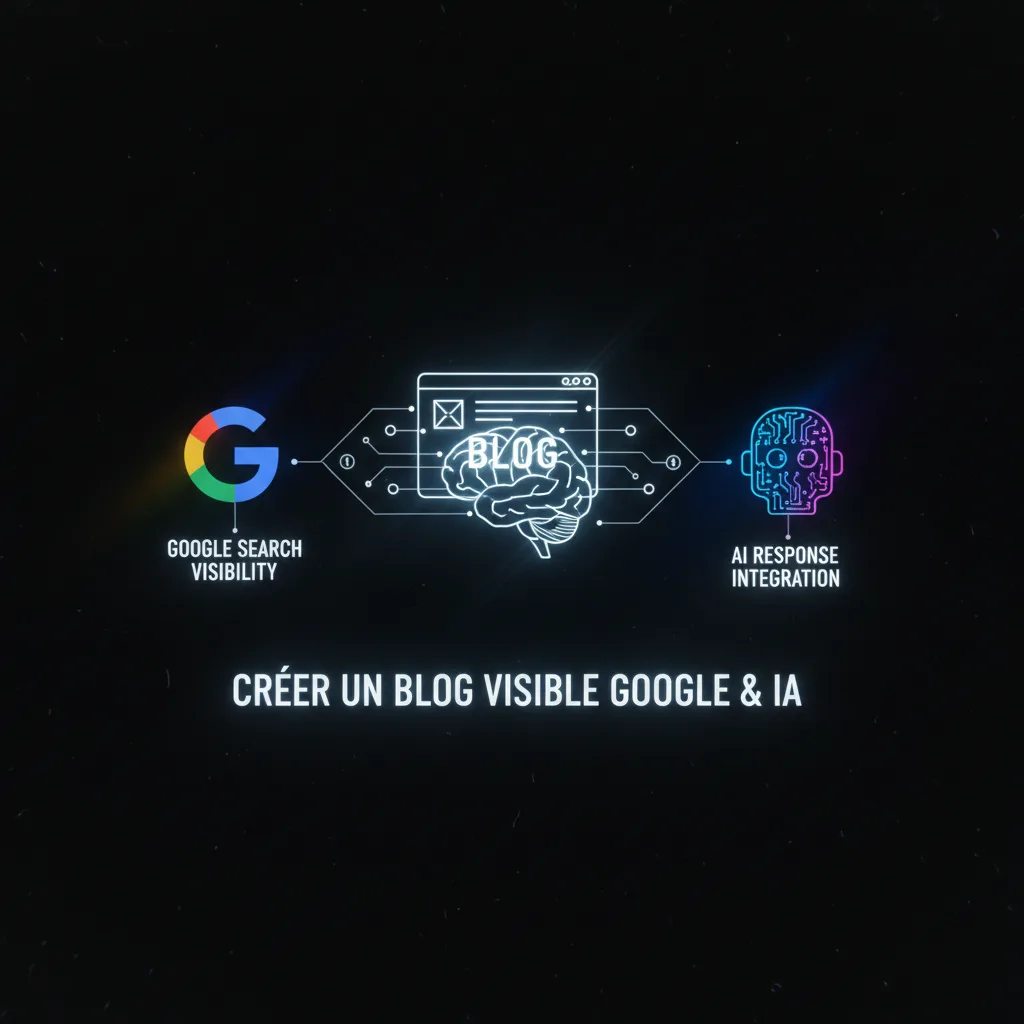
Comment créer un blog visible à la fois sur Google et dans les réponses IA
Guide pratique et détaillé pour débuter sur le sujet "Comment créer un blog visible à la fois sur Google et dans les réponses IA", avec workflow concret, erreurs à éviter et plan d''action applicable dès aujourd''hui.