L'IA a généré 6 doigts sur mon image : comment corriger cette erreur ?
Mains à six doigts, doigts fusionnés ou déformés : pourquoi l’IA se trompe, et les méthodes concrètes pour corriger ou éviter l’erreur (prompt, inpainting, retouche).
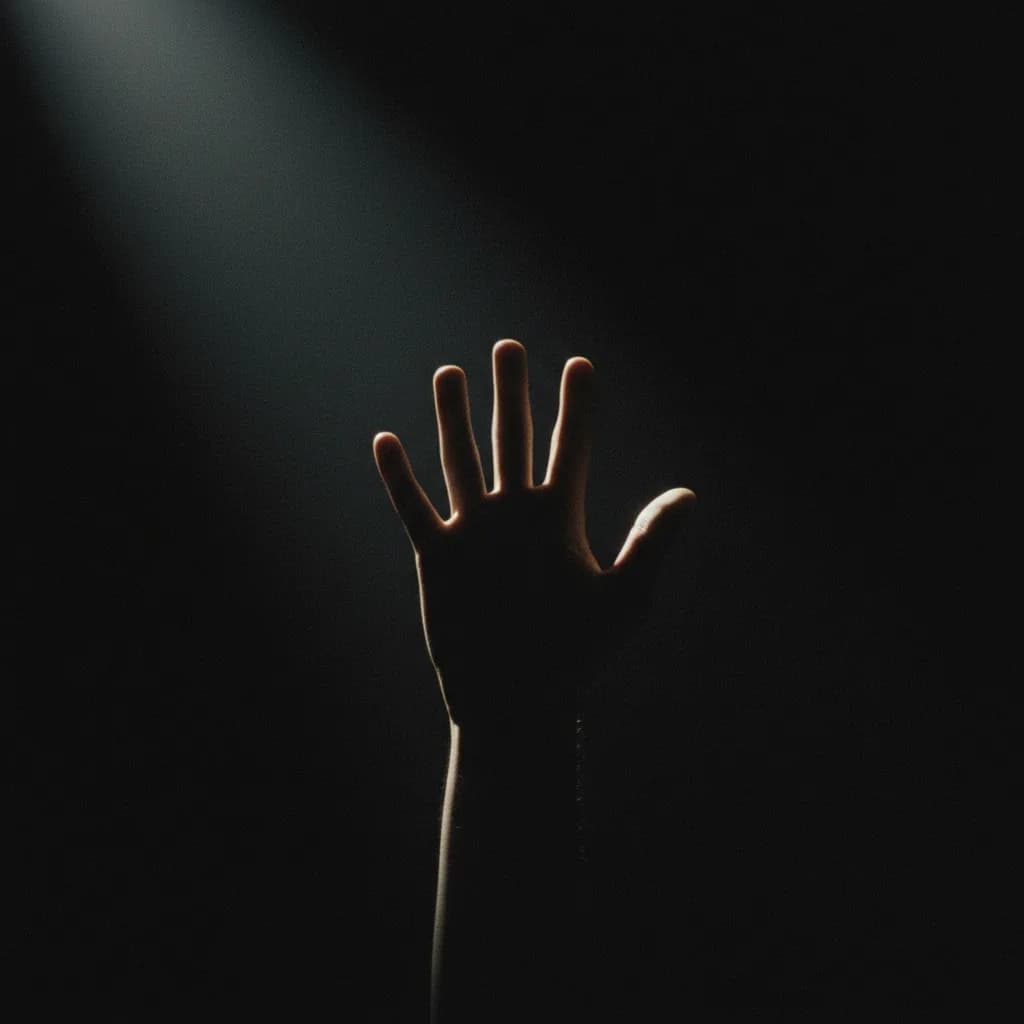
Tu viens de lancer une génération. Le rendu est beau, la lumière, le cadrage, l’ambiance. Puis ton œil descend vers les mains. Six doigts. Ou des doigts fusionnés. Ou une main qui semble sortir d’un miroir déformant. À ce moment-là, tout le reste ne compte plus : l’image est foutue pour un usage pro. C’est l’une des frustrations les plus courantes quand on débute avec l’IA image. Pas parce que tu as mal travaillé, mais parce que les modèles actuels ont encore un point faible évident sur l’anatomie fine. La bonne nouvelle : tu peux corriger, contourner ou éviter l’erreur. Voici comment.
Pourquoi l’IA génère des mains à six doigts (et pire)
Les modèles sont entraînés sur des milliards d’images. Poses variées, angles bizarres, mains partiellement cachées, reflets, dessins, peintures. La géométrie d’une main, avec ses cinq doigts, ses articulations et ses proportions, est statistiquement « difficile » : le moteur doit prédire des pixels cohérents pour une structure très précise. Dès que les mains sont en premier plan, en détail, ou dans une pose peu commune, la probabilité d’aberration monte. Ce n’est pas un bug unique à un outil. Midjourney, DALL·E, Stable Diffusion, Flux, Ideogram, tous peuvent produire des mains incorrectes. La différence se situe dans la fréquence et dans les moyens de correction que chaque outil te laisse.
Pense plutot comme ca, en tournage réel, un chef opérateur évite certaines poses des mains si elles créent des ombres bizarres ou des déformations en lentille. En IA, tu dois appliquer la même logique en amont (éviter les poses à risque) et en aval (corriger ou rejeter). Pour une vue d’ensemble des défauts récurrents sur les mains et le visage, le guide défauts mains et visages détaille pourquoi ça arrive et comment les contourner selon les outils.
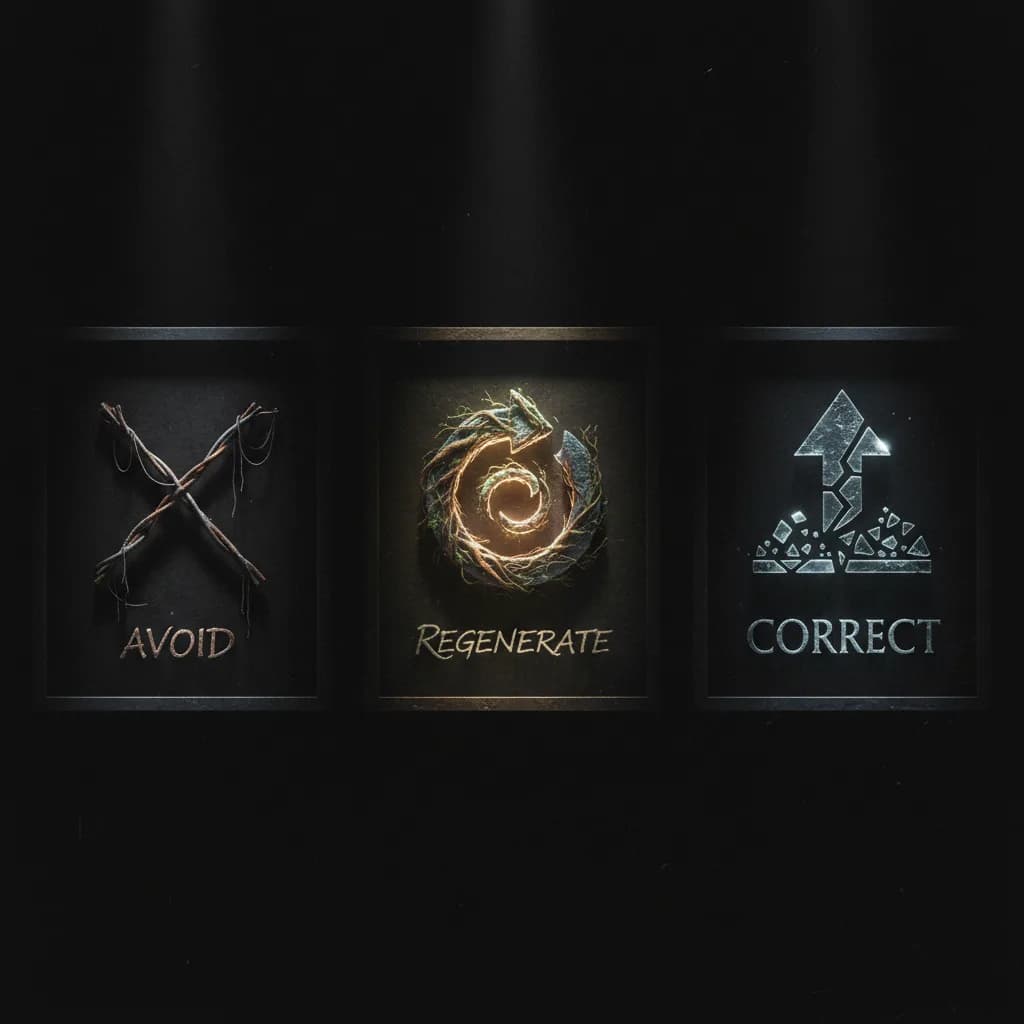
Stratégie en trois niveaux : éviter, régénérer, corriger
Tu n’as pas qu’une seule option. Tu as une chaîne de décisions. D’abord réduire la probabilité que l’erreur apparaisse. Ensuite, si elle apparaît, décider soit de régénérer (en changeant le prompt ou la pose), soit de corriger uniquement la zone concernée (inpainting ou retouche manuelle). Chaque niveau a son coût en temps et en contrôle.
Niveau 1 : Éviter les mains en premier plan
La règle la plus simple : si ton brief n’exige pas des mains visibles, ne les mets pas en avant. Dans ton prompt, privilégie des formulations du type « hands in pockets », « arms crossed », « hands behind back », « no hands visible », ou un cadrage serré sur le visage. Ainsi, les mains sont soit absentes du cadre, soit trop petites pour que les détails comptent. Beaucoup de visuels pub, portrait ou storytelling n’ont pas besoin de gros plans sur les mains. C’est la prévention la plus efficace.
Niveau 2 : Negative prompt et prompt positif prudent
Là où un negative prompt existe (Stable Diffusion, ComfyUI, Fooocus, certaines interfaces Flux), utilise-le. C’est un champ où tu indiques ce que le modèle doit éviter. Pour les mains, une base efficace en anglais : « extra fingers, six fingers, deformed hands, mutated hands, bad hands, wrong number of fingers, fused fingers, long fingers ». Tu peux y ajouter des termes de qualité générique : « blurry, low quality, duplicate, bad anatomy ». Le modèle ne garantit pas zéro défaut, mais il réduit la probabilité. On détaille le rôle du negative prompt pour les aberrations anatomiques dans un article dédié.
Sur Midjourney, il n’y a pas de negative prompt. Tu dois tout gérer dans le prompt positif : poses simples, pas de description détaillée des doigts (paradoxalement, dire « hand with five fingers » peut attirer l’attention du modèle sur les mains et augmenter les erreurs). Préfère « hands relaxed at sides » ou « hands out of frame ».
Niveau 3 : Régénérer ou corriger la zone
Si l’image est globalement bonne sauf les mains, deux voies : régénérer en modifiant le prompt (par exemple en cachant les mains) ou corriger uniquement la zone avec l’inpainting (régénération locale) ou une retouche manuelle (clone, recadrage, outil de correction IA). La suite de l’article détaille les workflows concrets.
Workflow pas à pas : corriger les doigts en trop
Cas 1 : Tu utilises Stable Diffusion, ComfyUI ou Fooocus (inpainting)
Tu as une image avec six doigts sur une main. Le reste (visage, fond, lumière) te convient.
- Ouvre l’image dans ton interface et active le mode Inpainting (ou « img2img » avec masque).
- Masque uniquement la main problématique (ou le doigt en trop). Plus la zone est ciblée, mieux c’est : ne masque pas tout le bras si seul un doigt pose problème.
- Prompt pour la zone masquée. Décris une main correcte et simple : « natural hand, five fingers, correct anatomy, same lighting as scene ». Évite de redécrire toute la scène. Garde le même style (photorealistic, cinematic, etc.) pour que le rendu se fond dans l’image.
- Negative prompt (si disponible) : « extra fingers, six fingers, deformed, mutated, blurry ».
- Lance la génération. Plusieurs passes sont parfois nécessaires. Si une des sorties donne cinq doigts cohérents, garde-la et fusionne avec l’image originale (ou exporte directement si l’outil le fait).
- Vérifie les bords du masque pour qu’il n’y ait pas de couture visible. Ajuste le feather du masque si l’interface le permet.
Cas 2 : Tu utilises Midjourney ou DALL·E (pas d’inpainting natif)
Tu n’as pas de masque local. Tes options :
- Régénérer en modifiant le prompt pour éviter les mains : « same scene, same character, hands in pockets » ou « crop to show only face and shoulders ». Tu perds un peu de composition mais tu évites la main.
- Exporter l’image et la traiter dans un outil externe : Photoshop (Generative Fill, clone), modifier une photo existante avec l’IA pour une autre approche, ou un logiciel avec inpainting (Invoke, Leonardo, etc.). Tu importes ton image, tu masques la main, tu régénères la zone avec un prompt du type « natural hand, five fingers ».
Cas 3 : Retouche manuelle (Photoshop, GIMP, outil de clone)
Parfois l’inpainting donne un rendu encore bizarre. Si la main est « presque » bonne (un doigt en trop bien délimité), tu peux supprimer ou fusionner le doigt en trop avec l’outil Tampon (clone) ou le correcteur. C’est fastidieux mais précis. Pour un doigt unique en trop, sélectionne la zone du doigt superflu, remplis avec le fond ou la peau adjacente en utilisant le clone ou le patch. Les erreurs de débutant qui trahissent l’image IA rappellent que la curation et une retouche légère font souvent la différence entre une image jetable et une image livrable.
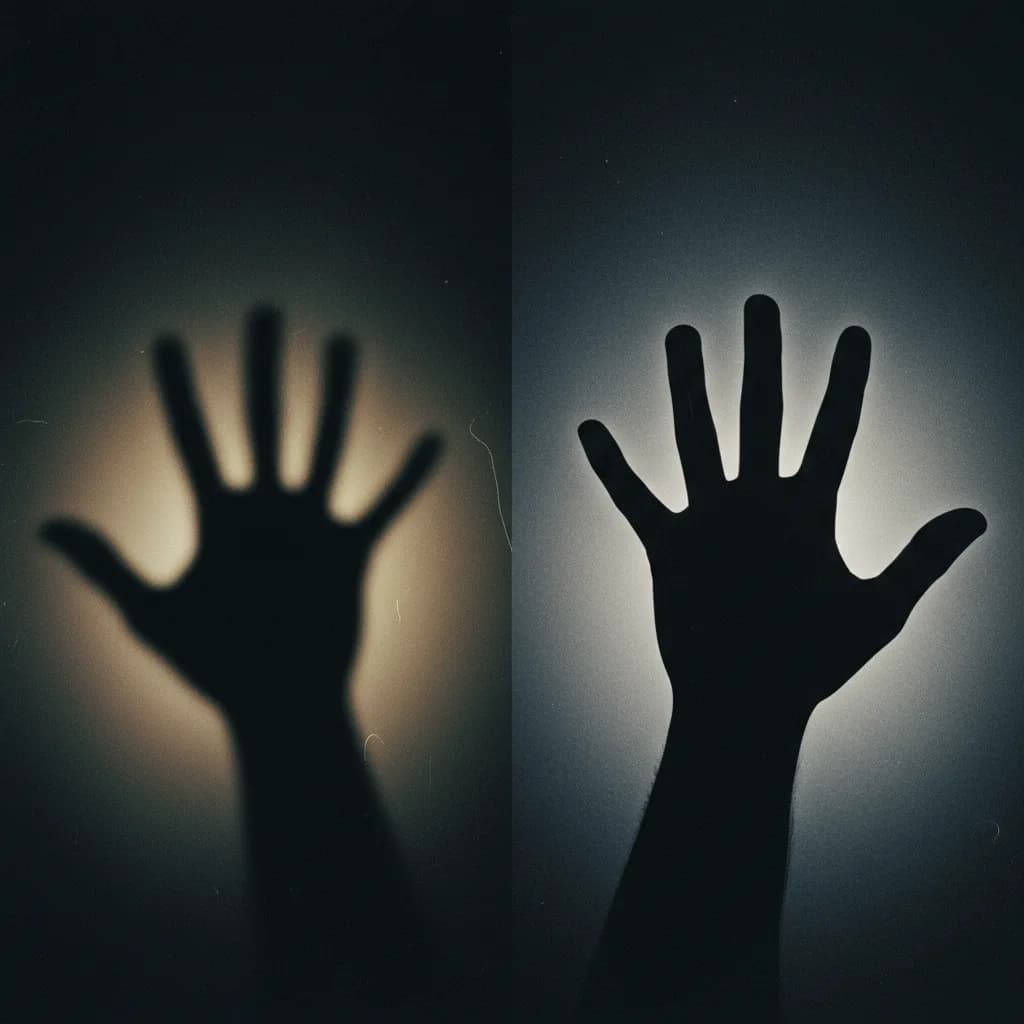
Un doigt en trop bien isolé se corrige souvent en quelques minutes au clone. Plusieurs doigts fusionnés ou une main entièrement déformée justifient plutôt une régénération ciblée (inpainting) ou un nouveau cadrage.
Scénarios réels : du brief à la correction
Scénario 1 : Portrait pour une campagne LinkedIn. Tu as besoin d’un portrait professionnel, buste, costume. La première génération donne un homme en veste, bonne lumière, mais la main posée sur le bureau a six doigts. Tu n’as pas besoin que la main soit en évidence. Tu relances avec le même prompt en ajoutant « hands below frame » ou « arms at sides, hands not visible ». La deuxième génération donne un cadrage légèrement plus serré, sans mains visibles. Tu gardes celle-ci. Aucune retouche nécessaire.
Scénario 2 : Concept art pour un jeu. Un personnage tient une épée. La main sur la garde est en gros plan. L’IA génère plusieurs doigts en trop. Tu utilises ComfyUI avec inpainting : tu masques la main, tu promptes « hand gripping sword hilt, five fingers, fantasy style, same lighting ». Après deux essais, tu obtiens une main cohérente. Tu fusionnes et tu exportes.
Scénario 3 : Visuel pub avec modèle qui tient un produit. Le brief exige que les mains tiennent l’objet. Les générations donnent soit six doigts, soit des doigts fusionnés. Tu tries : tu gardes l’image où la main est la moins mauvaise. Tu importes dans Photoshop, tu utilises Generative Fill (ou un outil équivalent) sur la zone de la main en décrivant « natural hand holding product, five fingers ». Tu itères jusqu’à un rendu acceptable. Si le client est exigeant sur le réalisme, tu peux aussi prévoir un shooting réel pour les mains et composer en post, ou choisir un angle où les mains sont moins détaillées.
Ce que les débutants se trompent (et comment corriger)
Mettre les mains en premier plan « pour voir si ça marche »
Beaucoup testent des prompts avec « hand close-up » ou « fingers detailed » pour « pousser » le modèle. Résultat : taux d’échec élevé. Correction : n’expose les mains en détail que si le brief l’exige. Sinon, garde-les hors champ ou en petit.
Croire qu’un seul mot dans le prompt suffit
Ajouter « five fingers » ou « correct hands » dans le prompt positif aide un peu, mais ce n’est pas une garantie. Sur les moteurs sans negative prompt, le modèle peut quand même générer des aberrations. Correction : combine « five fingers » / « natural hands » avec des poses simples et, sur Stable Diffusion, avec un negative prompt dédié. La liste des termes à mettre dans le negative prompt pour les mains et l’anatomie est un bon point de départ.
Inpainting avec un prompt trop long
En inpainting, certains recopient tout le prompt de l’image originale. La zone masquée est petite ; un prompt trop long dilue l’instruction. Correction : pour la zone main uniquement, utilise un prompt court et ciblé : « natural hand, five fingers, same lighting, same style ». Répète les mots clés de qualité (photorealistic, cinematic) si besoin, mais sans décrire toute la scène.
Accepter une image « presque bonne » sans retouche
Une main à six doigts « pas trop visible » ou « dans l’ombre » reste une erreur. En pub ou en portfolio, un client ou un recruteur la repère. Correction : curation stricte. Soit tu corriges (inpainting ou retouche), soit tu ne livres pas l’image. Pour un rappel des signes qui trahissent une image IA et comment les éviter, l’article sur les erreurs de débutant qui trahissent l’image IA résume les bonnes pratiques.
Oublier la cohérence lumière et style en inpainting
Tu corriges la main mais le rendu de l’inpainting est plus lumineux ou d’un style différent. Correction : dans le prompt de la zone, mentionne explicitement « same lighting as image », « match surrounding shadows », « consistent skin tone ». Ajuste la force du modèle (denoising / strength) : trop élevé, la zone se détache ; trop bas, le défaut reste. En général, entre 0,4 et 0,65 pour une correction locale.
| Problème | Piste de solution |
|---|---|
| Toujours 6 doigts à la génération | Réduire la présence des mains (poses « hands in pockets », cadrage visage). Negative prompt « extra fingers, six fingers, deformed hands » sur SD/Flux. |
| Inpainting donne une main différente (couleur, lumière) | Inclure « same lighting », « match skin tone » dans le prompt. Baisser légèrement la force de génération. |
| Pas d’outil d’inpainting (Midjourney, DALL·E) | Exporter et utiliser un autre outil (Photoshop Generative Fill, Invoke, Leonardo) ou régénérer en évitant les mains. |
| Doigt en trop bien isolé | Retouche au clone ou patch dans Photoshop/GIMP pour supprimer ou fondre le doigt superflu. |
| Plusieurs mains dans l’image, une seule est fausse | Masquer uniquement la main problématique en inpainting ; garder le même prompt global pour le reste. |
Outils et où la correction est possible
| Outil | Negative prompt | Inpainting natif | Commentaire |
|---|---|---|---|
| Stable Diffusion (A1111, ComfyUI, Fooocus) | Oui | Oui | Le plus flexible pour éviter et corriger. |
| Flux (interfaces type Leonardo, Replicate) | Selon interface | Souvent oui | Vérifier la doc du front-end. |
| Midjourney | Non | Non | Éviter les mains en prompt, régénérer ou corriger en externe. |
| DALL·E / ChatGPT | Non | Édition par conversation | Reformuler pour modifier la zone ; pas de masque manuel. |
| Photoshop (Generative Fill) | N/A | Oui (masque manuel) | Idéal pour retouche ciblée après export. |
| Invoke AI | Oui | Oui | Bon compromis open source, défauts mains et visages applicables. |
Pour une démonstration en vidéo de la création et de la retouche d’images avec un outil gratuit (y compris les corrections ciblées), cette ressource est utile.
IA Illimitée et Gratuite sur votre PC : Adieu Midjourney et Canva ?
Tu y verras comment lancer une génération et appliquer des modifications de type « corriger une zone » dans l’interface, ce qui rejoint la logique de l’inpainting.
Limites et quand passer à une autre solution
L’inpainting et le negative prompt améliorent nettement les résultats, mais ils ne garantissent pas une anatomie parfaite à chaque fois. Si tu enchaînes les échecs sur une même pose (main tenant un objet précis, angle rare), envisage de :
- Changer d’angle ou de cadrage pour que la main soit plus petite ou moins détaillée.
- Composer en post : générer le personnage sans la main problématique, puis ajouter une main réelle (photo, banque d’images) ou une main 3D rendue.
- Utiliser un outil spécialisé ou un modèle connu pour mieux gérer l’anatomie (certaines versions Flux ou des checkpoints Stable Diffusion entraînés sur l’anatomie). Pour garder un même visage sur plusieurs images tout en limitant les défauts, les techniques de cohérence visuelle et LoRA s’appliquent ; la qualité des mains reste un point de vigilance.
Une référence utile sur les défauts des images IA et les bonnes pratiques de prompt est proposée par la communauté (lien externe, bonnes pratiques pour corriger les images IA ratées).
Foire aux questions
Pourquoi l’IA génère-t-elle souvent six doigts et pas un autre défaut ?
Les mains ont une géométrie très précise (cinq doigts, articulations, proportions). Les jeux de données d’entraînement contiennent des poses variées, des mains partielles, des reflets. Le modèle apprend des statistiques ; dans les zones de détail fin, les erreurs (doigt en trop, doigts fusionnés) sont plus probables. Ce n’est pas le seul défaut (yeux, dents, symétrie du visage existent aussi), mais les mains sont très visibles.
Le negative prompt suffit-il pour ne plus jamais avoir six doigts ?
Non. Le negative prompt réduit la probabilité, il ne la supprime pas. Sur Stable Diffusion et les interfaces qui le proposent, c’est un levier important. Il faut le combiner avec des poses simples et une curation stricte (ne pas livrer une image avec le défaut).
Je suis sur Midjourney, je n’ai pas de negative prompt. Que faire ?
Évite de mettre les mains en premier plan dans ta description. Utilise « hands in pockets », « arms crossed », « hands out of frame » ou un cadrage serré sur le visage. Si l’image est bonne sauf la main, exporte et corrige dans un outil avec inpainting (Photoshop, Invoke, Leonardo) ou retouche au clone.
Quel outil gratuit pour corriger une main à six doigts ?
Photoshop avec Generative Fill (abonnement), ou des logiciels open source comme GIMP (clone manuel), Invoke AI (gratuit, inpainting), Fooocus (gratuit, inpainting). Google AI Studio et d’autres outils en ligne permettent aussi de retoucher une zone ; vérifier les limites de résolution et d’usage commercial.
L’inpainting change le style de ma image. Comment garder la même lumière ?
Inclus dans le prompt de la zone des termes comme « same lighting as scene », « match surrounding shadows », « consistent skin tone ». Réduis un peu la force de génération (denoising / strength) pour que l’output reste plus proche de l’image existante.
Puis-je demander « five fingers » dans le prompt pour éviter six doigts ?
Oui, ça peut aider, surtout en combinaison avec des poses simples. Sur certains moteurs, insister sur « five fingers » ou « natural hands » dans le prompt positif donne de meilleurs résultats. Ce n’est pas une garantie à soi seul ; combine avec le negative prompt (sur SD) et la curation.
Les nouveaux modèles (Midjourney v8, Flux, etc.) ont-ils encore ce problème ?
Les récentes versions ont amélioré l’anatomie des mains, mais le problème n’a pas disparu. Il reste recommandé d’éviter les gros plans sur les mains si ce n’est pas nécessaire et de garder les bonnes pratiques (negative prompt, inpainting, retouche).
Combien de temps pour corriger une main en inpainting ?
Selon l’outil et l’habitude : 2 à 10 minutes pour masquer, lancer une ou deux générations et valider. Une retouche au clone sur un doigt isolé peut prendre 5 à 15 minutes. Pour une image unique destinée à un usage pro, le temps est souvent rentable.
Votre avis
Chargement…
Sur le même thème sur ce site
Ces guides prolongent l’article sans répéter le même angle. Ils renforcent le maillage interne et aident à explorer le sujet en profondeur.
Voir tous les articles « Images IA »
- Meilleures IA pour générer des images
- Prompts images photoréalistes, qualité studio
- Premiers pas avec Midjourney
- Guide complet pour débuter en IA
Articles proches sur le blog
Suggestions basées sur la catégorie, les mots du titre et le sujet, pour prolonger la lecture sans dupliquer les piliers ci-dessus.
- Reconnaître une image IA d'une vraie photo : Les détails qui trompent
- Mon image fait "trop IA" : Comment ajouter du grain et des imperfections
- Demander à ChatGPT d'écrire le prompt image parfait à votre place
- L'Inpainting : Le pinceau magique pour corriger un seul détail d'une photo
Sources et cadre officiel (lectures externes)
Renseignements généraux, droit et bonnes pratiques publiés par des institutions. À consulter selon votre situation et votre juridiction.

Frank Houbre - expert IA vidéo et Image
Frank Houbre est un expert en IA vidéo et image, artiste IA et filmmaker récompensé aux Seoul International AI Film Festival et aux Mondial Chroma Awards. Avec plus de 10 ans d'expérience en entrepreneuriat digital, il crée des courts-métrages et animés entièrement générés par IA (Midjourney, Kling, Adobe Firefly). Co-Fondateur de Screenweaver et de la communauté #AIStudios, il partage des tutoriels gratuits et avis d'outils sur Business Dynamite pour aider les créateurs à automatiser leur production.
Continuer la lecture
Reconnaître une image IA d'une vraie photo : Les détails qui trompent
Comment distinguer une image générée par IA d'une vraie photo ? Les indices visuels, les outils de détection, et pourquoi c'est de plus en plus difficile.
Mon image fait "trop IA" : Comment ajouter du grain et des imperfections
Vos images IA ont un look plastique et trop parfait ? Techniques pour ajouter du grain, des imperfections, et un rendu plus authentique et cinématographique.
Demander à ChatGPT d'écrire le prompt image parfait à votre place
Vous avez l'idée, pas les mots. ChatGPT peut rédiger le prompt pour Midjourney, DALL·E ou Stable Diffusion. Voici comment le brief correctement et récupérer un prompt exploitable.
L'Inpainting : Le pinceau magique pour corriger un seul détail d'une photo
Une image presque parfaite, mais un détail qui cloche. L'inpainting permet de régénérer uniquement la zone que vous masquez. Guide pas à pas pour débutants.
Les "Style References" : Comment copier la patte graphique d'une image
Vous avez une image dont vous aimez le style. Couleurs, grain, lumière. Les style references permettent d'appliquer cette patte à vos nouvelles générations. Guide pratique.
Comment tarifer une prestation de vidéo ou d'image IA à un client
Tarifier ses prestations créatives IA : vidéo, image, voix off. Méthodes de prix, facteurs à prendre en compte et pièges à éviter.