Flux et Crea , Comment Modifier la Texture et le Style d'une Image IA
Modifier texture et style d'une image générée par IA avec Flux et Crea : post-génération chirurgicale sans refaire toute la composition.
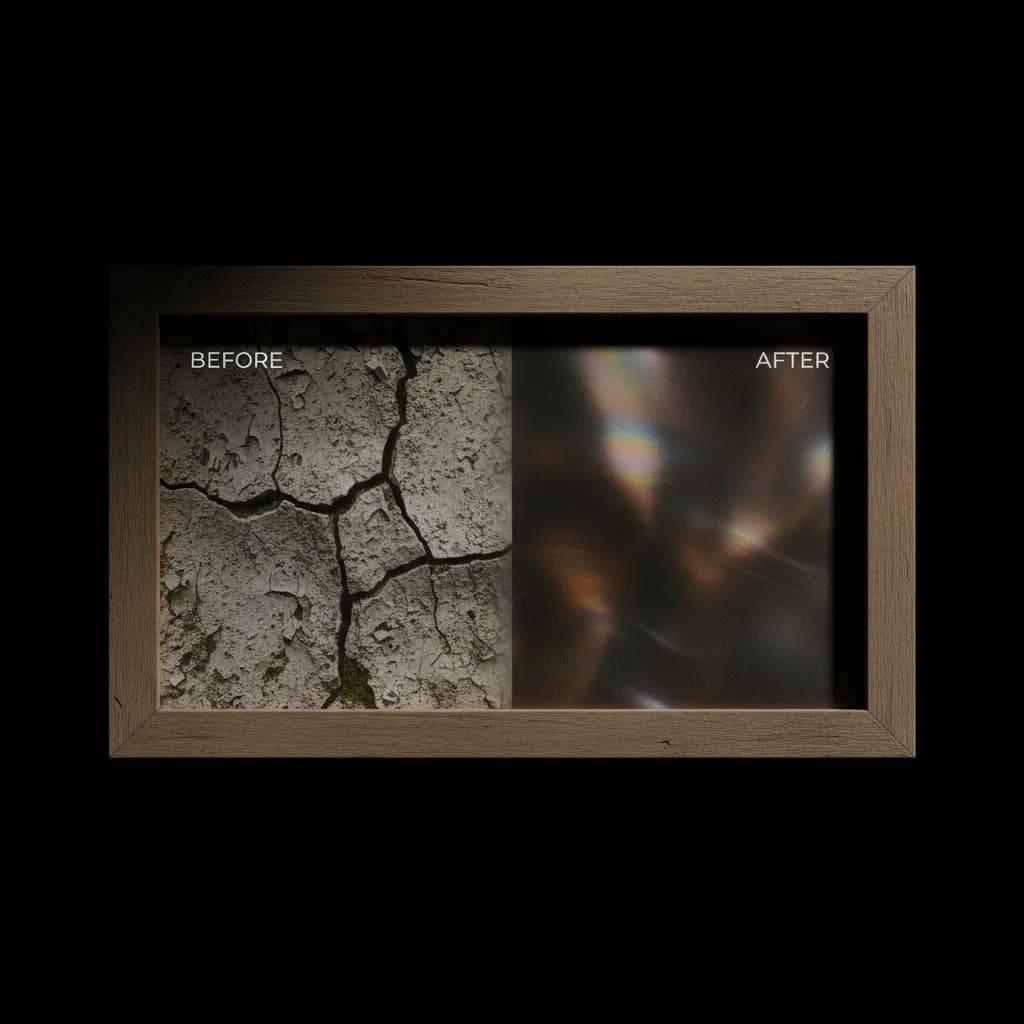
Tu as une image qui te plaît. La composition est bonne, le sujet est là. Mais la texture est trop lisse, trop « IA », ou un détail (un mur, un tissu, un fond) ne colle pas au reste. Refaire tout le prompt peut changer des éléments que tu voulais garder. Flux (modèles de diffusion) et Crea (outil de modification ciblée) permettent d’altérer la texture et le style d’une image IA sans repartir de zéro : tu gardes la composition et tu modifies uniquement une zone ou un aspect. Cet article décrit le principe, le workflow pas à pas, les cas d’usage, ce que les débutants se trompent et comment l’intégrer dans un workflow pro. Pour la génération de base, voir masterclass Midjourney 2026 et prompt photoréaliste.
Pour aller plus loin avec une demonstration pratique, cette video est directement liee au sujet.
IA Illimitée et Gratuite sur votre PC : Adieu Midjourney et Canva ?
Pourquoi modifier après génération ?
Parfois l’image est presque bonne : la composition et le sujet conviennent, mais la texture est trop lisse, trop « IA », ou le style d’une zone ne colle pas (ex. un vêtement trop uniforme, un mur trop plat, un fond qui manque de grain). Refaire tout le prompt est chronophage et peut changer des éléments que tu voulais garder (cadrage, pose, éclairage). Flux et Crea (ou des outils du même type) permettent des modifications chirurgicales : tu cibles une zone ou un type de rendu et tu le remplaces sans tout régénérer. Pense plutot comme ca, en retouche photo classique, tu utilises des calques et des masques pour modifier une zone. Là, tu utilises un masque + un prompt pour dire à l’IA « régénère uniquement cette zone avec cette texture ou ce style ». Le reste de l’image reste inchangé. Pour modifier une photo existante avec l’IA, la logique est proche : on travaille sur une base existante au lieu de tout recréer.
Flux : de quoi parle-t-on ?
Flux désigne une famille de modèles de diffusion (souvent open source) utilisés pour la génération ou la réédition d’images. Ils peuvent être intégrés dans des interfaces (Crea, ou d’autres logiciels) pour régénérer une partie de l’image à partir d’un prompt ou d’un style de référence. En 2026, « Flux » est souvent associé à des moteurs capables de bons rendus photoréalistes ou stylisés ; les noms exacts (Flux.1, Flux Pro, Schnell, etc.) évoluent. Vérifie la doc de l’outil que tu utilises. Pour une approche typographie et photoréalisme avec Flux, voir avis Flux Pro Schnell. L’important : Flux (ou équivalent) fournit le « moteur » qui régénère la zone ; Crea (ou l’interface que tu utilises) fournit l’outil de sélection et le flux de travail.
Crea : modification ciblée
Crea (ou outils similaires) permet en général de : sélectionner une zone de l’image (masque, brush, lasso), décrire la modification souhaitée en texte (ou via un style de référence), et régénérer uniquement cette zone. Typiquement : « Rendre cette zone plus granuleuse », « Style aquarelle sur le fond », « Texture cuir sur le canapé », « Film grain sur l’ensemble ». Le reste de l’image reste inchangé. C’est là que la modification image IA devient utile : tu gardes la cohérence globale et tu affines le détail. Pas besoin de tout refaire pour corriger un tissu bizarre ou ajouter du grain sur un ciel trop lisse.
Workflow pas à pas : texture et style
- Générer l’image de base (Midjourney, Leonardo, DALL·E, ou autre) avec une composition satisfaisante. Exporte en haute résolution si possible.
- Ouvrir Crea (ou l’outil équivalent). Importe l’image.
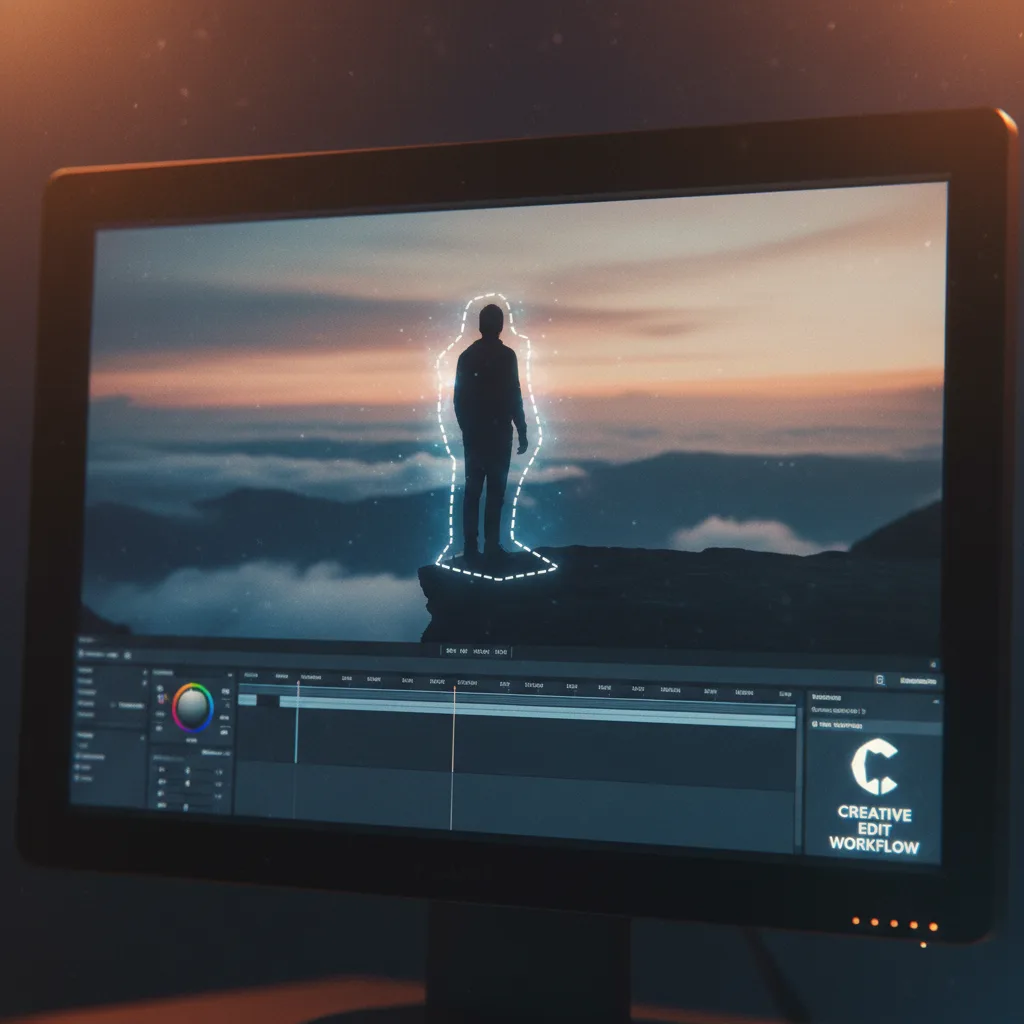
- Définir la zone à modifier : utilise le brush, le lasso ou le masque pour sélectionner la zone. Sois précis sur les bords pour éviter des jonctions visibles. Si tu modifies tout le fond, sélectionne tout sauf le sujet ; si tu modifies un détail (canapé, mur), isole uniquement cette zone.
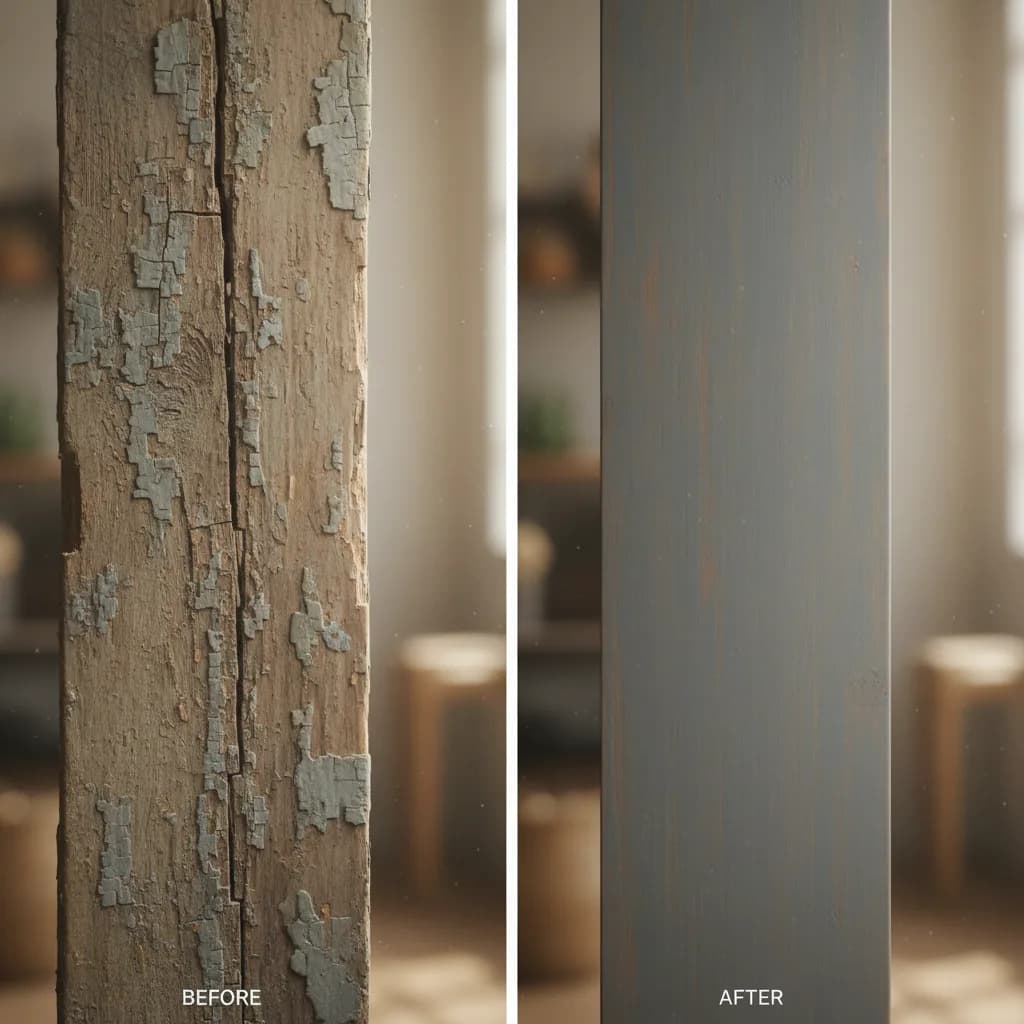
- Décrire la nouvelle texture ou le nouveau style en prompt. Exemples : « texture bois vieilli », « style peinture à l’huile », « film grain, subtle », « fabric with fine weave », « rough concrete wall ». Plus le prompt est court et précis, mieux le moteur cible le rendu. Évite les phrases longues qui mélangent plusieurs idées.
- Lancer la régénération de la zone. Attends le résultat. Si la jonction avec le reste de l’image est visible, réduis un peu la zone ou adoucis les bords du masque (feather). Itère en modifiant le prompt ou la sélection.
- Exporter l’image finale. Tu peux enchaîner plusieurs modifications (d’abord le fond, puis un détail) en réimportant l’image modifiée et en appliquant un nouveau masque.
Pro tip : Pour des jonctions invisibles, utilise un masque avec des bords légèrement flous (feather). Et garde le prompt de modification cohérent avec le reste de l’image : « film grain » sur une zone et « cartoon » sur une autre dans la même image donnera un rendu incohérent. Un seul axe de style par modification.
Tableau : types de modifications et prompts typiques
| Objectif | Exemple de prompt |
|---|---|
| Ajouter du grain | « film grain, subtle », « fine texture, organic » |
| Changer une matière | « texture wood aged », « fabric linen », « rough concrete » |
| Uniformiser un style | « same lighting as rest of image », « match surrounding style » |
| Corriger un détail bizarre | « natural skin texture », « realistic fabric fold » |
| Styliser une zone | « oil painting style », « watercolor wash on background » |
Scénarios réels
Scénario 1 : Visuel produit trop lisse. Julie a généré une image de flacon de parfum sur fond noir. La bouteille est bien, mais le fond est trop « plat IA ». Elle importe l’image dans Crea, sélectionne le fond (tout sauf le flacon), et tape « subtle gradient, very soft shadow, fine noise ». La zone se régénère avec un peu de profondeur et de grain. Le flacon reste intact. Elle exporte et livre. Sans cette étape, elle aurait dû régénérer des dizaines de fois en espérant un fond parfait du premier coup.
Scénario 2 : Portrait avec un pull trop uniforme. Marc a un portrait Midjourney correct sauf le pull qui ressemble à du plastique. Il ouvre Crea, masque uniquement le pull, et demande « wool knit texture, natural folds ». La zone se régénère. Le visage et le fond ne bougent pas. Il obtient un rendu plus crédible sans toucher au reste. Pour des portraits IA et éclairage studio, la cohérence de la texture avec l’éclairage compte ; une modification ciblée peut rattraper un détail sans refaire le portrait.
Scénario 3 : Série de visuels pour une campagne. Sophie a 10 images avec la même composition (personnage, pose) mais des fonds différents. Sur 3 images, le fond est trop lisse. Elle importe les 3 dans Crea, sélectionne le fond sur chacune, et applique le même prompt « moody atmosphere, fine grain, cinematic ». Les 3 images s’alignent sur le même niveau de texture. Elle garde la cohérence de la série sans régénérer les 10 images. Pour générer des visuels publicitaires cohérents, cette étape de post-génération complète le workflow.
Ce que les débutants se trompent (et comment corriger)
Erreur 1 : Masque trop dur, bords visibles. La jonction entre la zone modifiée et le reste saute aux yeux. Correction : Utilise un feather (adoucissement des bords) sur le masque. Ou réduis légèrement la zone sélectionnée pour que la transition soit dans une zone moins critique. Un léger flou ou un recadrage peut aussi cacher une jonction imparfaite.
Erreur 2 : Prompt de modification trop long ou contradictoire. Tu demandes « texture bois + style aquarelle + grain » en une phrase. Le rendu est confus. Correction : Un seul objectif par modification. « Texture bois vieilli » pour la matière. Si tu veux du grain en plus, fais une deuxième modification sur la même zone ou une zone adjacente avec « fine grain ». Pour structurer son prompt comme un directeur artistique, la même règle s’applique : clarté et une idée à la fois.
Erreur 3 : Modifier une zone trop grande d’un coup. Tu sélectionnes la moitié de l’image. La régénération prend du temps et le résultat peut être incohérent avec l’autre moitié. Correction : Découpe en plusieurs zones si besoin. Modifie le fond, puis un détail, puis un autre. Des petites modifications successives donnent souvent un meilleur contrôle.
Erreur 4 : Négliger la cohérence lumineuse. Tu changes la texture d’un mur sans préciser que la lumière doit rester cohérente avec le reste. Le mur semble éclairé différemment. Correction : Inclus dans le prompt des indications comme « same lighting as image », « match ambient light », ou « consistent with surrounding ». Pour des prompts d’éclairage cinématographique, la direction de la lumière et l’ambiance sont des références à réutiliser en modification.
Erreur 5 : S’attendre à une magie sur les visages. Les visages sont déjà le point faible des générateurs. Modifier uniquement le visage avec un prompt « natural skin » peut améliorer un peu, mais si le visage est très déformé, la modification ciblée ne le répare pas toujours. Correction : Utilise la modification pour des zones non faciales (vêtements, fond, objets). Pour les visages, privilégie une régénération complète ou un recadrage qui réduit la taille du visage dans l’image. Voir défauts mains et visages en image IA.
| Problème | Piste de solution |
|---|---|
| Jonction visible | Feather sur le masque ; ou recadrer / flouter légèrement la zone de transition |
| Rendu incohérent avec le reste | Ajouter « match surrounding style », « same lighting » dans le prompt |
| Zone modifiée trop « différente » | Réduire la force du style ; ou faire plusieurs passes avec des prompts plus doux |
| Coût / temps élevé | Limiter les zones modifiées ; regrouper les modifications en une seule session |
Cas d’usage (résumé)
- Uniformiser un style : Une partie de l’image est trop lisse, tu ajoutes du grain ou une matière pour l’aligner sur le reste.
- Corriger un détail : Un visage ou un tissu « bizarre » ; tu isoles et tu régénères avec un prompt plus précis. Pour les visages, reste prudent (voir ci-dessus).
- Variations : Garder la même composition et tester plusieurs styles (photographique, illustré, cinématographique) sur la même base en modifiant zone par zone.
Limites
- Cohérence des bords : La jonction entre la zone modifiée et le reste peut parfois être visible. Un léger flou ou un recadrage peut aider. Le feather du masque est ton ami.
- Dépendance au modèle : La qualité dépend de Flux (ou du moteur utilisé) et de la clarté du prompt. Des prompts courts et précis donnent souvent de meilleurs résultats.
- Coût / temps : Selon l’outil, chaque modification consomme des crédits ou du temps de calcul. Optimise en regroupant les zones ou en faisant des modifications ciblées uniquement où c’est nécessaire. Pour la génération de planches de contact automatisées avec Grok, tu peux combiner génération en masse et modification ciblée sur les visuels retenus.
Pour voir Flux et la modification d’images en action (typo, photoréalisme, inpainting), les démos Black Forest Labs et les comparatifs « Flux vs Midjourney » sur YouTube sont utiles. Une ressource externe sur les modèles de diffusion et l’édition d’images : Stability AI – Documentation (lien externe, non sponsorisé). Les principes (masque, prompt, cohérence) s’appliquent à beaucoup d’outils du même type.
Foire aux questions
Flux et Crea sont-ils le même produit ?
Non. Flux désigne une famille de modèles (moteurs de génération). Crea est un outil / une interface qui peut utiliser Flux (ou d’autres moteurs) pour la modification ciblée. En pratique, tu utilises « Crea » (ou un équivalent) pour importer l’image, faire le masque et le prompt ; le moteur (Flux ou autre) fait la régénération. Les noms et les offres évoluent ; vérifie la doc de l’outil que tu utilises.
Puis-je modifier une image générée par Midjourney avec Crea ?
Oui. Tu exportes l’image depuis Midjourney (upscalée si possible) et tu l’importes dans Crea (ou un outil compatible). La modification ciblée ne dépend pas de la source : toute image peut être chargée, masquée et régénérée en partie. Pour garder une esthétique proche de Midjourney, utilise des prompts de modification cohérents (même vocabulaire : « cinematic », « film grain », etc.).
La modification ciblée consomme-t-elle beaucoup de crédits ?
Ça dépend de l’outil. Chaque régénération de zone peut consommer un crédit ou une fraction. En général, modifier une zone est moins coûteux que de régénérer toute l’image. Pour limiter la consommation, fais des sélections précises et évite de lancer plusieurs essais sur de grandes zones sans avoir affiné le prompt sur un petit test.
Comment éviter que la zone modifiée ait un éclairage différent ?
Inclus dans ton prompt des indications comme « same lighting as the rest of the image », « match ambient light », « consistent shadows ». Certains outils proposent une option « preserve lighting » ou « match context ». Vérifie les paramètres de l’interface. Pour des éclairages cinématographiques en IA, la cohérence de la direction de la lumière est essentielle.
Puis-je modifier plusieurs zones en une fois ?
Selon l’outil, tu peux avoir plusieurs masques ou une sélection complexe. En pratique, modifier zone par zone donne souvent un meilleur contrôle et des résultats plus cohérents. Tu peux enchaîner : modifier le fond, exporter, réimporter, modifier un détail, etc.
Crea fonctionne-t-il avec des images non IA ?
Oui. Tu peux importer une photo classique et appliquer une modification de texture ou de style sur une zone. C’est utile pour ajouter du grain à une photo trop propre, ou pour styliser un fond tout en gardant le sujet. Pour modifier une photo existante avec l’IA, la frontière entre « photo classique » et « image IA » devient floue : les mêmes outils servent aux deux.
Quelle résolution pour l’image source ?
Plus la source est en haute résolution, mieux la zone modifiée s’intègre (détail, bords). Si tu modifies une image Midjourney, utilise la version upscalée (U1, U2, etc.) avant de l’importer dans Crea. Pour upscaling d’images IA, tu peux aussi upscaler après modification si ton usage final est l’impression ou l’affichage grand format.
Les modifications sont-elles réversibles ?
Dans l’outil, tu peux souvent annuler (Ctrl+Z) ou revenir à une version précédente. Une fois l’image exportée, garde une copie de l’original si tu veux pouvoir revenir en arrière sans refaire la modification. Certaines interfaces gardent un historique des étapes ; vérifie la doc.
Votre avis
Chargement…
Sur le même thème sur ce site
Ces guides prolongent l’article sans répéter le même angle. Ils renforcent le maillage interne et aident à explorer le sujet en profondeur.
Voir tous les articles « Images IA »
- Meilleures IA pour générer des images
- Prompts images photoréalistes, qualité studio
- Premiers pas avec Midjourney
- Guide complet pour débuter en IA
Articles proches sur le blog
Suggestions basées sur la catégorie, les mots du titre et le sujet, pour prolonger la lecture sans dupliquer les piliers ci-dessus.
- Les "Style References" : Comment copier la patte graphique d'une image
- Reconnaître une image IA d'une vraie photo : Les détails qui trompent
- Mon image fait "trop IA" : Comment ajouter du grain et des imperfections
- Demander à ChatGPT d'écrire le prompt image parfait à votre place
Sources et cadre officiel (lectures externes)
Renseignements généraux, droit et bonnes pratiques publiés par des institutions. À consulter selon votre situation et votre juridiction.

Frank Houbre - expert IA vidéo et Image
Frank Houbre est un expert en IA vidéo et image, artiste IA et filmmaker récompensé aux Seoul International AI Film Festival et aux Mondial Chroma Awards. Avec plus de 10 ans d'expérience en entrepreneuriat digital, il crée des courts-métrages et animés entièrement générés par IA (Midjourney, Kling, Adobe Firefly). Co-Fondateur de Screenweaver et de la communauté #AIStudios, il partage des tutoriels gratuits et avis d'outils sur Business Dynamite pour aider les créateurs à automatiser leur production.
Continuer la lecture
Les "Style References" : Comment copier la patte graphique d'une image
Vous avez une image dont vous aimez le style. Couleurs, grain, lumière. Les style references permettent d'appliquer cette patte à vos nouvelles générations. Guide pratique.
Reconnaître une image IA d'une vraie photo : Les détails qui trompent
Comment distinguer une image générée par IA d'une vraie photo ? Les indices visuels, les outils de détection, et pourquoi c'est de plus en plus difficile.
Mon image fait "trop IA" : Comment ajouter du grain et des imperfections
Vos images IA ont un look plastique et trop parfait ? Techniques pour ajouter du grain, des imperfections, et un rendu plus authentique et cinématographique.
Demander à ChatGPT d'écrire le prompt image parfait à votre place
Vous avez l'idée, pas les mots. ChatGPT peut rédiger le prompt pour Midjourney, DALL·E ou Stable Diffusion. Voici comment le brief correctement et récupérer un prompt exploitable.
Comment tarifer une prestation de vidéo ou d'image IA à un client
Tarifier ses prestations créatives IA : vidéo, image, voix off. Méthodes de prix, facteurs à prendre en compte et pièges à éviter.
L'IA a généré 6 doigts sur mon image : comment corriger cette erreur ?
Mains à six doigts, doigts fusionnés ou déformés : pourquoi l’IA se trompe, et les méthodes concrètes pour corriger ou éviter l’erreur (prompt, inpainting, retouche).