Comprendre le Frame Interpolation : fluidifier artificiellement les ralentis IA
Ajouter des images entre les frames pour des ralentis fluides : principe, outils et bon usage sur des vidéos générées par IA.
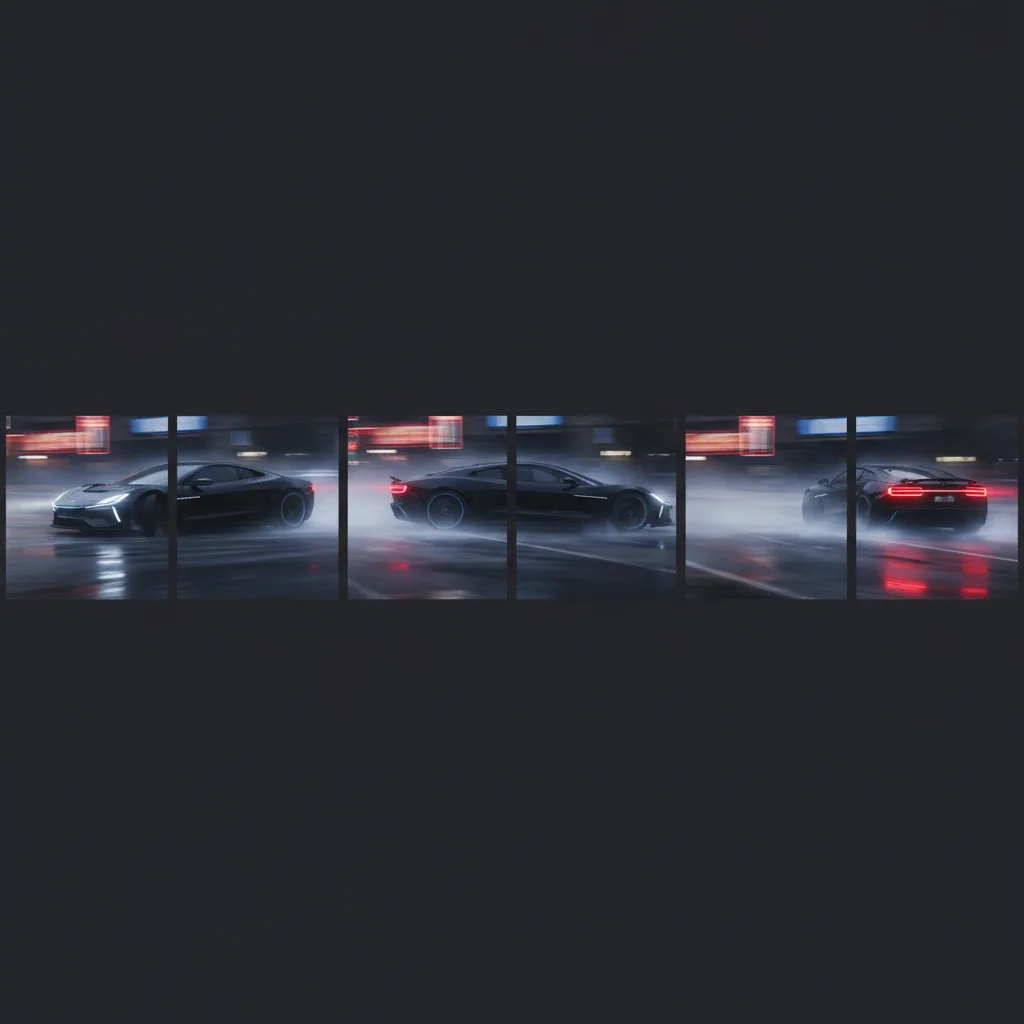
Tu as une vidéo en 24 ou 30 fps. Tu veux un ralenti. En ralentissant simplement la lecture, tu affiches les mêmes images plus longtemps. Le mouvement devient saccadé. La frame interpolation (ou « frame blending ») consiste à générer des images intermédiaires entre deux frames existantes. Ainsi, un ralenti 2x ou 4x reste fluide. Sur des vidéos IA, souvent déjà en 24 fps et parfois avec des artefacts, l’interpolation peut améliorer le confort de visionnage en ralenti, mais elle peut aussi accentuer certains artefacts. Ce guide pose le principe, les outils et les bonnes pratiques.
Voila pourquoi c'est important,. Les ralentis servent au drame, au sport, au clip. Sans interpolation, un ralenti 2x sur du 24 fps = 12 images par seconde, ça saccade. Avec l’interpolation, tu passes à 24 (ou 48) « images » par seconde en créant des frames entre les originales. Le mouvement paraît fluide. Pour des vidéos IA qui ont parfois du flicker ou des déformations, l’interpolation peut lisser le mouvement mais aussi propager des artefacts. Il faut tester au cas par cas. Pour la post-production, l’interpolation s’applique en timeline (effet de ralenti avec option « frame blend » ou « optical flow ») ou via un outil dédié (Topaz, plugins).
Pour aller plus loin avec une demonstration pratique, cette video est directement liee au sujet.
Images & Vidéos IA en Illimité (Higgsfield Wan 2.5)
Principe de la frame interpolation
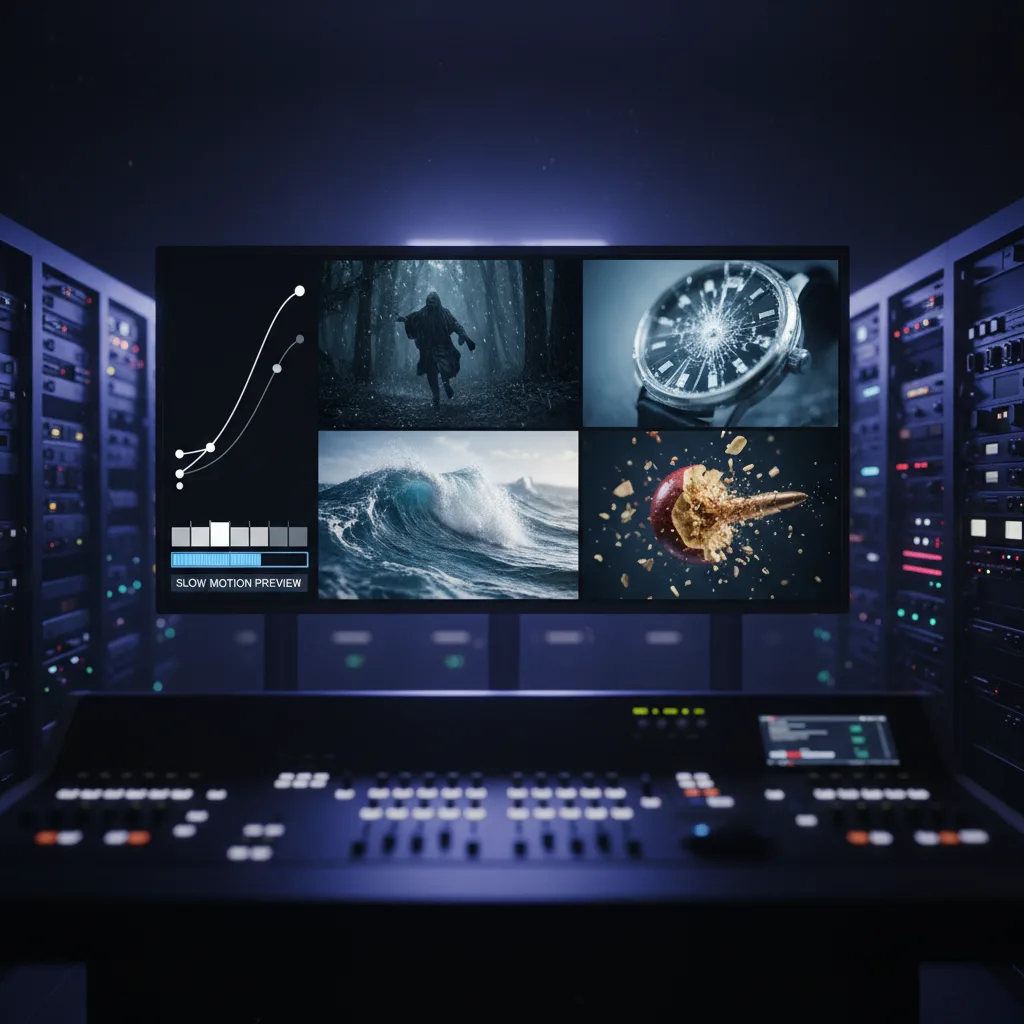
Entrée : une vidéo à N fps (ex. 24). Action : tu ralentis (ex. 50 % = moitié de la vitesse). Sans rien faire, tu affiches 24 images sur une durée doublée = 12 images par seconde perçues. Interpolation : l’outil crée des images entre chaque paire de frames (frame 1, frame 1.5, frame 2, frame 2.5…). En sortie, tu as plus d’images (ex. 48) pour la même durée affichée. Le mouvement semble continu. Les algorithmes (optical flow, IA) estiment le déplacement des pixels entre deux frames et génèrent les frames intermédiaires. Sur du mouvement simple (caméra, objet), ça marche bien. Sur du texte, des visages ou des artefacts IA, l’estimation peut se tromper (ghosting, déformation).
Où trouver l’interpolation
Dans le logiciel de montage
DaVinci Resolve, Premiere : quand tu ralentis un clip (right-click > Speed/Duration, ou effet Time Remapping), tu peux choisir la méthode de rééchantillonnage. Options typiques : Frame Sampling (répète des frames = saccadé), Frame Blending (mélange de frames = un peu plus fluide), Optical Flow (interpolation « intelligente » = plus fluide, plus de calcul). Choisis Optical Flow (ou équivalent) pour un ralenti fluide. Rendu plus long, parfois des artefacts sur les zones complexes.
Outils dédiés
Topaz Video AI propose des modèles pour frame interpolation et slow motion. Tu importes la vidéo, tu choisis le facteur (2x, 4x) et le modèle, tu lances le rendu. Utile pour des ralentis très soignés. Plugins (Twixter, etc.) ou scripts existent selon les logiciels. Pour la chaîne post et upscaling, Topaz peut faire interpolation + upscale dans un même workflow.
Bon usage sur vidéo IA
Avantages : les vidéos IA sont souvent en 24 fps. Un ralenti sans interpolation est vite saccadé. L’interpolation (Optical Flow ou outil dédié) donne des ralentis utilisables pour des plans d’ambiance ou des moments clés. Risques : les artefacts (flicker, déformation de visage, textures instables) peuvent être interpolés aussi, donc étalés dans le temps. Résultat : des zones qui « bougent » bizarrement. Recommandation : tester sur un court extrait. Si l’interpolation dégrade (ghosting, glitches), revenir au Frame Blending simple ou au Frame Sampling (ralenti saccadé mais sans artefact supplémentaire). Pour des plans stables et simples (paysage, B-roll), l’Optical Flow fonctionne généralement bien.
Ce que les débutants se trompent
Erreur 1 : Ralenti sans changer la méthode. Tu ralentis en laissant « Frame Sampling ». Le rendu saccade. Correction : active Optical Flow (ou Frame Blending) dans les options de vitesse du clip.
Erreur 2 : Interpoler du contenu très complexe. Visages, texte, artefacts IA. L’Optical Flow peut produire des ghosts ou des déformations. Correction : tester d’abord. Si c’est moche, ne pas interpoler ce plan ou utiliser un ralenti plus faible (1,2x au lieu de 2x).
Erreur 3 : Ralenti extrême (4x, 8x) sur 24 fps. Même avec interpolation, les mouvements deviennent très « étirés » et les artefacts plus visibles. Correction : limiter le ralenti à 2x ou 2,5x pour du 24 fps si tu veux garder un rendu propre. Pour du 4x, filmer (ou générer) à 96 fps serait idéal ; en IA on n’a pas cette option, donc l’interpolation compense partiellement.
Erreur 4 : Oublier le rendu. L’Optical Flow est coûteux en calcul. Correction : prévoir un temps de rendu plus long. Vérifier le résultat avant de livrer.
| Problème | Piste de solution |
|---|---|
| Ralenti saccadé | Activer Optical Flow (ou Frame Blending) dans les options de vitesse |
| Ghosting / déformation | Réduire le facteur de ralenti ; ou utiliser Frame Blending au lieu d’Optical Flow |
| Rendu très long | Réduire la résolution pour le preview ; ou interpoler seulement les plans clés |
| Artefacts IA amplifiés | Ne pas interpoler les plans très artefactés ; ou accepter une légère dégradation |
L’interpolation améliore la fluidité des ralentis. Elle ne crée pas de vraies images intermédiaires physiques ; elle les estime.
Frame interpolation vs autres méthodes
| Méthode | Principe | Fluidité | Artefacts |
|---|---|---|---|
| Frame Sampling | Répéter des frames | Saccadé | Aucun |
| Frame Blending | Mélanger 2 frames | Moyenne | Léger flou entre les frames |
| Optical Flow / IA | Générer des frames intermédiaires | Fluide | Possibles (ghosting, déformation) |
Pour les boucles, l’interpolation peut aussi servir à lisser la jointure entre la dernière et la première frame. Pour le workflow post, l’interpolation s’applique en dernier sur les plans ralentis, après étalonnage et montage.
En résumé
La frame interpolation permet d’fluidifier les ralentis en générant des images entre les frames existantes. Dans Resolve ou Premiere, utilise Optical Flow (ou équivalent) pour les ralentis. Sur vidéo IA, teste sur un extrait : si les artefacts s’accentuent, privilégie le Frame Blending ou un ralenti plus faible. Pour des ralentis poussés et propres, des outils comme Topaz Video AI ou des plugins dédiés offrent plus de contrôle. Pour aller plus loin : résoudre le flicker, upscaling, workflow post.
Foire aux questions
Resolve a-t-il l’Optical Flow ? Oui. Dans les propriétés du clip (Speed Change), ou dans l’éditeur de vitesse, choisis Optical Flow comme méthode de retiming. Le nom peut varier selon la version (« Speed Warp », « Optical Flow »).
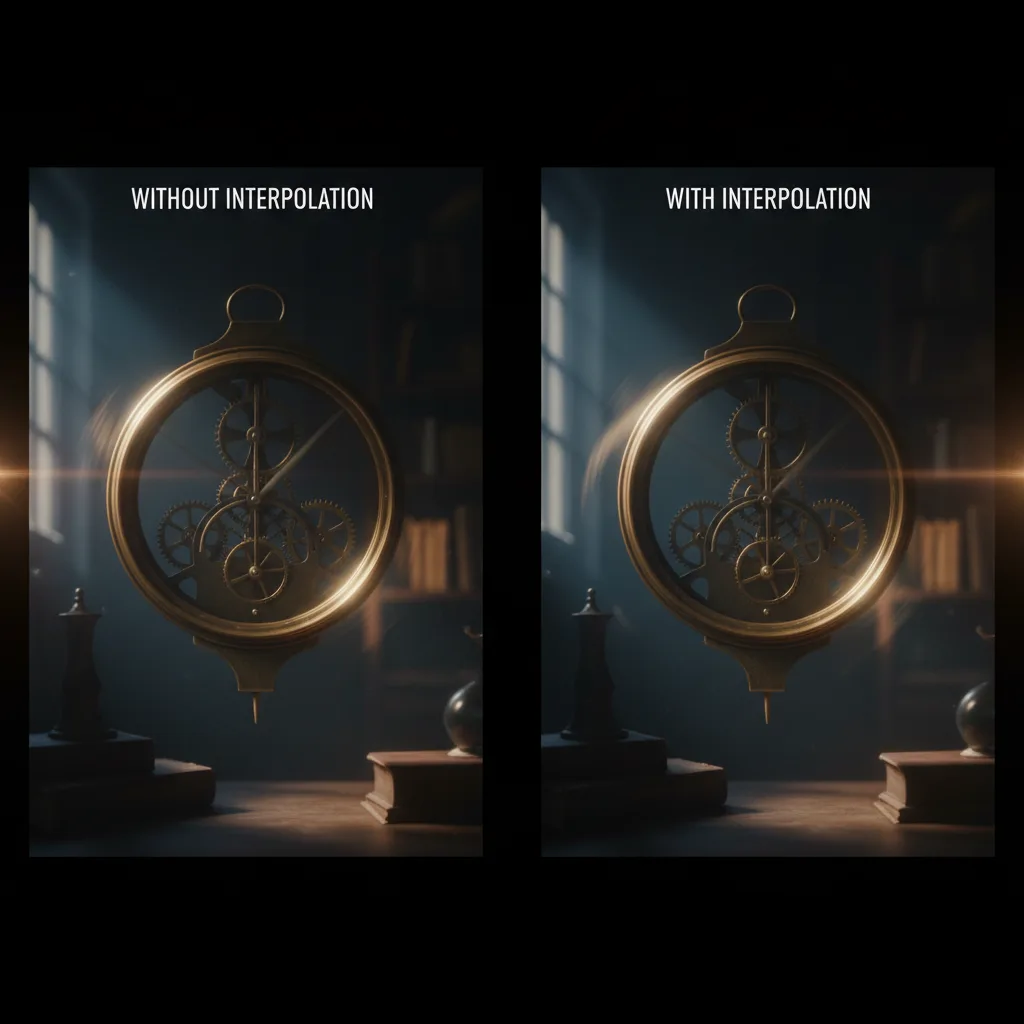
L’interpolation dégrade-t-elle la qualité ? Elle peut ajouter des artefacts (ghosting, flou) si l’algorithme se trompe. Sur du mouvement simple, la dégradation est souvent faible. Sur du visage ou du texte, vérifier le rendu.
Puis-je interpoler du 24 fps vers 60 fps ? Oui. Tu « génères » 60 images par seconde à partir des 24 originales (2,5 images interpolées entre chaque paire). Utile pour du contenu 60 fps (écrans, web) à partir d’une source 24 fps. La fluidité perçue augmente.
Topaz fait-il de l’interpolation ? Oui. Topaz Video AI propose des modèles pour slow motion et frame interpolation. Voir avis Topaz pour l’upscaling ; la doc Topaz détaille les options de ralenti.
Interpolation et vidéo IA flickering ? Si la source flicker, l’interpolation peut étaler le flicker (plus de frames avec des variations). Corriger le flicker avant d’interpoler si possible.
Ressource externe recommandee
Prompt Engineering Guide, bonnes pratiques et exemples actionnablesVotre avis
Chargement…
Sur le même thème sur ce site
Ces guides prolongent l’article sans répéter le même angle. Ils renforcent le maillage interne et aident à explorer le sujet en profondeur.
Voir tous les articles « Vidéo IA »
- Meilleures IA pour créer des vidéos
- Tutoriels vidé IA avancés
- Workflow débutant, de l’idée à la vidéo
- Panorama des outils IA
Articles proches sur le blog
Suggestions basées sur la catégorie, les mots du titre et le sujet, pour prolonger la lecture sans dupliquer les piliers ci-dessus.
- Fluidifier une vidéo IA saccadée grâce à l'interpolation d'images
- Comment automatiser une partie de sa production YouTube avec l’IA
- Créer une chaîne YouTube business avec l’IA : méthode complète (réaliste)
- Comment écrire de meilleurs hooks YouTube avec l’IA : méthode et pièges
Sources et cadre officiel (lectures externes)
Renseignements généraux, droit et bonnes pratiques publiés par des institutions. À consulter selon votre situation et votre juridiction.

Frank Houbre - expert IA vidéo et Image
Frank Houbre est un expert en IA vidéo et image, artiste IA et filmmaker récompensé aux Seoul International AI Film Festival et aux Mondial Chroma Awards. Avec plus de 10 ans d'expérience en entrepreneuriat digital, il crée des courts-métrages et animés entièrement générés par IA (Midjourney, Kling, Adobe Firefly). Co-Fondateur de Screenweaver et de la communauté #AIStudios, il partage des tutoriels gratuits et avis d'outils sur Business Dynamite pour aider les créateurs à automatiser leur production.
Continuer la lecture
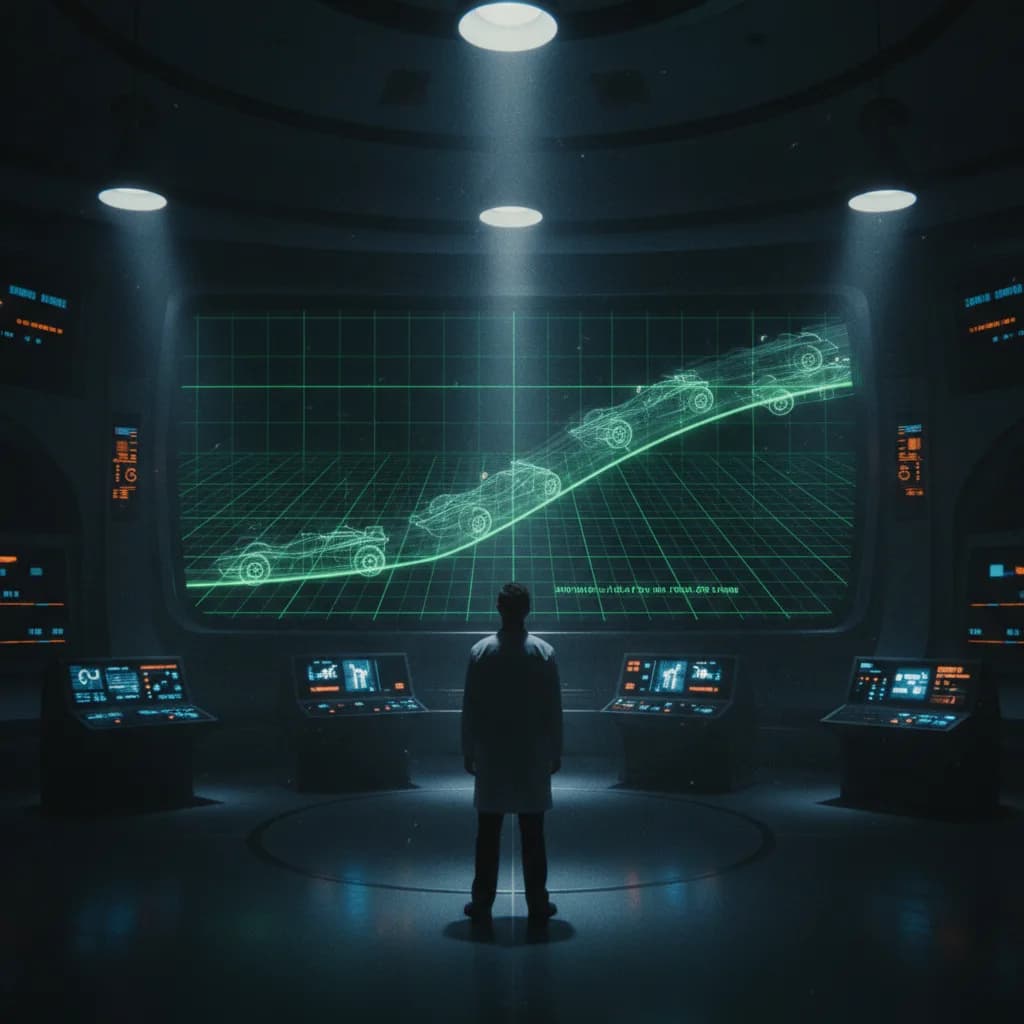
Fluidifier une vidéo IA saccadée grâce à l'interpolation d'images
Techniques et outils pour lisser le mouvement des vidéos générées en IA : interpolation optique, frame blending, et bonnes pratiques.
Comment automatiser une partie de sa production YouTube avec l’IA
Automatiser ne veut pas dire « zéro humain ». On automatise ce qui est reproductible : transcriptions, premières coupes, checklists, exports. Voici où couper et où jamais.
Créer une chaîne YouTube business avec l’IA : méthode complète (réaliste)
Business ne veut pas dire fade. Voici positionnement, preuve sociale, calendrier, assets IA, et garde-fous légaux pour une chaîne qui vend sans ressembler à un robot.
Comment écrire de meilleurs hooks YouTube avec l’IA : méthode et pièges
Les trois premières secondes décident. L’IA peut t’aider à tester des accroches, pas à remplacer ton instinct. Voici une méthode de plateau : brief, variantes, lecture à voix haute, et ce qui fait flop.

Transformer une longue vidéo en plusieurs Shorts grâce à l’IA : méthode propre
Découper n’est pas résumer. L’IA trouve des moments forts, mais toi tu décides du sens, du cadre légal et du rythme vertical. Voici un workflow sans ruiner la vidéo longue.
Meilleurs outils IA pour scripts, miniatures, montage et voix-off sur YouTube
Pas une liste gadget : critères de choix, combinaisons réalistes solo ou petite équipe, et limites (droits, cohérence, temps). Pour décider sans te noyer.