L'étalonnage colorimétrique d'une vidéo IA : pourquoi c'est indispensable
Sans étalonnage, tes plans IA ne racontent pas la même histoire. Pourquoi c'est non négociable et comment le faire proprement en post-production.
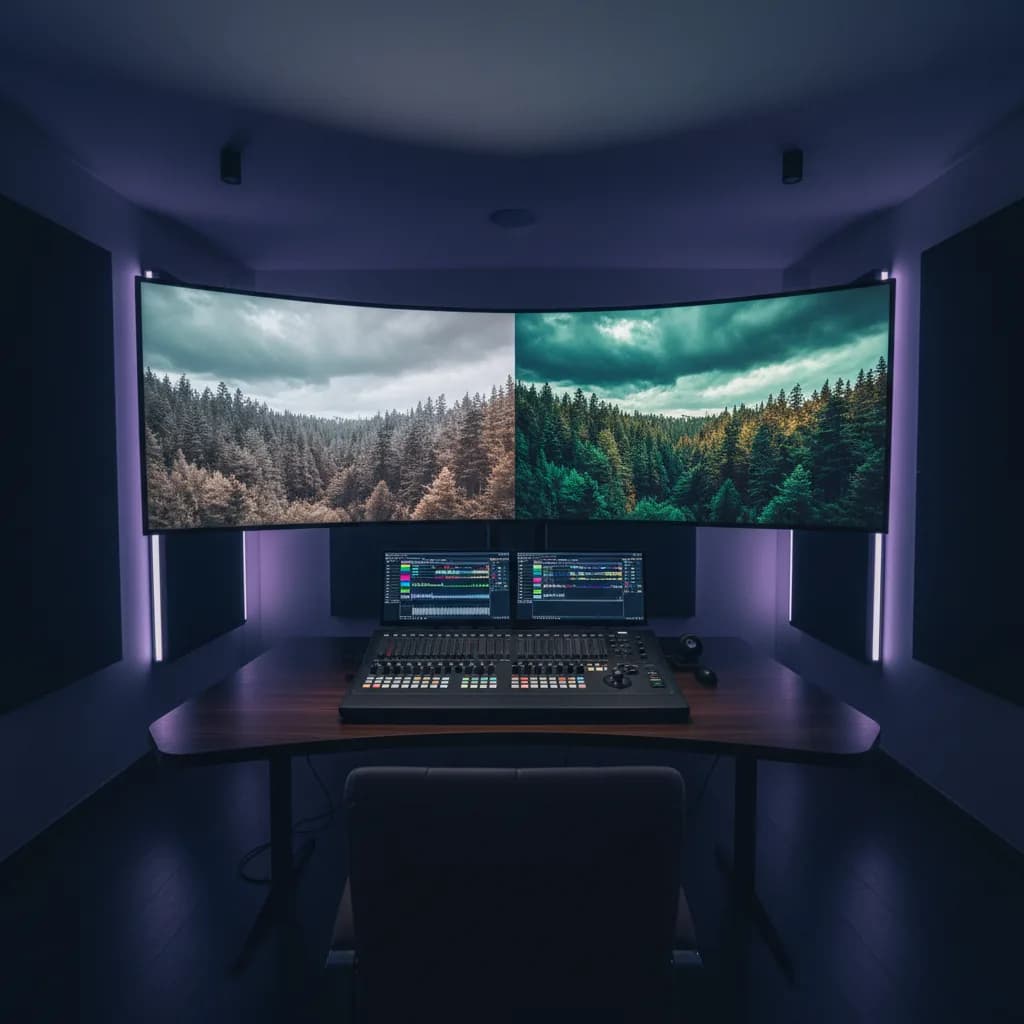
Tu sors une séquence de ton moteur IA. Sora, Kling, Runway, Veo. Plan après plan. Et sur la timeline, ça ne matche pas. Un plan tire au bleu. Le suivant au orange. Un troisième a un contraste de télé. Rien ne raconte la même histoire. C’est exactement pour ça que l’étalonnage colorimétrique n’est pas un « plus » pour la vidéo IA. C’est la condition pour que ton film ait une voix visuelle cohérente. Sans ça, tu as un patchwork. Avec ça, tu as un projet.
Voila pourquoi c'est important,. Les moteurs génèrent plan par plan. Chaque clip a sa propre interprétation des couleurs, de la luminosité, du contraste. Aucun modèle ne te garantit la même courbe d’un plan à l’autre. En tournage réel, le chef opérateur et le directeur photo travaillent pour une cohérence dès la prise. En IA, la cohérence, tu la construis en post. L’étalonnage, c’est ce passage où tu décides : quelle dominante ? Quelle dynamique ? Quel grain ? Et tu l’appliques à tout le projet. Pour enchaîner proprement tes plans, le workflow post-production sous DaVinci Resolve pose la structure ; l’étalonnage en est le cœur visuel. Et si tu veux aller plus loin dans la direction de la lumière dès la génération, les prompts d’éclairage cinématographique te donnent les mots pour réduire le travail en post. Mais le post reste indispensable.
Pour aller plus loin avec une demonstration pratique, cette video est directement liee au sujet.
VEO 3.1 : Google écrase Sora 2 avec une IA vidéo en Full HD incroyable ! - Accès Higgsfield Veo 3.1
Pourquoi l’étalonnage n’est pas optionnel
Les moteurs IA ne pensent pas « film »
Chaque génération est indépendante. Le modèle ne se souvient pas du plan précédent. Il ne sait pas que tu veux un court-métrage avec une palette froide. Il produit une image qui correspond au prompt, avec ses propres biais de couleur. Résultat : une même phrase peut donner un plan chaud et un plan froid selon le clip. La seule façon d’unifier, c’est de reprendre la main sur les courbes et les teintes en post.
Cohérence narrative et émotion
La couleur porte l’émotion. Une scène de tension en bleu nuit n’a pas le même impact si le plan d’avant est en orange coucher de soleil. L’étalonnage permet de définir une grammaire : par exemple, intérieurs froids et extérieurs chauds, ou une désaturation progressive pour une fin mélancolique. Sans cette grammaire, le spectateur ne reçoit pas un récit visuel. Il reçoit une succession d’images.
Diffusion et broadcast
Pour le web, un contraste trop poussé ou des couleurs incohérentes fatiguent. Pour la TV ou le streaming, les normes (gamut, luminance) imposent souvent des limites. L’étalonnage te permet de maîtriser les niveaux et de livrer un fichier propre, que tu sois sur Resolve ou un autre outil.
Workflow d’étalonnage pour vidéo IA
Étape 1 : Définir une référence
Avant de toucher aux curseurs, choisis un plan qui te plaît. Le plus représentatif de l’ambiance voulue. Ce plan devient ta référence. Tu vas étalonner les autres pour qu’ils se rapprochent de celui-ci. En Resolve, tu peux l’afficher en split screen ou le garder en tête. Si tu as un storyboard ou une direction visuelle définie en amont, la référence en est l’incarnation.
Étape 2 : Corriger avant de styliser
Correction d’abord. Égalise les écarts criants : surex, sous-ex, balance des blancs. Utilise les primaires (lift, gamma, gain ou équivalent) pour que chaque plan parte sur une base saine. Pas encore de look. Juste : exposition et température cohérentes. Si tes rushes IA ont du flickering ou des sauts de luminance, corrige ou stabilise avant d’étalonner, sinon tu travailles sur du sable mouvant.
Étape 3 : Appliquer un look commun
Une fois les plans équilibrés, applique ton look. LUT personnalisée, courbes, teinte dans les ombres et les hautes lumières. L’idée : un look (ou une famille de looks par séquence) pour tout le projet. En Resolve, tu peux créer un node de style et le copier sur chaque plan, puis ajuster légèrement plan par plan si besoin. Pour des ambiances très marquées (horreur, vintage), les techniques d’ambiance type Lovecraft inspirent la direction : désaturation, bleus, contraste marqué.
Étape 4 : Vérifier la continuité
Passe la timeline en lecture. Regarde les raccords entre plans. Un cut qui saute en luminosité ou en teinte se voit tout de suite. Ajuste les plans de transition pour que le passage soit fluide. Parfois, un plan « charnière » entre deux scènes doit être un peu plus neutre pour ne pas choquer.
Scénarios réels
Scénario 1 : Court-métrage 100 % IA. Marie a généré 15 plans avec trois moteurs différents. Les uns tirent au vert, les autres au magenta. Elle importe tout dans Resolve. Elle choisit le plan d’ouverture comme référence (légèrement froid, contraste moyen). Elle corrige les primaires sur chaque plan, puis applique une LUT « film froid » sur toute la timeline. En une demi-journée, le film a une identité visuelle unique.
Scénario 2 : Pub produit. Thomas a mixé tournage réel et B-roll IA. Les plans IA sont plus « propres » et un peu plats. Il étalonne d’abord le tournage pour un look premium, puis matche les plans IA sur ce look avec les courbes et une légère teinte. Le client ne voit plus la frontière entre réel et généré.
Scénario 3 : Série web, plusieurs épisodes. Chaque épisode a des plans IA. Léa crée une LUT maître pour la saison et l’applique à tous les épisodes. Elle n’a qu’à faire des micro-ajustements par plan. La série garde une cohérence sur le long terme.
Ce que les débutants se trompent
Erreur 1 : Styliser avant de corriger. Si un plan est sous-exposé ou avec une balance des blancs déviée, appliquer une LUT par-dessus amplifie le problème. Correction : toujours corriger (exposition, balance) avant d’appliquer un look.
Erreur 2 : Un look différent par plan. Chaque plan a « son » étalonnage. Le film devient une mosaïque. Correction : une référence et un look commun. Copie le même node ou la même LUT, puis affine au besoin.
Erreur 3 : Négliger les raccords. Tu étalonnes plan par plan sans regarder les coupes. Les transitions deviennent des sauts de couleur. Correction : lecture continue de la timeline et ajustement des plans aux points de coupe.
Erreur 4 : Pousser trop fort. Contraste extrême, saturation à fond. Le rendu fatigue et peut cramer les peaux. Correction : rester modéré. Vérifier sur un écran calibré si possible, ou au moins sur plusieurs écrans.
Erreur 5 : Oublier l’export. Tu étalonnes en log ou en large gamut et tu exportes sans conversion. Les couleurs ne s’affichent pas correctement sur le web. Correction : exporter en Rec. 709 (ou sRGB) pour le web, et vérifier le fichier final.
| Problème | Piste de solution |
|---|---|
| Plans trop différents à la base | Corriger les primaires pour rapprocher les histogrammes avant d’appliquer le look |
| Look trop fort | Réduire l’opacité de la LUT ou des nodes ; travailler en sous-couches |
| Peaux rouges ou bizarres | Masquer les visages et les étalonner séparément avec une correction douce |
| Flicker entre plans | Vérifier la stabilité temporelle des rushes ; utiliser des outils de stabilisation ou de matching automatique si besoin |
L’étalonnage ne sauve pas un mauvais prompt. Mais sans étalonnage, même les bons plans ne font pas un bon film.
Étalonnage vs Video-to-Video
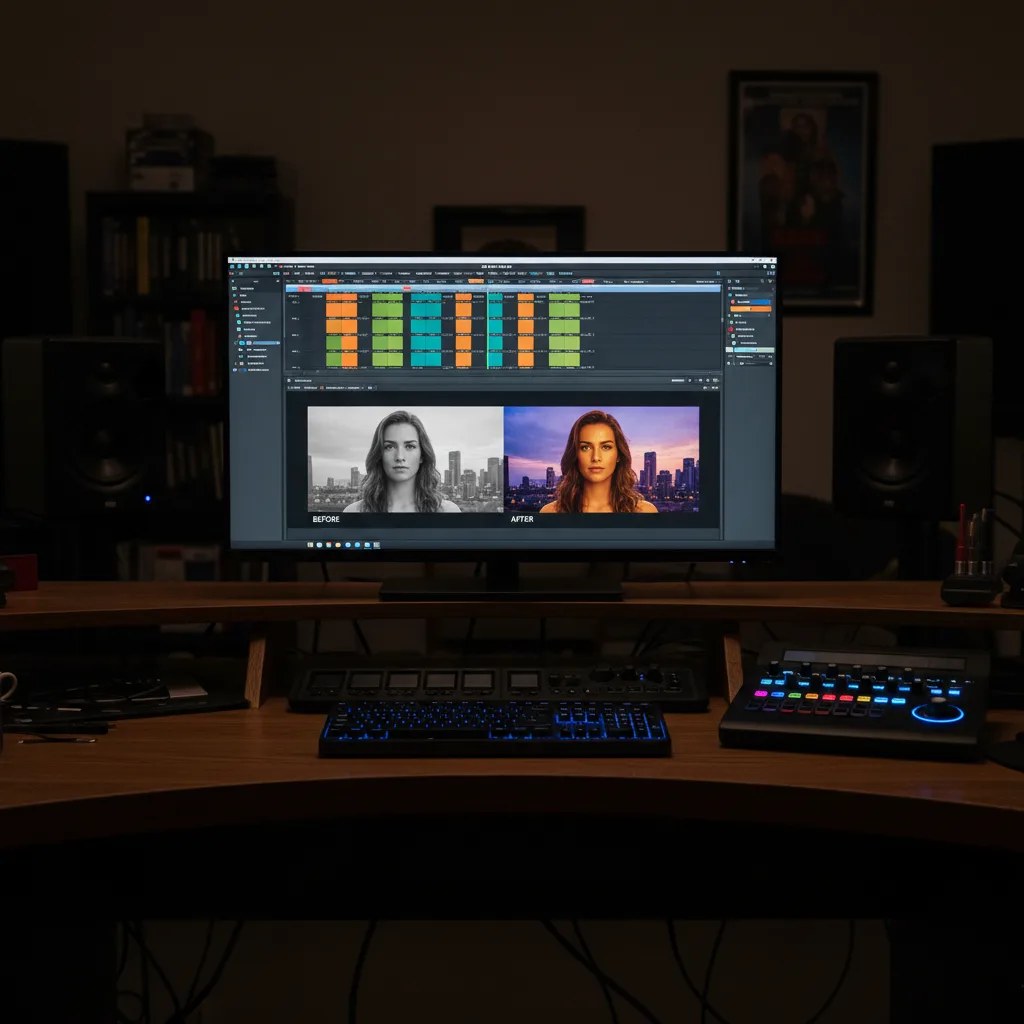
| Critère | Étalonnage (Resolve, etc.) | Video-to-Video (Runway, etc.) |
|---|---|---|
| Input | Vidéo + LUT / nodes | Vidéo + prompt style |
| Contrôle | Plan par plan, zone par zone | Global (prompt) |
| Réversibilité | Oui (non destructif) | Non (nouvelle vidéo générée) |
| Cas d’usage | Finition, broadcast, cohérence fine | Unifier rapidement un look sur des rushes très hétéroclites |
Les deux peuvent se compléter : un passage V2V pour unifier grossièrement, puis un étalonnage pour la finition. Pour la technique Video-to-Video en détail, voir l’article dédié.
En résumé
L’étalonnage colorimétrique n’est pas un détail. C’est ce qui transforme une liste de plans IA en un film. Définis une référence, corrige puis stylise, et vérifie la continuité sur toute la timeline. Tes spectateurs ne sauront peut-être pas que tu as étalonnée, mais ils sentiront que tout tient ensemble.
Foire aux questions
Pourquoi mes plans IA ont-ils des couleurs si différentes ?
Chaque génération est indépendante. Le modèle n’a pas de mémoire du plan précédent. Seul un étalonnage en post unifie les teintes et le contraste.
Dois-je étalonner même si j’utilise Video-to-Video ?
Souvent oui. Le V2V donne un look global, mais les détails (peaux, produits, broadcast) peuvent encore nécessiter un passage en étalonnage pour un rendu pro.
Quel logiciel pour débuter ?
DaVinci Resolve (gratuit) est un standard. Notre workflow post-production vidéo IA sous Resolve détaille l’intégration étalonnage + montage.
L’étalonnage prend-il beaucoup de temps ?
Ça dépend du nombre de plans. Avec une LUT commune et une référence claire, on peut traiter des dizaines de plans en quelques heures. Le plus long est souvent la décision de look, pas l’application.
Puis-je utiliser une LUT de film réel sur de la vidéo IA ?
Oui. Les LUTs s’appliquent sur l’image finale. Si tes plans IA ont une dynamique proche du log ou du Rec. 709, les LUTs cinéma fonctionnent. Ajuste l’exposition avant si besoin.
Comment éviter les peaux trop rouges ou trop vertes ?
Isole les tons chair (vecteur scope ou masque) et corrige légèrement la teinte. En Resolve, les qualifiers permettent de cibler les peaux et d’appliquer une correction locale.
Export : Rec. 709 ou sRGB ?
Pour le web, sRGB ou Rec. 709 sont les standards. Vérifie que ton logiciel exporte bien en « video levels » ou « full range » selon ta plateforme (YouTube, Vimeo, etc.).
Ressource externe recommandee
Prompt Engineering Guide, bonnes pratiques et exemples actionnablesVotre avis
Chargement…
Sur le même thème sur ce site
Ces guides prolongent l’article sans répéter le même angle. Ils renforcent le maillage interne et aident à explorer le sujet en profondeur.
Voir tous les articles « Vidéo IA »
- Meilleures IA pour créer des vidéos
- Tutoriels vidé IA avancés
- Workflow débutant, de l’idée à la vidéo
- Panorama des outils IA
Articles proches sur le blog
Suggestions basées sur la catégorie, les mots du titre et le sujet, pour prolonger la lecture sans dupliquer les piliers ci-dessus.
- Audio et voix pour la vidéo : complément indispensable
- La technique du Video-to-Video expliquée : Runway Gen-5 et au-delà
- Mises à jour des algorithmes Meta et TikTok : pourquoi la vidéo IA brute est de plus en plus pénalisée
- Comment prolonger une vidéo existante au-delà de son cadre (Outpainting vidéo) ?
Sources et cadre officiel (lectures externes)
Renseignements généraux, droit et bonnes pratiques publiés par des institutions. À consulter selon votre situation et votre juridiction.

Frank Houbre - expert IA vidéo et Image
Frank Houbre est un expert en IA vidéo et image, artiste IA et filmmaker récompensé aux Seoul International AI Film Festival et aux Mondial Chroma Awards. Avec plus de 10 ans d'expérience en entrepreneuriat digital, il crée des courts-métrages et animés entièrement générés par IA (Midjourney, Kling, Adobe Firefly). Co-Fondateur de Screenweaver et de la communauté #AIStudios, il partage des tutoriels gratuits et avis d'outils sur Business Dynamite pour aider les créateurs à automatiser leur production.
Continuer la lecture

Audio et voix pour la vidéo : complément indispensable
Pourquoi le son fait 50 % d'une vidéo IA : voix off, musique, bruitages. Vue d'ensemble des outils et du workflow pour les créateurs.
La technique du Video-to-Video expliquée : Runway Gen-5 et au-delà
Comprendre le Video-to-Video (V2V) de Runway Gen-5 et des autres moteurs : principe, workflow pas à pas et pièges à éviter pour un rendu pro.
Mises à jour des algorithmes Meta et TikTok : pourquoi la vidéo IA brute est de plus en plus pénalisée
Meta et TikTok pénalisent de plus en plus la vidéo IA non retravaillée. Comprendre les signaux, adapter ton workflow et garder la portée.
Comment prolonger une vidéo existante au-delà de son cadre (Outpainting vidéo) ?
Étendre le cadre d’une vidéo avec l’IA : outpainting vidéo, outils et workflow pour agrandir le champ sans retourner.

Transformer une longue vidéo en plusieurs Shorts grâce à l’IA : méthode propre
Découper n’est pas résumer. L’IA trouve des moments forts, mais toi tu décides du sens, du cadre légal et du rythme vertical. Voici un workflow sans ruiner la vidéo longue.
Supprimer les artefacts visuels ("glitches" et scintillements) d'une vidéo IA
Flickering, morphing bizarre, pixels qui dansent : guide complet pour identifier et corriger les artefacts des vidéos générées par IA.