Fusionner deux photos ensemble : Quel outil IA utiliser ?
Combiner deux images en une : collage, composite, double exposition. Outils gratuits et payants, workflow pas à pas et pièges à éviter.
Tu as deux photos : un portrait et un paysage, deux visages, un produit et un décor. Tu veux les fusionner en une seule image : collage, double exposition, ou composite réaliste. L’IA peut t’aider à combiner, mélanger ou incruster des éléments. Ce guide compare les outils (gratuits et payants), le workflow pas à pas et ce que les débutants se trompent. Pour détourer une photo avant de la poser sur un fond, détourer et changer le fond. Pour remplacer un objet dans une photo, Canva IA remplacer un objet.
Pour aller plus loin avec une demonstration pratique, cette video est directement liee au sujet.
:🛒 AI x E-commerce : Transformez Vos Descriptions Produits et Vendez Plus (ChatGPT Tuto)
La réponse en une phrase
Détoure le sujet de la première photo (Remove.bg ou Canva), importe-le dans un éditeur (Canva, Photopea, Photoshop), pose-le sur la deuxième photo (ou inversement), ajuste taille et ombre, exporte. Pour un mélange artistique (double exposition, blend), utilise un mode de fusion dans l’éditeur ou un outil dédié (Photoleap, PicsArt). Pour un composite très réaliste à volume, Photoroom décors produits.
Fusionner deux photos = soit coller un sujet sur un fond (détourage + éditeur), soit mélanger deux images (modes de fusion, double exposition). L’outil dépend du rendu voulu.
Types de fusion : collage, composite, double exposition
| Type | Description | Outils adaptés |
|---|---|---|
| Collage | Deux (ou plus) images côte à côte ou superposées, bordures visibles | Canva, Photopea, PicsArt |
| Composite | Un sujet découpé posé sur un autre fond (réaliste) | Détourage (Remove.bg, Canva) + Canva, Photopea, Photoshop |
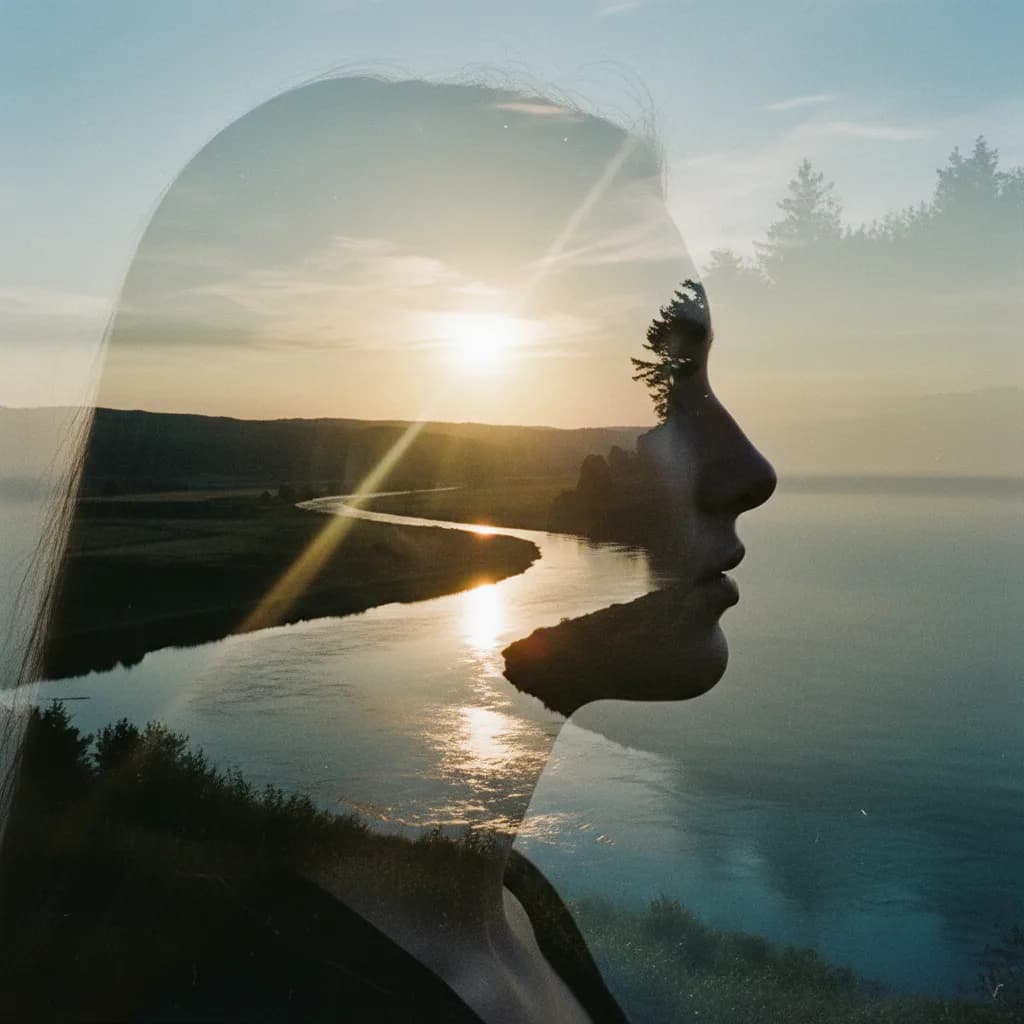
| Double exposition | Deux images mélangées (visage + paysage, effet artistique) | Photopea (modes de fusion), Photoleap, PicsArt |
| Incrustation produit | Produit sur un décor (e-commerce) | Photoroom, Canva |
Outils pour fusionner deux photos
| Outil | Gratuit ? | Atout | Limite |
|---|---|---|---|
| Canva | Quota gratuit | Détourage intégré, calques, modèles | Export HD parfois payant |
| Photoroom | Quota gratuit | Décors produits, fonds IA | Orienté e-commerce |
| Photopea | Oui (navigateur) | Proche Photoshop, calques, modes de fusion | Courbe d’apprentissage |
| Remove.bg + éditeur | Quota gratuit | Détourage rapide, puis collage où tu veux | Deux étapes |
| PicsArt / Photoleap | Freemium | Effets, double exposition, blend | Options avancées payantes |
Recommandation : Pour sujet + fond (ex. toi sur une plage) : Remove.bg (ou Canva « Supprimer l’arrière-plan ») puis Canva ou Photopea pour poser le sujet sur la deuxième photo. Pour un mélange artistique (double exposition) : Photopea (calques + mode de fusion « Lighten » ou « Screen ») ou PicsArt.
Workflow pas à pas : sujet + fond (composite réaliste)
Étape 1 : Détourer le sujet de la photo 1
Ouvre Remove.bg ou Canva. Uploade la photo du sujet (personne, objet). Clique sur « Supprimer l’arrière-plan » (ou équivalent). Télécharge le PNG avec fond transparent. Ce PNG est ton « sujet découpé ». Pour le détail, enlever le fond en 2 secondes.
Étape 2 : Ouvrir la photo 2 (le fond) dans l’éditeur
Ouvre Canva (ou Photopea). Crée un design aux dimensions de ta photo fond, ou importe directement la photo 2 comme arrière-plan. C’est elle qui servira de décor.
Étape 3 : Importer le sujet (PNG) et le positionner
Importe le PNG détouré (photo 1) dans le projet. Place-le par-dessus la photo 2. Redimensionne, tourne si besoin. Positionne où tu veux (centre, côté, etc.). Vérifie que les proportions et la lumière ont du sens (même sens d’éclairage si possible).
Étape 4 : Ombre et intégration
Pour un rendu plus réaliste, ajoute une ombre sous le sujet (Canva : effet Ombre ; Photopea : calque avec ombre portée ou pinceau). Ajuste l’opacité et le flou. Si le sujet a des bords durs, adoucis légèrement (Photopea : masque avec dégradé ou flou sur les bords).
Étape 5 : Exporter
Exporte en PNG (qualité max) ou JPG selon l’usage. Tu as fusionné les deux photos en une. Pour des variantes de décors produits à la chaîne, Photoroom.
Workflow : double exposition (mélange artistique)
Tu veux fusionner deux images en les mélangeant (ex. portrait + forêt, effet cinéma). Méthode avec Photopea (gratuit) :
- Ouvre Photopea (photopea.com). Importe la photo 1 (ex. portrait).
- Importe la photo 2 (ex. paysage) comme nouveau calque au-dessus.
- Réduis l’opacité du calque 2 (ex. 50 %) ou utilise un mode de fusion : Lighten, Screen ou Overlay selon l’effet voulu.
- Ajuste la taille et la position du calque 2 pour que les deux images se superposent bien.
- Optionnel : ajoute un masque sur le calque 2 pour que certaines zones (ex. visage) restent plus visibles. Exporte en PNG ou JPG.
Avec PicsArt ou Photoleap, cherche « double exposure » ou « blend » : des modèles et filtres font le mélange en quelques clics.
Ce que les débutants se trompent (et comment corriger)
Erreur 1 : Vouloir « fusionner » sans détourer. Si tu colles une photo rectangulaire sur une autre, tu vois le cadre. Correction : détourer d’abord le sujet (Remove.bg ou Canva), puis poser le PNG sur le fond. Détourer et changer le fond.
Erreur 2 : Négliger la cohérence de la lumière. Sujet éclairé à gauche, fond éclairé à droite = incohérent. Correction : choisis des photos avec un éclairage compatible, ou assombris/éclaircis un calque pour rapprocher les directions de lumière.
Erreur 3 : Oublier l’ombre. Un sujet « flottant » sans ombre fait faux. Correction : ajoute une ombre portée ou une ombre au sol sous le sujet. Même légère, ça ancre le sujet dans la scène.
Erreur 4 : Confondre fusion et génération. L’IA ne « fusionne » pas deux photos magiquement en une seule scène réaliste. Tu composites (découper + coller) ou tu mélanges (modes de fusion). Correction : utilise un éditeur avec calques ; l’IA sert au détourage ou aux décors, pas à tout faire en un clic.
Erreur 5 : Format d’export. Si tu exportes en JPG un sujet avec transparence, le fond devient blanc ou noir. Correction : pour garder la transparence (réutilisation ailleurs), exporte en PNG. Pour un rendu final « une seule image », JPG suffit.
| Problème | Piste de solution |
|---|---|
| Bords durs autour du sujet | Adoucir le masque ou les bords du PNG ; légère érosion dans Remove.bg |
| Sujet trop grand/petit | Redimensionner le calque sujet dans l’éditeur |
| Couleurs qui ne matchent pas | Étalonner légèrement un calque (teinte, contraste) pour harmoniser |
| Double exposition trop brouillon | Réduire l’opacité, changer le mode de fusion, ou masquer des zones |
Scénarios réels
Scénario 1 : Soi sur une plage. Julie a une photo d’elle en studio et une photo de plage. Elle détoure sa photo sur Remove.bg, ouvre la plage dans Canva, importe son PNG, le place et ajoute une petite ombre. Elle exporte. Fusion réussie en quelques minutes.
Scénario 2 : Produit sur un décor. Thomas vend des montres. Il a des photos de montres sur fond blanc et des photos de décors (bureau, nature). Il utilise Photoroom pour poser les montres sur les décors, ou fait le détourage (Remove.bg) puis Canva pour positionner. Idéal pour catalogue.
Scénario 3 : Double exposition créative. Léa veut une affiche : visage + forêt. Elle ouvre Photopea, met le portrait en fond, la forêt en calque au-dessus avec mode « Screen » et opacité 60 %. Elle ajoute un masque pour garder les yeux et le contour du visage plus nets. Export PNG. Effet artistique sans outil payant.
En résumé
Pour fusionner deux photos : détourer le sujet de l’une (Remove.bg ou Canva), importer le PNG dans un éditeur (Canva, Photopea), poser sur l’autre photo, ajuster taille et ombre, exporter. Pour un mélange artistique (double exposition), utilise Photopea (calques + modes de fusion) ou PicsArt. L’IA sert surtout au détourage ; le placement et l’intégration se font dans l’éditeur. Pour détourer seul, enlever le fond en 2 secondes et détourer et changer le fond.
Foire aux questions
Quel outil gratuit pour fusionner deux photos ?
,
Comment mettre une personne sur une autre photo ?
Détourer la personne avec Remove.bg ou Canva (« Supprimer l’arrière-plan »). Télécharger le PNG. Ouvrir la photo de fond dans Canva ou Photopea. Importer le PNG, le positionner, ajouter une ombre si besoin. Exporter. Voir détourer et changer le fond.
Fusionner deux photos sur téléphone ?
Oui. Canva (app), PicsArt, Photoleap permettent de détourer et de superposer des images sur mobile. Le workflow est le même : détourage (ou sélection), puis ajout de la deuxième image et réglage. Pour plus de précision (masques, modes de fusion), un PC avec Photopea reste plus confortable.
Quelle différence entre collage et composite ?
,
L’IA peut-elle fusionner deux photos automatiquement ?
Pas en un seul clic « magique ». L’IA sert au détourage (Remove.bg, Canva) ou à générer des décors (Photoroom). La fusion (où placer le sujet, taille, ombre) se fait dans un éditeur avec calques. Les outils « blend » ou « merge » dans certaines apps font en réalité un mélange de pixels (opacité, modes de fusion), pas un composite réaliste sans ton intervention.
Votre avis
Chargement…
Sur le même thème sur ce site
Ces guides prolongent l’article sans répéter le même angle. Ils renforcent le maillage interne et aident à explorer le sujet en profondeur.
Voir tous les articles « Images IA »
- Meilleures IA pour générer des images
- Prompts images photoréalistes, qualité studio
- Premiers pas avec Midjourney
- Guide complet pour débuter en IA
Articles proches sur le blog
Suggestions basées sur la catégorie, les mots du titre et le sujet, pour prolonger la lecture sans dupliquer les piliers ci-dessus.
- Comment faire de fausses photos réalistes avec l'IA : tuto débutant
- Y a-t-il un âge minimum pour utiliser les générateurs d'images IA ?
- Apprendre à utiliser Midjourney (ou DALL-E) : le tutoriel complet pour débutant
- Architectes : perspectives extérieures et concours visuels avec l’IA
Sources et cadre officiel (lectures externes)
Renseignements généraux, droit et bonnes pratiques publiés par des institutions. À consulter selon votre situation et votre juridiction.
Frank Houbre - expert IA vidéo et Image
Frank Houbre est un expert en IA vidéo et image, artiste IA et filmmaker récompensé aux Seoul International AI Film Festival et aux Mondial Chroma Awards. Avec plus de 10 ans d'expérience en entrepreneuriat digital, il crée des courts-métrages et animés entièrement générés par IA (Midjourney, Kling, Adobe Firefly). Co-Fondateur de Screenweaver et de la communauté #AIStudios, il partage des tutoriels gratuits et avis d'outils sur Business Dynamite pour aider les créateurs à automatiser leur production.
Continuer la lecture
Comment faire de fausses photos réalistes avec l'IA : tuto débutant
Obtenir un rendu photo réaliste avec l’IA : prompts, réglages, outils et limites. Ce qu’il faut savoir pour des images crédibles sans prétendre qu’elles sont de vraies photos.
Y a-t-il un âge minimum pour utiliser les générateurs d'images IA ?
Conditions d'utilisation, âge légal et bonnes pratiques : ce que disent les plateformes et ce qu'il faut savoir pour les mineurs et les parents.
Apprendre à utiliser Midjourney (ou DALL-E) : le tutoriel complet pour débutant
De l'inscription à la première image : interface, commandes, paramètres et pièges à éviter. Tout pour démarrer avec Midjourney ou DALL-E sans jargon.
Architectes : perspectives extérieures et concours visuels avec l’IA
Façades, contexte urbain, lumière golden hour, cohérence matériaux : produire des perspectives crédibles pour concours et présentations client.
Comment créer un personnage récurrent crédible avec une IA d'image
Masterclass complète pour créer un personnage récurrent crédible avec une IA d'image, méthode terrain, réglages précis, erreurs fréquentes et corrections pro.
Comment écrire de meilleurs prompts Midjourney pour un rendu plus cinématographique
Masterclass debutant complete pour prompts cinématographiques, avec methode concrete, reglage par reglage, erreurs frequentes et corrections techniques actionnables.