Tuto Canva IA : Remplacer un objet sur une photo en 2 clics
Sélectionner une zone, demander à l'IA de la remplacer ou de la supprimer. Où trouver l'outil dans Canva et comment l'utiliser.
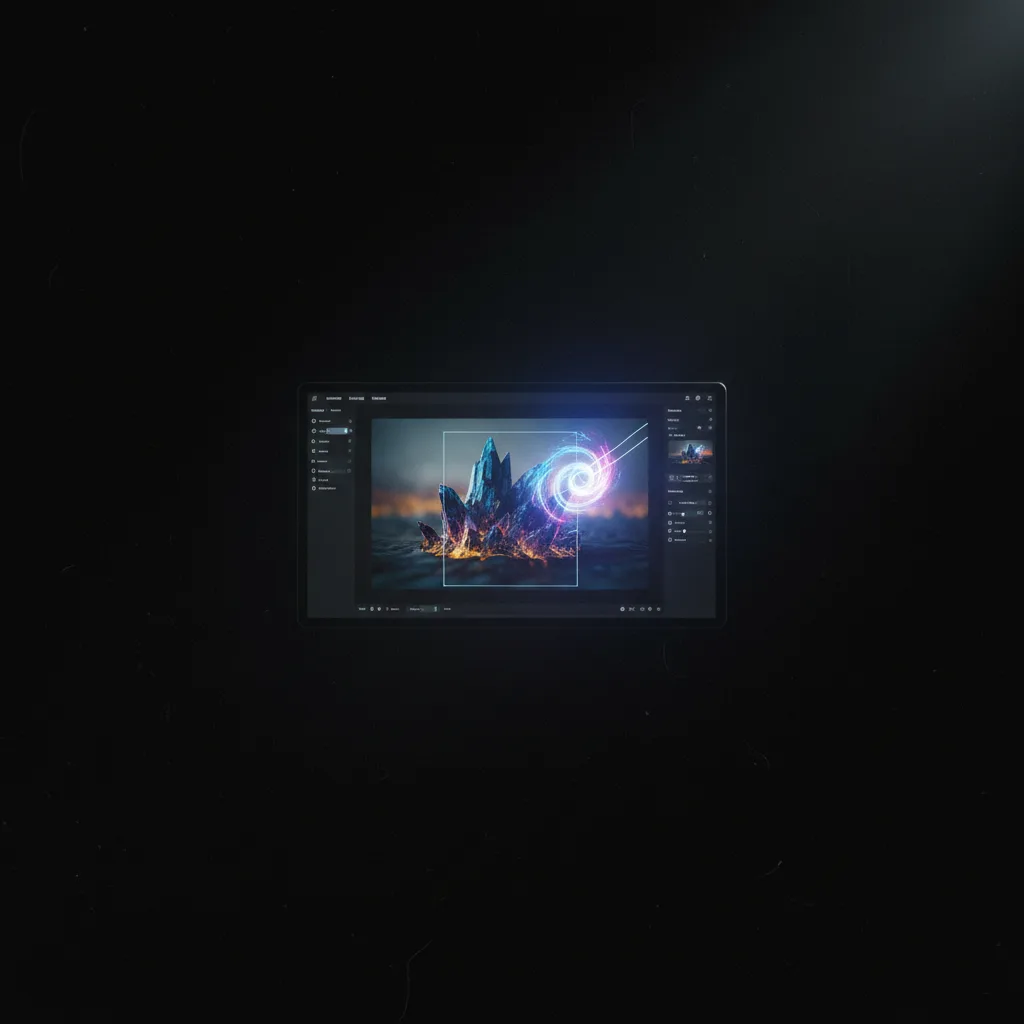
Tu as une photo presque parfaite. Un objet à enlever ou à remplacer : un logo sur un T-shirt, un détail qui gêne, un produit que tu veux changer. Canva propose des outils IA intégrés pour modifier une zone précise : tu sélectionnes, tu décris ce que tu veux à la place (ou tu supprimes), l’IA régénère la zone. En pratique, deux clics après l’autre : un pour lancer l’édition, un pour valider. Ce tutoriel te montre où trouver l’outil et comment l’utiliser. Pour supprimer uniquement le fond (détourage), voir détourer et changer le fond et enlever le fond en 2 secondes. Pour Canva et les miniatures, Canva Magic Studio et miniatures.
Pour aller plus loin avec une demonstration pratique, cette video est directement liee au sujet.
Créer un LOGO avec l'IA (Dall-E et GPT)
La réponse en une phrase
Clique sur ta photo dans Canva, puis sur « Modifier la photo » ou « Éditer avec l’IA » (ou « Magic Edit » / « Magic Eraser » selon la version). Sélectionne la zone à modifier, décris ce que tu veux à la place (ou choisis « Supprimer »), valide. L’IA remplace la zone. Tu exportes. Pour un premier pas image IA sans Canva, tuto DALL-E 3 gratuit.
Dans Canva : photo sélectionnée, outil d’édition IA, zone à modifier, description ou suppression, valider.
Où trouver l’outil dans Canva
Étape 1 : Importer ou sélectionner ta photo
Ouvre Canva (canva.com), connecte-toi. Crée un design (ex. « Publication Instagram » ou « Image personnalisée ») ou ouvre un design existant. Importe ta photo (Téléverser, ou glisser-déposer) ou sélectionne une image déjà sur la page. Clique sur l’image pour la sélectionner. Une barre d’outils apparaît au-dessus ou en dessous de l’image.
Étape 2 : Lancer l’édition IA
Dans la barre d’outils, repère une option du type « Modifier la photo », « Éditer avec l’IA », « Magic Edit » ou « Magic Eraser » (les noms peuvent varier selon la langue et les mises à jour Canva). Clique dessus. Un mode édition s’ouvre : tu peux dessiner ou sélectionner la zone à modifier. Sur mobile, l’option peut être dans le menu « … » ou sous l’onglet « Effets » / « Outils ».
Étape 3 : Sélectionner la zone à remplacer
Utilise le pinceau ou l’outil de sélection pour marquer la zone que tu veux modifier. Grossis le pinceau si la zone est large. Couvre uniquement l’objet ou la partie à remplacer (ou à supprimer). Plus la sélection est précise, plus le résultat est propre. Évite de sélectionner une zone trop grande qui touche au sujet principal que tu veux garder.
Étape 4 : Décrire le remplacement ou supprimer
Selon l’outil Canva proposé :
- Remplacer : un champ texte apparaît. Décris ce que tu veux à la place. Ex. « fond blanc », « même mur sans le tableau », « vase vide », « herbe verte ».
- Supprimer (Magic Eraser) : pas de description. Tu valides la suppression. L’IA « remplit » la zone avec un prolongement plausible du fond (texture, couleur).
Clique sur Appliquer, Générer ou Valider. Attends quelques secondes. L’IA régénère la zone. Le résultat s’affiche sur la photo.
Étape 5 : Valider ou annuler
Si le rendu te convient, valide (bouton « Appliquer » ou « Terminé »). Si tu préfères l’original, annule ou reviens en arrière. Tu peux répéter l’opération sur une autre zone (sélectionner une nouvelle zone, redécrire, valider). Exporte ton design en PNG ou JPG quand tu as fini. Pour les droits d’usage Canva, Canva vs Midjourney et droits images IA.
Tableau récap : les 2 « clics » en détail
| Étape | Action | Où |
|---|---|---|
| 1 | Cliquer sur la photo, puis sur « Modifier la photo » / « Éditer avec l’IA » / « Magic Edit » | Barre d’outils au-dessus ou sous la photo |
| 2 | Sélectionner la zone (pinceau ou lasso), décrire le remplacement ou choisir Supprimer, valider | Mode édition IA |
Ce que les débutants se trompent (et comment corriger)
Erreur 1 : Chercher l’outil dans le mauvais menu. L’édition IA est liée à l’image sélectionnée, pas au menu général. Correction : sélectionne d’abord ta photo. La barre d’outils qui s’affiche contient les options d’édition (Modifier la photo, Supprimer l’arrière-plan, etc.).
Erreur 2 : Sélectionner une zone trop grande. Si tu sélectionnes la moitié de la photo, l’IA peut produire un rendu incohérent. Correction : limite la sélection à l’objet ou à la zone à remplacer. Ajuste la taille du pinceau.
Erreur 3 : Description trop vague. « Quelque chose de bien » ne donne rien d’exploitable. Correction : décris précisément ce que tu veux : « fond blanc », « mur gris uni », « même table sans le vase », « herbe ».
Erreur 4 : Confondre « supprimer l’arrière-plan » et « remplacer un objet ». Supprimer l’arrière-plan = détourer le sujet (tout le fond part). Remplacer un objet = modifier une zone précise (un détail sur la photo). Correction : pour un fond transparent, utilise « Supprimer l’arrière-plan ». Pour changer un détail dans l’image, utilise l’outil d’édition IA (Magic Edit, etc.). Voir détourer et changer le fond.
Erreur 5 : S’attendre à un rendu parfait du premier coup. L’IA peut laisser des traces ou des bords visibles. Correction : relance l’édition sur la même zone avec une description plus précise, ou réduis la zone sélectionnée. Pour des retouches avancées, modifier une photo existante avec l’IA et Photoshop IA.
| Problème | Piste de solution |
|---|---|
| Je ne trouve pas l’outil | Sélectionner la photo d’abord ; chercher « Modifier la photo », « Magic Edit », « Éditer avec l’IA » |
| Le rendu est bizarre | Réduire la zone sélectionnée ; préciser la description |
| Je veux juste enlever le fond | Utiliser « Supprimer l’arrière-plan », pas l’édition de zone |
| L’option est grise ou payante | Certaines fonctions Canva IA sont réservées aux abonnés ; vérifier ton plan |
Scénarios réels
Scénario 1 : Enlever un logo sur un T-shirt. Marie a une photo de mannequin avec un logo sur le tee. Elle sélectionne la photo dans Canva, ouvre l’édition IA, sélectionne la zone du logo avec le pinceau, décrit « tissu uni bleu, même texture que le T-shirt » (ou utilise Magic Eraser pour supprimer). Elle valide. Le logo disparaît, remplacé par du tissu cohérent.
Scénario 2 : Changer un objet sur une table. Thomas a une photo de bureau avec un vieux téléphone. Il veut le remplacer par un ordinateur portable. Il sélectionne la zone du téléphone, décrit « ordinateur portable fermé, vue de dessus, même angle ». Il valide. L’IA génère un laptop à la place. Il exporte l’image pour sa présentation.
Scénario 3 : Supprimer un élément gênant. Sophie a une photo de paysage avec un poteau électrique. Elle utilise l’outil de suppression (Magic Eraser), sélectionne le poteau. L’IA prolonge le ciel et la végétation. Le poteau disparaît. Pour des décors produits plus poussés, Photoroom et décors.
En résumé
Dans Canva, sélectionne ta photo, ouvre « Modifier la photo » / « Éditer avec l’IA » (ou Magic Edit / Magic Eraser). Sélectionne la zone à modifier, décris ce que tu veux à la place (ou choisis Supprimer), valide. Deux clics principaux : lancer l’édition, valider le rendu. Pour le détourage seul, détourer et changer le fond et enlever le fond en 2 secondes. Pour Canva et la création graphique, Canva vs Midjourney.
Foire aux questions
L’outil « remplacer un objet » est-il gratuit sur Canva ?
Canva propose des fonctions gratuites et des fonctions réservées aux abonnés (Canva Pro, etc.). L’édition IA (Magic Edit, Magic Eraser, Éditer avec l’IA) peut être limitée en gratuit (nombre d’utilisations) ou incluse dans un abonnement. Consulte les options affichées dans ton compte et la page canva.com pour les conditions à jour.
Magic Eraser et Magic Edit, quelle différence ?
,
Puis-je remplacer un visage ou une personne ?
Techniquement, tu peux sélectionner une zone et demander un remplacement. Canva et la plupart des outils appliquent des règles d’usage (pas de deepfake non consenti, pas de contenu illégal). Pour un usage pro (droit à l’image, consentement), respecte la loi et les conditions d’utilisation. Voir droits et IA.
Le rendu est pixelisé ou bizarre sur les bords
Réduis la zone sélectionnée pour qu’elle ne touche que l’objet à remplacer. Évite de chevaucher des zones à forte texture (visage, cheveux) si tu ne veux pas les modifier. Tu peux aussi relancer l’édition avec la même description pour obtenir une variante. Pour des retouches plus précises, modifier une photo avec l’IA.
Où est l’option sur l’app Canva mobile ?
Ouvre ton design, tape sur l’image à modifier. Dans le menu qui s’affiche, cherche « Modifier la photo », 「Éditer」 ou 「Outils」 puis une option du type Magic Edit / Magic Eraser. Les emplacements peuvent varier selon la version de l’app. Si tu ne la vois pas, vérifie les mises à jour Canva ou consulte l’aide Canva.
Ressource externe recommandee
Prompt Engineering Guide, bonnes pratiques et exemples actionnablesVotre avis
Chargement…
Sur le même thème sur ce site
Ces guides prolongent l’article sans répéter le même angle. Ils renforcent le maillage interne et aident à explorer le sujet en profondeur.
Voir tous les articles « Images IA »
- Meilleures IA pour générer des images
- Prompts images photoréalistes, qualité studio
- Premiers pas avec Midjourney
- Guide complet pour débuter en IA
Articles proches sur le blog
Suggestions basées sur la catégorie, les mots du titre et le sujet, pour prolonger la lecture sans dupliquer les piliers ci-dessus.
- Changer la couleur des vêtements sur une photo grâce à l'IA
- Tuto DALL-E 3 : Créer sa première image gratuitement
- Comment faire un prompt pour générer une belle image ? Tuto pas à pas
- Comment faire de fausses photos réalistes avec l'IA : tuto débutant
Sources et cadre officiel (lectures externes)
Renseignements généraux, droit et bonnes pratiques publiés par des institutions. À consulter selon votre situation et votre juridiction.

Frank Houbre - expert IA vidéo et Image
Frank Houbre est un expert en IA vidéo et image, artiste IA et filmmaker récompensé aux Seoul International AI Film Festival et aux Mondial Chroma Awards. Avec plus de 10 ans d'expérience en entrepreneuriat digital, il crée des courts-métrages et animés entièrement générés par IA (Midjourney, Kling, Adobe Firefly). Co-Fondateur de Screenweaver et de la communauté #AIStudios, il partage des tutoriels gratuits et avis d'outils sur Business Dynamite pour aider les créateurs à automatiser leur production.
Continuer la lecture
Changer la couleur des vêtements sur une photo grâce à l'IA
Recoloriser une tenue sur une photo : outils (Canva, Photoroom, Photoshop IA), workflow et pièges à éviter.
Tuto DALL-E 3 : Créer sa première image gratuitement
Où accéder à DALL-E 3, comment formuler ton premier prompt et récupérer l'image sans payer. Guide pas à pas pour les vrais débutants.
Comment faire un prompt pour générer une belle image ? Tuto pas à pas
Une belle image ne sort pas du hasard. Sujet, contexte, style, lumière : on décompose chaque partie du prompt et on construit la phrase, étape par étape.
Comment faire de fausses photos réalistes avec l'IA : tuto débutant
Obtenir un rendu photo réaliste avec l’IA : prompts, réglages, outils et limites. Ce qu’il faut savoir pour des images crédibles sans prétendre qu’elles sont de vraies photos.
Comment personnaliser une image generee par IA (tutoriel)
Tutoriel simple pour personnaliser une image ou photo avec l IA: changer fond, couleurs, style et details sans repartir de zero.
5 prompts faciles à copier-coller pour générer un portrait photo-réaliste
Cinq formulations prêtes à l'emploi pour des portraits IA photoréalistes : studio, naturel, cinéma, avec les mots-clés qui marchent.