Les meilleures applications IA gratuites à installer sur son smartphone (iOS/Android)
Assistant vocal, rédaction, traduction, photo et organisation : une sélection d'apps IA gratuites pour iOS et Android qui tiennent dans la poche.
Vous voulez utiliser l’IA depuis votre téléphone. Sans ouvrir le PC. En déplacement, dans les transports ou entre deux rendez-vous. Les stores regorgent d’apps « IA » , beaucoup sont payantes ou limitées. Ce guide propose une sélection d’applications IA gratuites (ou avec un bon niveau gratuit) pour iOS et Android : assistant, rédaction, traduction, photo, organisation. Avec ce qu’elles font vraiment, comment les paramétrer et où les débutants se trompent. Pour le cadre général (à quoi sert l’IA), l’IA pour les vrais débutants et utiliser l’IA au quotidien posent les bases.
Pour aller plus loin avec une demonstration pratique, cette video est directement liee au sujet.
ChatGPT - Tutoriel 100% Débutant - Guide Complet
Pourquoi des apps smartphone plutôt que le navigateur ?
Sur mobile, une app dédiée offre souvent : notifications, raccourcis, intégration avec le micro ou la caméra, et une interface adaptée au tactile. Vous pouvez dicter une note, traduire un panneau en le visant, ou demander un résumé sans copier-coller. Ce n’est pas toujours mieux que ChatGPT ou Gemini dans le navigateur , ça dépend de l’usage. L’idéal : une ou deux apps pour les tâches que vous faites vraiment au téléphone (notes, traduction, rédaction rapide), et le navigateur pour le reste. Pour choisir sans vous perdre, meilleur outil IA gratuit pour débuter et top 5 IA incontournables aident.
Catégories d’apps et sélection
1. Assistants conversationnels (ChatGPT, Gemini, Claude)
À quoi ça sert : Poser des questions, obtenir des brouillons de texte, des idées, des résumés. Même logique que sur ordinateur, dans une interface mobile.
Apps gratuites (niveau gratuit correct) :
- ChatGPT (iOS / Android). Compte gratuit avec limites de requêtes. Idéal pour rédaction, idées, explications. Interface claire.
- Google Gemini (iOS / Android). Intégré à l’écosystème Google. Gratuit avec quota. Peut analyser des images (photo d’un document, d’un plat). Pratique pour la recherche et le quotidien.
- Claude (iOS / Android). Assistant Anthropic. Gratuit avec limites. Bon pour les textes longs et les raisonnements structurés.
Réglages utiles : Activer les notifications si vous voulez des rappels de conversation. Vérifier la langue (français). Pour les prompts, formuler sa demande à l’IA et 20 exemples de prompts efficaces s’appliquent aussi sur mobile.
Scénario. En déplacement, vous devez rédiger un email de relance. Vous ouvrez ChatGPT sur le téléphone, vous dictez ou vous tapez : « Email courtois à un client pour rappeler un devis envoyé la semaine dernière, 4 lignes. » Vous récupérez le brouillon, vous le modifiez, vous le copiez dans Gmail. En 2 min c’est fait. Vous avez appliqué la logique demander à l’IA de rédiger un email professionnel.
2. Rédaction et correction (notes, emails, posts)
À quoi ça sert : Compléter une phrase, reformuler plus poli ou plus court, corriger des fautes. Souvent intégré au clavier ou à une app de prise de notes.
Apps / fonctions gratuites :
- Grammarly (iOS / Android). Correction grammaire et ton. Version gratuite limitée mais suffisante pour des textes courts. Fonctionne dans d’autres apps (emails, notes) selon l’intégration.
- Wordtune (iOS / Android). Reformulation de phrases. Gratuit avec quota. Utile pour raccourcir ou changer le ton.
- Gboard (Google) avec suggestions IA. Gratuit. Propose des complétions et des reformulations basiques dans les champs de saisie.
Réglages utiles : Choisir la langue (français). Désactiver l’app sur les champs sensibles (mots de passe, données perso) si vous ne voulez pas que les frappes soient analysées. Pour le style à garder, écrire avec l’IA sans sonner artificiel rappelle de personnaliser les sorties.
3. Traduction et compréhension (texte, voix, image)
À quoi ça sert : Traduire un texte, une conversation ou un panneau en le visant avec l’appareil photo. Comprendre un menu, une notice, une affiche.
Apps gratuites :
- Google Translate (iOS / Android). Traduction texte, voix, et traduction photo (vous visez le texte, la traduction s’affiche). Gratuit, hors connexion possible si vous téléchargez les langues.
- DeepL (iOS / Android). Qualité de traduction souvent supérieure pour le texte. Version gratuite avec limite de caractères. Idéal pour des paragraphes ou des emails.
Réglages utiles : Télécharger les langues hors ligne pour Google Translate si vous voyagez. Pour DeepL, vérifier la langue source et cible. Pour un usage voyage plus large (itinéraire, idées), l’IA comme agent de voyage (article dédié) complète.
4. Photo et visuel
À quoi ça sert : Retoucher une photo (recadrage, netteté, suppression d’éléments), générer ou modifier des images. Beaucoup d’apps sont payantes ; quelques-unes offrent un quota gratuit.
Apps gratuites (niveau gratuit correct) :
- Google Photos avec outils IA (recadrage intelligent, amélioration). Gratuit avec espace limité (ou illimité en qualité réduite selon le compte). Pas de « génération » d’image, mais retouches et organisation.
- Remini (iOS / Android). Amélioration de netteté et de qualité de photo. Gratuit avec limites ; abonnement pour plus. Utile pour de vieilles photos ou des captures floues.
- Canva (iOS / Android). Création de visuels (posts, stories) avec des suggestions et des modèles. Version gratuite riche. Certaines fonctions « IA » (arrière-plan, texte en image) sont limitées en gratuit.
Réglages utiles : Vérifier les droits sur les images générées (usage commercial ou non). Pour des visuels plus avancés (vidéo, génération d’images), créer sa première vidéo IA à partir d’un texte et différence entre IA qui rédige et IA qui dessine donnent du contexte.
5. Organisation et productivité
À quoi ça sert : Résumer des notes, structurer des idées, rappels, listes de tâches. Certaines apps intègrent un assistant IA pour résumer des longs textes ou proposer des actions.
Apps / fonctions gratuites :
- Notion (iOS / Android). Bases de notes, listes, bases de données. Des fonctions IA (résumé, traduction, idées) sont disponibles selon l’offre (gratuit limité). Pratique pour centraliser et résumer.
- Google Keep / Google Assistant. Notes rapides, rappels vocaux. L’assistant peut créer des rappels, répondre à des questions. Gratuit. Moins « rédaction IA » que « commande vocale ».
- Otter.ai (iOS / Android). Transcription et résumé de réunions ou de voix. Gratuit avec un quota mensuel de minutes. Utile si vous enregistrez des réunions ou des interviews.
Réglages utiles : Vérifier où sont stockées les données (cloud US, EU). Pour des contenus sensibles, éviter de mettre des infos confidentielles. Voir données personnelles et IA. Pour résumer des documents plus longs, résumer un long document PDF avec l’IA donne une méthode sur ordinateur ; sur mobile, les apps de prise de notes avec IA font souvent le résumé d’un texte collé.
6. Voix et audio
À quoi ça sert : Transcrire la voix en texte, générer une voix à partir d’un script (moins courant en gratuit sur mobile), ou améliorer le son d’un enregistrement.
Apps gratuites :
- Otter.ai (déjà cité). Transcription en temps réel ou a posteriori. Gratuit avec limite.
- Google Recorder (Android, selon appareil). Transcription automatique, recherche dans les enregistrements. Gratuit.
- Whisper (via des apps tierces ou API). Reconnaissance vocale de qualité. En natif sur mobile, souvent via une app qui l’intègre (gratuit ou payant selon l’app).
Pour aller plus loin sur la voix (voix off, clonage), voix off réaliste en français avec l’IA et cloner sa voix avec l’IA détaillent des usages plus avancés, souvent sur ordinateur.
| Catégorie | Exemples d’apps (gratuit ou bon niveau gratuit) | Usage principal |
|---|---|---|
| Assistant | ChatGPT, Gemini, Claude | Questions, brouillons, idées |
| Rédaction / correction | Grammarly, Wordtune, Gboard | Reformulation, correction |
| Traduction | Google Translate, DeepL | Texte, voix, photo |
| Photo | Google Photos, Remini, Canva | Retouche, amélioration, visuels |
| Organisation | Notion, Otter, Google Keep | Notes, résumés, transcription |
| Voix | Otter, Google Recorder | Transcription, recherche |
Workflow : installer et configurer 2–3 apps (débutant)
Étape 1 , Choisir une seule catégorie. Ne téléchargez pas 10 apps. Commencez par une : soit l’assistant (ChatGPT ou Gemini), soit la traduction (Google Translate), soit la rédaction (Grammarly ou Wordtune). Vous testez pendant une semaine.
Étape 2 , Téléchargement. App Store (iOS) ou Google Play (Android). Recherchez le nom exact. Vérifiez l’éditeur (OpenAI, Google, Anthropic, etc.) pour éviter les contrefaçons. Installez.
Étape 3 , Compte et permissions. Créez un compte si nécessaire (email ou compte Google/Apple). Refusez les permissions qui ne sont pas indispensables (ex. accès à tous les fichiers). Pour l’assistant, autorisez le micro si vous voulez dicter. Pour la traduction photo, autorisez la caméra.
Étape 4 , Premier test. Utilisez l’app pour une tâche réelle : rédiger un court email, traduire une phrase, résumer une note. Vérifiez que le résultat vous convient. Si l’app propose des réglages (langue, ton), ajustez.
Étape 5 , Ajouter une deuxième app (optionnel). Après 1–2 semaines, ajoutez une app d’une autre catégorie si vous en avez besoin (ex. traduction en plus de l’assistant). Restez sobre : 2–3 apps bien utilisées valent mieux que 10 ouvertes une fois. Pour ne pas se noyer dans les outils, rester à jour sur l’IA sans se dépasser rappelle de rester focalisé.
Ce que les débutants font de travers (tranchée des erreurs)
Erreur 1 : Télécharger trop d’apps d’un coup. Vous ne savez plus laquelle utiliser, et vous abandonnez. Fix : Une app par objectif. Testez-la 1–2 semaines. Ensuite seulement, ajoutez une autre. Même principe que utiliser l’IA au quotidien : une tâche, un outil, ancrer le réflexe.
Erreur 2 : Ne pas vérifier la confidentialité. Certaines apps envoient vos textes ou vos enregistrements vers des serveurs. Fix : Lisez la politique de confidentialité et les permissions. Évitez de dicter ou de coller des données sensibles (santé, banque, mots de passe). Pour les bons réflexes, données personnelles et IA détaille.
Erreur 3 : S’attendre à la même puissance qu’en desktop. Sur mobile, les versions gratuites ont souvent des limites (longueur de texte, nombre de requêtes). Fix : Utilisez le mobile pour les tâches courtes (email, traduction, note). Pour les longs documents ou les projets complexes, passez par le PC. Voir matériel nécessaire pour l’IA.
Erreur 4 : Confondre « gratuit » et « sans limite ». Fix : Beaucoup d’apps sont gratuites avec un quota (X requêtes par jour, Y minutes de transcription). Au-delà, passage à un abonnement. Vérifiez les conditions avant de dépendre de l’app pour un usage intensif. Meilleur outil IA gratuit pour débuter donne des repères sur les limites.
Erreur 5 : Ne pas personnaliser les réglages. Langue, ton, notifications : les valeurs par défaut ne conviennent pas toujours. Fix : Ouvrez les paramètres. Réglez la langue (français), le ton si l’app le propose, et désactivez les notifications si elles vous dérangent. Pour des prompts plus efficaces, bon prompt du premier coup et ingénierie de prompt pour les nuls aident à formuler vos demandes.
Pro tip : Gardez un note sur le téléphone : « Mes 3 apps IA : [noms]. Usage : [assistant pour emails], [traduction pour voyages], [notes pour réunions]. » En un coup d’œil vous savez quoi utiliser et pour quoi.
Scénario réaliste : une journée avec 2 apps
Matin. Vous êtes dans les transports. Vous devez répondre à un client. Vous ouvrez ChatGPT (ou Gemini), vous tapez ou dictez : « Réponse courtoise à un client qui demande un report de livraison. On propose 48 h de plus. 3–4 lignes. » Vous copiez le brouillon dans Gmail, vous modifiez une phrase, vous envoyez. Temps : 3 min. Vous avez utilisé demander à l’IA de rédiger un email professionnel sur mobile.
Après-midi. Vous êtes en déplacement à l’étranger. Vous voyez un panneau que vous ne comprenez pas. Vous ouvrez Google Translate, vous visez le panneau avec la caméra. La traduction s’affiche en overlay. Vous avez compris en 10 secondes. Pas besoin de taper.
Soir. Vous voulez noter une idée pour un post. Vous ouvrez Notion (ou Keep), vous dictez ou vous tapez. Si l’app a une fonction résumé, vous demandez « résume en 3 bullets » pour plus tard. Vous avez centralisé l’idée sans perdre de temps. Pour générer des idées de contenu à plus grande échelle, générer des idées d’articles avec l’IA complète.
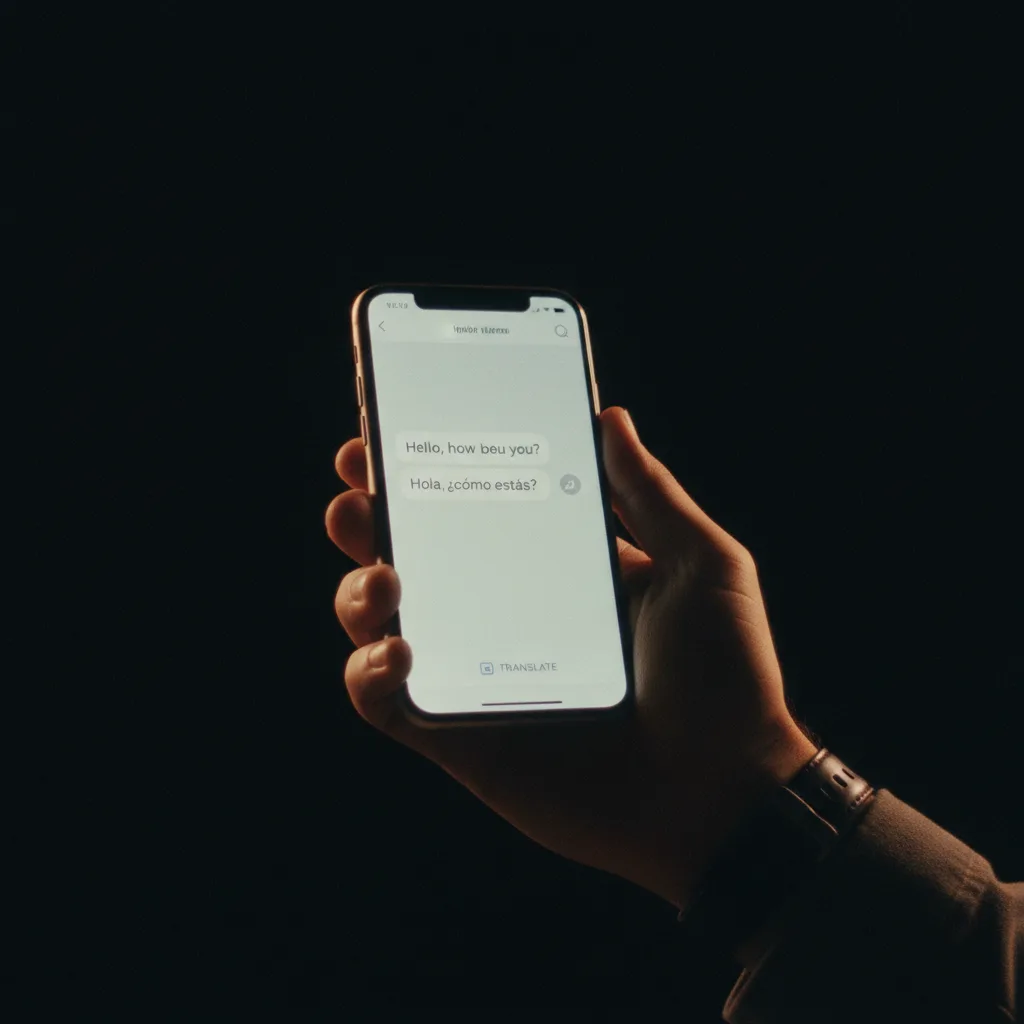
Pour voir des démos d’apps IA sur smartphone (assistant, traduction, notes), cherchez sur YouTube « meilleures apps IA smartphone 2025 » ou « ChatGPT app mobile » : vous trouverez des comparatifs. Nos articles complètent pour la méthode et la confidentialité.
Foire aux questions
Les apps IA gratuites sont-elles vraiment gratuites ?
Beaucoup le sont avec un quota (nombre de requêtes, minutes de transcription, etc.). Au-delà, il faut un abonnement. Lisez les conditions dans le store. Pour une vue d’ensemble des outils gratuits, meilleur outil IA gratuit pour débuter.
Ressource externe recommandee
Prompt Engineering Guide, bonnes pratiques et exemples actionnablesVotre avis
Chargement…
Sur le même thème sur ce site
Ces guides prolongent l’article sans répéter le même angle. Ils renforcent le maillage interne et aident à explorer le sujet en profondeur.
Voir tous les articles « LLM & fondamentaux IA »
- Guide complet pour débuter en IA
- Visibilité sur ChatGPT, Search et Perplexity
- GEO vs SEO, différences clés
- Maillage interne pour un site de formation
Articles proches sur le blog
Suggestions basées sur la catégorie, les mots du titre et le sujet, pour prolonger la lecture sans dupliquer les piliers ci-dessus.
- Les meilleures alternatives gratuites aux IA payantes les plus connues
- Les alternatives gratuites au matériel coûteux : Utiliser Google Colab pour l'IA
- Formations IA Gratuites vs Payantes , Quel Cursus Choisir pour Démarrer ?
- L'IA remplace-t-elle Google ? Comment faire de meilleures recherches
Sources et cadre officiel (lectures externes)
Renseignements généraux, droit et bonnes pratiques publiés par des institutions. À consulter selon votre situation et votre juridiction.

Frank Houbre - expert IA vidéo et Image
Frank Houbre est un expert en IA vidéo et image, artiste IA et filmmaker récompensé aux Seoul International AI Film Festival et aux Mondial Chroma Awards. Avec plus de 10 ans d'expérience en entrepreneuriat digital, il crée des courts-métrages et animés entièrement générés par IA (Midjourney, Kling, Adobe Firefly). Co-Fondateur de Screenweaver et de la communauté #AIStudios, il partage des tutoriels gratuits et avis d'outils sur Business Dynamite pour aider les créateurs à automatiser leur production.
Continuer la lecture
Les meilleures alternatives gratuites aux IA payantes les plus connues
ChatGPT, Midjourney, ElevenLabs… et si vous n'avez pas le budget ? Guide des alternatives gratuites (ou freemium) pour le texte, l'image, la voix et la vidéo en 2026.

Les alternatives gratuites au matériel coûteux : Utiliser Google Colab pour l'IA
Pas de GPU ? Pas de problème. Guide complet pour utiliser Google Colab et les alternatives gratuites pour faire de l'IA générative sans investir dans du matériel.

Formations IA Gratuites vs Payantes , Quel Cursus Choisir pour Démarrer ?
Comparatif formations IA gratuites et payantes, YouTube et cursus structurés : quel choix pour démarrer sans se tromper ni gaspiller son budget.

L'IA remplace-t-elle Google ? Comment faire de meilleures recherches
Recherche classique vs assistants IA : ce qui change, ce qui reste, et comment combiner les deux pour de meilleures recherches en 2026.

PC puissant ou simple smartphone : de quel matériel a-t-on besoin pour l'IA ?
Ordinateur, smartphone, connexion, abonnement cloud : ce qu'il faut vraiment pour utiliser ChatGPT, les générateurs d'images et les outils IA en 2026.

Comment se former à l'intelligence artificielle gratuitement : les meilleures ressources pour débuter
Pratique d'abord, ressources en appui : l'outil, les vidéos, les articles, les communautés, et comment organiser sa formation sans budget.