Les plugins IA indispensables pour After Effects en 2026 (Mister Horse)
Accélérer le motion design et le compositing avec des plugins IA pour After Effects : Mister Horse et autres outils qui changent le workflow.
Tu passes des heures sur After Effects. Des keyframes. Des précompos. Des transitions à la main. Et si une partie de ce travail pouvait être suggérée ou automatisée par l’IA ? En 2026, des plugins comme Mister Horse (et d’autres) intègrent l’intelligence artificielle pour générer des animations, des transitions et des effets plus vite. Pas pour remplacer le créatif. Pour lui faire gagner du temps sur les tâches répétitives et lui laisser la main sur le style. Ce guide pose ce qui existe, comment l’utiliser, et ce que les débutants se trompent.
Mais attention,. L’IA en motion design ne fait pas encore un film à ta place. Elle propose des briques : transitions, comportements de calques, suggestions de timing. Ton rôle reste de choisir, adapter et homogénéiser avec le reste du projet. Pour des vidéos dont les sources viennent de l’IA (Sora, Runway, Kling), le workflow post-production et montage gère la timeline ; After Effects intervient pour les effets, les titres, les transitions et le compositing. Les plugins IA viennent en renfort sur cette couche. Et pour enchaîner des clips générés par l’IA avec des transitions fluides, avoir des outils qui proposent des variantes en un clic change la donne.
Pour aller plus loin avec une demonstration pratique, cette video est directement liee au sujet.
MANGA animé avec l'IA - Créer une vidéo d'animation avec l'intelligence artificielle (ai)
Mister Horse et l’IA : de quoi on parle
Ce qu’est Mister Horse
Mister Horse est connu pour des extensions After Effects (et Premiere) qui accélèrent le motion design : presets d’animation, transitions, comportements de calques (ease, bounce, etc.). En 2026, l’offre évolue avec des fonctionnalités assistées par IA : génération ou suggestion de transitions adaptées au contenu, prédiction de courbes d’animation, ou bibliothèques intelligentes. L’idée : tu sélectionnes des calques ou une zone de timeline, tu lances un script ou un panel, et l’outil te propose des options (transitions, timings) au lieu de tout paramétrer à la main.
Pourquoi c’est utile en vidéo IA
Quand tu montes des plans générés par l’IA, tu enchaînes souvent des clips de sources différentes (résolution, style, durée). Les transitions « à la main » prennent du temps. Un plugin qui suggère des transitions cohérentes (fondu, cut sur le mouvement, léger blur) ou qui applique des presets en un clic te fait gagner des heures. Pareil pour les titres et les overlays : des presets IA qui s’adaptent à la durée du clip ou au style du projet évitent le travail répétitif.
Workflow : utiliser les plugins IA dans After Effects
Étape 1 : Installer et ouvrir le panel
Télécharge l’extension depuis le site Mister Horse (ou l’Adobe Exchange selon la version). Installation : copie des fichiers dans le dossier des scripts After Effects, ou utilisation de l’installateur fourni. Redémarre After Effects. Ouvre le panel depuis Window > Extensions > [Nom du plugin].
Étape 2 : Préparer la composition
Place tes calques ou tes clips dans la timeline. Pour une transition entre deux plans : deux calques qui se chevauchent (ou qui se suivent). Sélectionne les calques concernés ou place la tête de lecture sur la zone de transition. Les plugins IA fonctionnent souvent sur sélection : ce que tu sélectionnes définit la zone d’application.
Étape 3 : Lancer la génération ou le preset
Dans le panel, choisis le type d’effet (transition, animation de texte, comportement). Si l’outil propose une génération IA : clique sur « Generate » ou « Suggest ». Le plugin analyse la durée, le contenu ou le type de calques et propose des variantes. Tu sélectionnes celle qui te convient. Si c’est un preset classique : choisis le style (fondu, slide, blur, etc.) et applique. Ajuste la durée et le timing (ease in/out) dans le panel ou sur la timeline.
Étape 4 : Ajuster et homogénéiser
L’IA ou le preset donne une base. Tu affines : déplace les keyframes, modifie l’intensité, change la courbe. Vérifie que la transition est cohérente avec le reste du projet (même logique que pour les transitions invisibles entre clips IA en montage). Exporte ou précompose pour l’intégrer dans ta chaîne Resolve ou Premiere.
Autres plugins IA pour After Effects (2026)
Au-delà de Mister Horse, d’autres outils intègrent l’IA pour le motion design ou le compositing :
| Outil / type | Usage principal | Intérêt pour la vidéo IA | |--------------|------------------|---------------------------| | Mister Horse | Transitions, presets, suggestions | Enchaîner des plans IA avec des transitions rapides et cohérentes | | Scripts de keyframes (ease, bounce) | Courbes d’animation | Donner un mouvement naturel aux titres et overlays sur des rushes IA | | Plugins de type « content-aware » | Remplissage, extension de plan | Adapter des plans IA à un format ou une durée (avec prudence sur la cohérence) | | Titres et sous-titres IA | Génération de texte animé | Sous-titres automatiques + style motion dans After Effects |
Les noms et offres évoluent. Consulte les stores (Adobe Exchange, sites des éditeurs) pour les versions à jour. L’idée reste : automatiser ou suggérer ce qui est répétitif, et garder la main sur le style et la cohérence.
Scénarios réels
Scénario 1 : Court-métrage avec titres. Paul a 12 plans IA. Il doit ajouter des titres de chapitre entre chaque section. Au lieu de créer 12 compositions à la main, il utilise un plugin de presets (Mister Horse ou équivalent) : il choisit un style, applique sur chaque zone, ajuste la durée. En 1 h il a une base cohérente qu’il affine.
Scénario 2 : Pub avec transitions. Sophie enchaîne 8 plans (mix tournage + B-roll IA). Elle veut des transitions légères (fondu, léger slide). Elle applique des presets depuis le panel, règle la durée (0,5 s) et l’ease. Tout le spot est homogène sans passer une journée sur des keyframes.
Scénario 3 : Série web, générique. Chaque épisode a le même générique. Léo crée une comp avec des calques texte et des formes. Il utilise des comportements « bounce » ou « ease » en un clic pour animer les éléments. L’IA ne crée pas le design, mais elle applique des courbes cohérentes en masse.
Ce que les débutants se trompent
Erreur 1 : Tout laisser à l’IA. Tu appliques un preset sans l’ajuster. Le résultat est générique. Correction : utilise l’IA ou le preset comme base. Déplace les keyframes, modifie la durée, adapte au rythme de ton projet.
Erreur 2 : Mélanger trop de styles de transition. Un épisode avec 5 types de transitions différentes (slide, blur, zoom, etc.) manque de cohérence. Correction : choisis un type (ou une famille) et garde-le pour tout le projet.
Erreur 3 : Oublier la durée. Une transition de 2 secondes entre deux plans de 3 secondes mange l’image. Correction : garde les transitions courtes (0,3 à 0,8 s en général) sauf effet voulu.
Erreur 4 : Ne pas vérifier les raccords. Une transition « jolie » mais qui coupe un mouvement au mauvais endroit casse le raccord. Correction : place la transition sur un moment qui a du sens (fin de mouvement, cut franc).
Erreur 5 : Dépendre d’un seul plugin. Si l’outil change de version ou disparaît, tu es bloqué. Correction : apprends aussi à faire une transition « à la main » (masque, opacité, courbes) pour rester autonome.
| Problème | Piste de solution |
|---|---|
| Preset trop fort | Réduire l’intensité ou la durée ; adoucir les courbes (ease) |
| Incohérence entre plans | Réutiliser le même preset et les mêmes paramètres sur toutes les transitions |
| Rendu lent | Précomposer les calques avec effets ; réduire la résolution en prévisualisation |
| Plugin ne s’ouvre pas | Vérifier la version d’After Effects et la compatibilité ; réinstaller selon la doc |
Les plugins IA ne remplacent pas le regard du motion designer. Ils raccourcissent le chemin entre l’idée et le rendu.
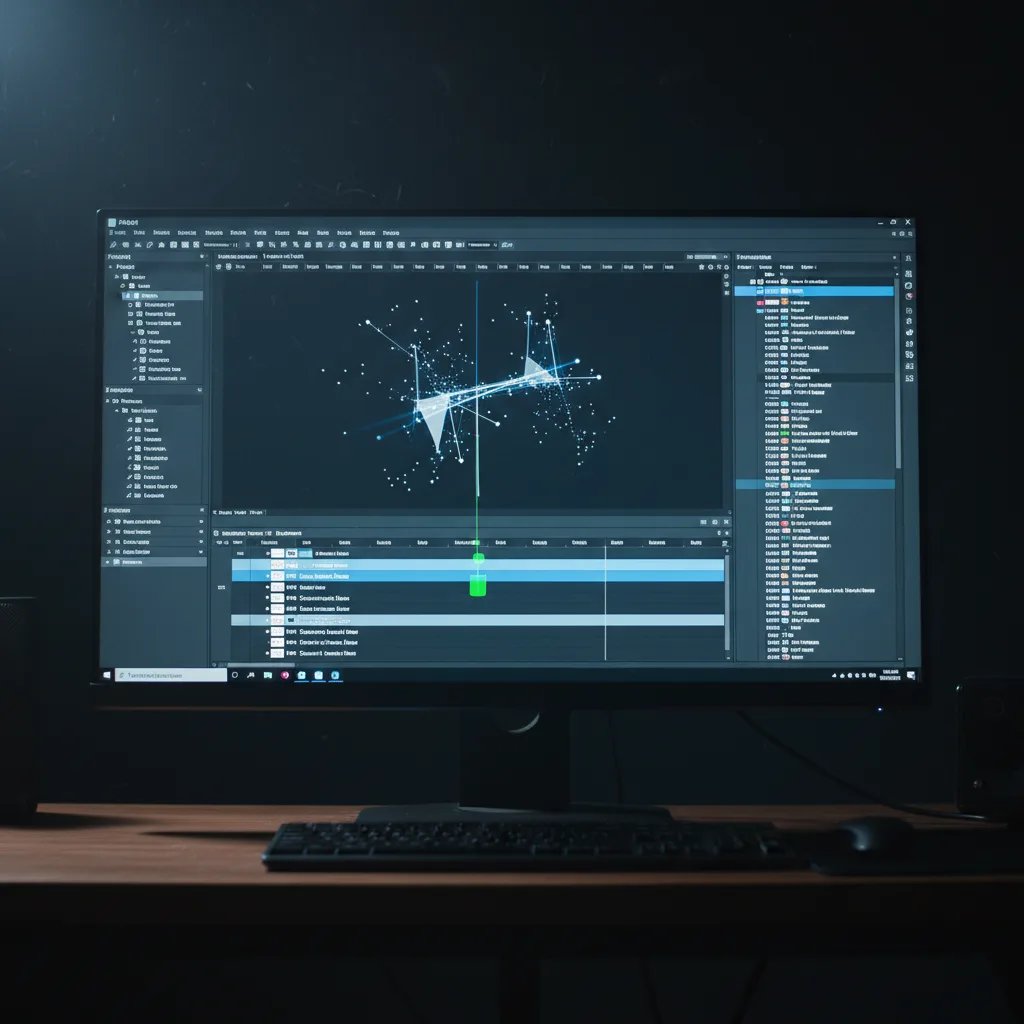
Mister Horse vs transitions manuelles
| Critère | Plugins (Mister Horse, etc.) | Transitions manuelles |
|---|---|---|
| Vitesse | Rapide (preset en un clic) | Plus long (keyframes à la main) |
| Cohérence | Facile si même preset partout | Dépend de la rigueur |
| Personnalisation | À ajuster après coup | Totale dès le départ |
| Cas d’usage | Projets avec beaucoup de transitions similaires | Effet unique, signature créative |
Pour des transitions invisibles entre clips générés par l’IA, le montage (Resolve, Premiere) gère souvent la coupe et le fondu ; After Effects intervient pour les effets plus complexes (masques, déformations, titres animés).
En résumé
Les plugins IA pour After Effects, dont Mister Horse, accélèrent le motion design en proposant des presets et des suggestions pour transitions et animations. Utilise-les comme base, ajuste le timing et le style, et garde une cohérence sur tout le projet. Pour la vidéo IA, ils sont surtout utiles pour enchaîner des plans, animer des titres et homogénéiser le rendu sans tout construire à la main.
Foire aux questions
Mister Horse est-il gratuit ?
Une partie des presets peut être gratuite ; les versions complètes ou les modules IA sont souvent payants. Consulte le site officiel pour les offres 2026.
Les plugins IA fonctionnent-ils avec toutes les versions d’After Effects ?
Chaque plugin a des prérequis (version AE, OS). Vérifie la compatibilité avant d’installer.
Puis-je utiliser ces transitions dans un projet 100 % IA (Sora, Runway) ?
Oui. Après avoir monté tes plans IA dans Resolve ou Premiere, tu peux exporter des séquences et les retravailler dans After Effects pour ajouter des transitions avancées ou des titres. Ou appliquer des presets sur des calques dans AE qui contiennent tes clips IA.
Comment éviter un rendu « template » ?
Personnalise : change les durées, les courbes, les couleurs. Combine plusieurs presets ou modifie les keyframes. L’IA donne une base, pas une fin.
Faut-il After Effects si je monte déjà dans Resolve ?
Pas obligatoire. Resolve gère les fondus et des effets de transition. After Effects devient utile pour des effets complexes (masques animés, titres motion, compositing avancé). Les plugins IA AE complètent ce workflow.
Où trouver d’autres plugins IA pour le motion design ?
Adobe Exchange, les sites des éditeurs (Mister Horse, etc.), et les communautés (forums, Reddit) sont des sources. Vérifie toujours la compatibilité et les mises à jour.
Ressource externe recommandee
Prompt Engineering Guide, bonnes pratiques et exemples actionnablesVotre avis
Chargement…
Sur le même thème sur ce site
Ces guides prolongent l’article sans répéter le même angle. Ils renforcent le maillage interne et aident à explorer le sujet en profondeur.
Voir tous les articles « Vidéo IA »
- Meilleures IA pour créer des vidéos
- Tutoriels vidé IA avancés
- Workflow débutant, de l’idée à la vidéo
- Panorama des outils IA
Articles proches sur le blog
Suggestions basées sur la catégorie, les mots du titre et le sujet, pour prolonger la lecture sans dupliquer les piliers ci-dessus.
- Comment automatiser une partie de sa production YouTube avec l’IA
- Créer une chaîne YouTube business avec l’IA : méthode complète (réaliste)
- Comment écrire de meilleurs hooks YouTube avec l’IA : méthode et pièges
- Transformer une longue vidéo en plusieurs Shorts grâce à l’IA : méthode propre
Sources et cadre officiel (lectures externes)
Renseignements généraux, droit et bonnes pratiques publiés par des institutions. À consulter selon votre situation et votre juridiction.

Frank Houbre - expert IA vidéo et Image
Frank Houbre est un expert en IA vidéo et image, artiste IA et filmmaker récompensé aux Seoul International AI Film Festival et aux Mondial Chroma Awards. Avec plus de 10 ans d'expérience en entrepreneuriat digital, il crée des courts-métrages et animés entièrement générés par IA (Midjourney, Kling, Adobe Firefly). Co-Fondateur de Screenweaver et de la communauté #AIStudios, il partage des tutoriels gratuits et avis d'outils sur Business Dynamite pour aider les créateurs à automatiser leur production.
Continuer la lecture
Comment automatiser une partie de sa production YouTube avec l’IA
Automatiser ne veut pas dire « zéro humain ». On automatise ce qui est reproductible : transcriptions, premières coupes, checklists, exports. Voici où couper et où jamais.
Créer une chaîne YouTube business avec l’IA : méthode complète (réaliste)
Business ne veut pas dire fade. Voici positionnement, preuve sociale, calendrier, assets IA, et garde-fous légaux pour une chaîne qui vend sans ressembler à un robot.
Comment écrire de meilleurs hooks YouTube avec l’IA : méthode et pièges
Les trois premières secondes décident. L’IA peut t’aider à tester des accroches, pas à remplacer ton instinct. Voici une méthode de plateau : brief, variantes, lecture à voix haute, et ce qui fait flop.

Transformer une longue vidéo en plusieurs Shorts grâce à l’IA : méthode propre
Découper n’est pas résumer. L’IA trouve des moments forts, mais toi tu décides du sens, du cadre légal et du rythme vertical. Voici un workflow sans ruiner la vidéo longue.
Meilleurs outils IA pour scripts, miniatures, montage et voix-off sur YouTube
Pas une liste gadget : critères de choix, combinaisons réalistes solo ou petite équipe, et limites (droits, cohérence, temps). Pour décider sans te noyer.
Miniatures YouTube et IA : augmenter le CTR sans look plastique
Le clic se joue sur quelques pixels. L’IA accélère les itérations, pas la stratégie. Voici briefs, contraintes anti-générique, et erreurs qui font descendre le CTR malgré un beau visuel.