Le guide ultime pour restaurer de vieilles photos de famille abîmées
Restaurer des photos de famille abîmées avec l'IA : rayures, déchirures, décolorations, et outils pour redonner vie aux souvenirs sans être expert.
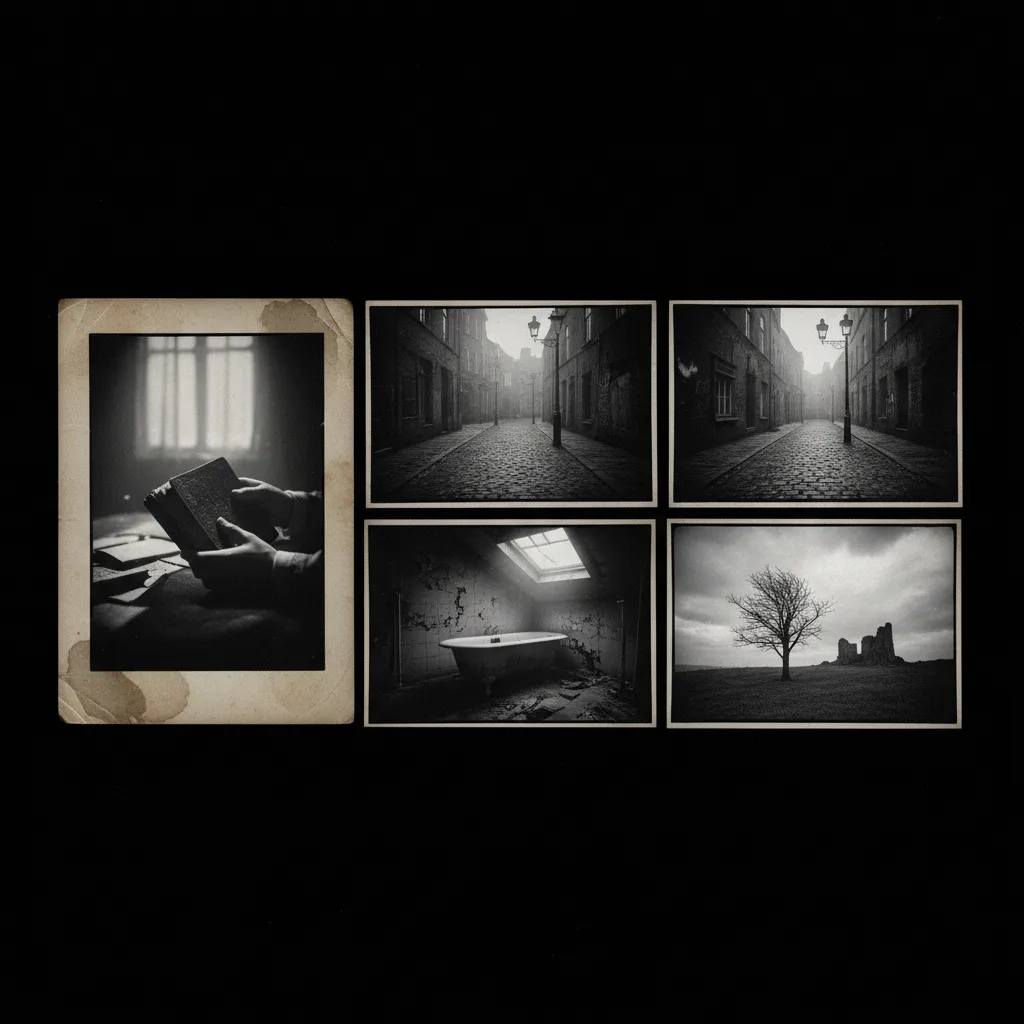
Vous avez hérité d’une boîte à chaussures pleine de photos. Certaines sont déchirées. D’autres ont jauni, se sont tachées ou ont des rayures. Vous voulez les sauver sans passer des heures sur Photoshop. L’IA de restauration photo change la donne : vous uploadez l’image, l’outil corrige les défauts, comble les manques, rééquilibre les couleurs ou redonne du contraste à un négatif scanné. Ce guide ultime vous explique comment restaurer de vieilles photos de famille abîmées, quels outils utiliser, dans quel ordre, et ce que les débutants font de travers (et comment le corriger).
Pour aller plus loin avec une demonstration pratique, cette video est directement liee au sujet.
Kling 3.0 : il est (bientôt) là ! - Le meilleur générateur vidéo IA ?
Pourquoi restaurer, et pourquoi l’IA ?
Une photo abîmée, c’est un souvenir qui se dégrade. Chaque année qui passe, le papier vieillit un peu plus. La restaurer, c’est le rendre à nouveau lisible et partageable, pour vous et pour les générations suivantes. L’IA ne remplace pas l’archiviste ni le restaurateur d’art. Elle fait le travail automatique : détection des rayures, suppression des taches, recréation des zones manquantes (déchirures, coins arrachés), parfois colorisation ou amélioration de la netteté. En quelques clics, vous obtenez un résultat correct, sans formation en retouche. Voila pourquoi c'est important, vous n’avez pas besoin de savoir manier les calques ou les masques. Vous avez besoin d’un bon scan (ou d’une photo bien prise du tirage) et d’un outil adapté.
Types de dégâts et ce que l’IA peut corriger
| Type de dégât | Cause typique | L’IA peut ? | Outil type |
|---|---|---|---|
| Rayures | Stockage, manipulation | Oui, très bien | Dénoyage / inpainting |
| Taches, poussière | Temps, humidité | Oui | Nettoyage automatique |
| Déchirures, trous | Coin arraché, pli | Oui (inpainting) | Outil de restauration / inpainting |
| Décoloration, jaunissement | Vieillissement du papier | Oui | Rééquilibrage couleurs / « photo restore » |
| Flou, faible contraste | Mauvais tirage ou scan | Oui | Amélioration netteté / contraste |
| Photo très abîmée (moitié manquante) | Détérioration forte | Partiel, dépend de la zone | Inpainting avancé |
L’IA ne réinvente pas un visage dont il ne reste rien. Elle complète des zones partielles à partir du contexte. Plus la zone manquante est petite et entourée d’informations cohérentes, meilleur est le résultat.
Workflow pas à pas : de la photo physique au fichier restauré
Étape 1 : Numériser la photo (scan ou photo du tirage)
La qualité du source détermine tout. Deux options.
A. Scanner. Idéal. Résolution 300 DPI minimum (600 DPI pour des petits tirages si vous voulez zoomer). Nettoyez la vitre du scanner et le tirage (soufflez la poussière, ne frottez pas si le papier est fragile). Scannez en couleur même pour un noir et blanc : vous gardez les infos de teinte (jaunissement, sépia) que l’outil pourra corriger. Format : TIFF ou PNG pour ne pas perdre de détail, ou JPG haute qualité si le fichier doit rester léger.
B. Photo du tirage. Si vous n’avez pas de scanner, prenez la photo avec un smartphone. Posez le tirage à plat, sur un fond neutre (blanc ou gris). Éclairez uniformément (évitez les ombres et reflets). Cadrez bien droit, perpendiculaire au tirage. Plus la prise de vue est propre, moins l’IA aura de bruit et de déformations à corriger. Recadrez ensuite pour ne garder que la photo.
Étape 2 : Choisir un outil de restauration
Plusieurs types d’outils existent.
- Apps dédiées « photo restore » : RestorePhotos.io, MyHeritage Photo Enhancer, Remini, etc. Vous uploadez, l’outil détecte le visage et/ou les défauts, propose un avant/après. Souvent en freemium (quelques photos gratuites).
- Outils IA générique : Photoshop avec fonction « Restore » ou « Neural Filters », ou des logiciels en ligne qui combinent dénoyage, inpainting et amélioration. Plus de contrôle, parfois plus technique.
- Outils open source : GFPGAN, CodeFormer (pour les visages), utilisables en local ou via des interfaces en ligne. Pour les débutants, une app ou un site dédié est le plus simple.
Ouvrez l’outil, cliquez sur Upload ou Importer, sélectionnez votre fichier. Attendez le chargement.
Étape 3 : Lancer la restauration
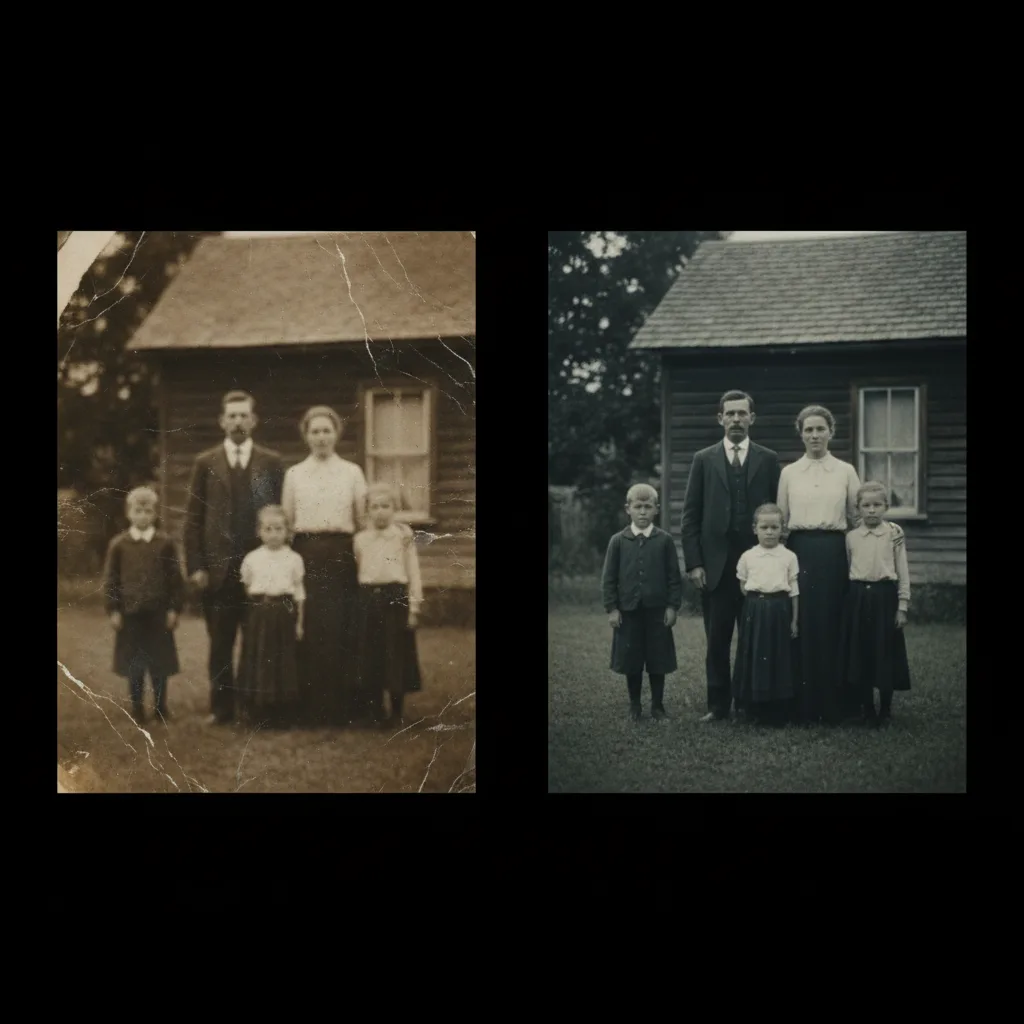
Selon l’outil, vous avez soit un bouton unique « Restore » / « Restaurer », soit des options : « Fix scratches », « Enhance face », « Colorize », « Remove spots ». Pour une première passe, lancez la restauration par défaut. L’outil va en général : réduire le bruit et les rayures, améliorer le contraste, parfois lisser les zones abîmées. Si un visage est détecté, certains outils proposent une option « Face enhance » pour rendre les traits plus nets (attention : ça peut donner un rendu un peu « lissé » ou artificiel, à utiliser avec modération).
Étape 4 : Ajuster et exporter
Comparez avant / après. Si des taches ou rayures restent, relancez avec un réglage plus fort (si disponible) ou utilisez un second outil en complément. Certains services proposent une colorisation automatique (noir et blanc → couleur). Testez si vous aimez le rendu. Une fois satisfait, exportez en haute résolution (évitez de réduire la taille). Conservez toujours une copie de l’original : la restauration est une interprétation, l’original reste la référence. Pour aller plus loin sur l’amélioration d’images et les pièges du « trop lissé », notre article sur enlever l’effet plastique des images IA donne des pistes pour garder un rendu naturel.
Ce que les débutants se trompent (et comment corriger)
Erreur 1 : Un scan ou une photo de mauvaise qualité
Si le fichier source est flou, sous-exposé ou plein de reflets, l’IA ne peut pas « inventer » des détails qui n’existent pas. Elle amplifie parfois le bruit ou les artefacts.
Correction. Numérisez à 300 DPI minimum, en couleur, sans compression excessive. Si vous photographiez le tirage, éclairez bien, tenez le téléphone à plat, recadrez proprement. Un bon source = une restauration crédible.
Erreur 2 : Trop d’amélioration « visage »
Les filtres « face enhance » lissent les traits, lissent les rides, et peuvent donner un rendu irréel ou « poupée ». La photo ne ressemble plus à la personne.
Correction. Utilisez l’amélioration visage avec parcimonie. Préférez une restauration qui garde les imperfections naturelles (rides, texture de la peau) et ne corrige que les rayures et taches. Si l’outil propose une intensité (low / medium / high), partez sur low ou medium.
Erreur 3 : Ne pas garder l’original
Vous écrasez le fichier original avec la version restaurée. Plus tard, un autre outil ou une nouvelle technique pourrait donner un meilleur résultat à partir de l’original.
Correction. Toujours dupliquer le fichier avant restauration. Nommez par exemple : Photo_GrandPeres_ORIGINAL.jpg et Photo_GrandPeres_RESTAURE.jpg. Archivez l’original en lieu sûr.
Erreur 4 : Attendre une magie sur des zones très abîmées
Si la moitié du visage est déchirée ou complètement brûlée, l’IA va inventer une moitié cohérente avec l’autre. Le résultat peut être convaincant ou non. Ce n’est pas une restauration fidèle, c’est une reconstruction.
Correction. Pour les zones très endommagées, soyez conscient que le résultat est une interprétation. Si vous voulez une restauration « honnête », utilisez des outils qui se limitent au nettoyage (taches, rayures) sans recréer de grandes zones. Pour une approche créative de la cohérence visuelle en IA, la série photographique narrative générée par IA montre comment l’IA peut compléter un contexte de façon cohérente.
Deux scénarios concrets
Scénario 1 : Une photo de mariage des années 1950, jaunie et rayée
Claire a retrouvé la photo de mariage de ses grands-parents. Le papier a jauni, il y a des rayures et un coin est déchiré. Elle scanne la photo à 300 DPI en couleur. Elle uploade sur un site de restauration dédié, lance « Restore » puis active l’option « Color correction ». L’outil enlève le jaunissement et comble le coin manquant. Elle trouve le rendu un peu « lissé » sur les visages, elle relance sans « Face enhance ». Elle exporte en haute résolution et fait imprimer un tirage pour sa mère. L’original reste en scan brut dans son dossier « Archives ».
Scénario 2 : Un portrait en noir et blanc très pâle
Marc a un petit portrait de son arrière-grand-père, très faible en contraste, presque effacé. Le scan donne un fichier grisâtre. Il utilise d’abord un outil de restauration pour nettoyer les taches, puis un outil d’amélioration de contraste et netteté (certains sites proposent les deux). Il évite la colorisation automatique car il veut garder l’ambiance noir et blanc. Le résultat est plus lisible, les traits ressortent sans effet « dessin ». Il partage le fichier avec la famille par email.
Ressource externe
Pour une vue d’ensemble des bonnes pratiques d’archivage et de numérisation des photos de famille, la National Archives (USA) propose des recommandations sur la préservation des documents et images, applicables en partie aux tirages papier avant restauration numérique.
Enchaîner avec d’autres usages de l’IA image
Une fois à l’aise avec la restauration, vous pouvez réutiliser des photos de famille pour d’autres projets. Par exemple transformer la photo de son animal en personnage Pixar part d’une photo nette : plus votre source est propre, meilleur est le rendu. Pour repenser la décoration de son salon à partir d’une photo, la qualité d’image compte tout autant. Et pour comprendre comment l’IA « voit » et améliore une image, le guide sur le fonctionnement des IA génératrices d’images vous donne les bases.
Foire aux questions
Les outils de restauration modifient-ils définitivement ma photo ?
Non, si vous ne supprimez pas l’original. L’outil vous donne un nouveau fichier (restauré). Votre fichier source reste inchangé sur votre ordinateur. Toujours conserver l’original et nommer clairement la version restaurée.
Puis-je restaurer une photo dont une partie est complètement manquante ?
Oui, mais le résultat est une reconstruction par l’IA à partir du reste de l’image. Pour un visage à moitié déchiré, l’IA va « inventer » l’autre moitié. Parfois c’est très convaincant, parfois ça ne ressemble pas à la personne. À utiliser en connaissance de cause.
Faut-il payer pour restaurer des photos ?
Beaucoup d’outils proposent quelques restaurations gratuites (3 à 5 par mois), puis un abonnement ou un paiement à l’unité. Pour une dizaine de photos par an, le gratuit suffit souvent. Pour un album entier (50–100 photos), un forfait payant peut être rentable.
La colorisation automatique est-elle fiable ?
C’est une interprétation. Les couleurs (vêtements, peau, fond) sont estimées par l’IA. Le résultat peut être plausible mais pas historiquement exact. Utilisez la colorisation pour donner une idée de « à quoi ça aurait pu ressembler en couleur », pas comme une vérité.
Quel format d’export choisir ?
,
Puis-je restaurer une photo directement depuis mon téléphone ?
Oui. Beaucoup d’apps (Remini, MyHeritage, etc.) fonctionnent sur smartphone : vous photographiez le tirage ou vous importez une photo déjà numérisée depuis la galerie. Pour un résultat optimal, mieux vaut un scan sur ordinateur, mais la photo de tirage depuis le téléphone peut suffire pour une première restauration.
Les visages restaurés ont l’air « lissés » ou faux, que faire ?
Désactivez l’option « Face enhance » ou « Beautify » si elle est activée. Choisissez un niveau d’amélioration faible ou moyen. Certains outils permettent de régler l’intensité : gardez une valeur basse pour préserver les textures et rides naturelles. Voir aussi notre article sur l’effet plastique des images IA.
Combien de temps pour restaurer une photo ?
Une fois le fichier prêt : 30 secondes à 2 minutes par photo selon l’outil et la taille du fichier. Le plus long est souvent la numérisation (scan ou photo du tirage) et le tri dans un lot de plusieurs dizaines de photos.
Le meilleur resultat vient d'un workflow simple, teste, puis repete avec des ajustements concrets.
Votre avis
Chargement…
Sur le même thème sur ce site
Ces guides prolongent l’article sans répéter le même angle. Ils renforcent le maillage interne et aident à explorer le sujet en profondeur.
Voir tous les articles « Images IA »
- Meilleures IA pour générer des images
- Prompts images photoréalistes, qualité studio
- Premiers pas avec Midjourney
- Guide complet pour débuter en IA
Articles proches sur le blog
Suggestions basées sur la catégorie, les mots du titre et le sujet, pour prolonger la lecture sans dupliquer les piliers ci-dessus.
- Top 5 des outils en ligne pour animer d'anciennes photos de famille
- Créer de fausses photos de vacances réalistes (et comment repérer les montages)
- Images trop petites pour l'impression : Le guide définitif de l'Upscaling
- Installer Stable Diffusion en local sur son PC (Guide très simple)
Sources et cadre officiel (lectures externes)
Renseignements généraux, droit et bonnes pratiques publiés par des institutions. À consulter selon votre situation et votre juridiction.

Frank Houbre - expert IA vidéo et Image
Frank Houbre est un expert en IA vidéo et image, artiste IA et filmmaker récompensé aux Seoul International AI Film Festival et aux Mondial Chroma Awards. Avec plus de 10 ans d'expérience en entrepreneuriat digital, il crée des courts-métrages et animés entièrement générés par IA (Midjourney, Kling, Adobe Firefly). Co-Fondateur de Screenweaver et de la communauté #AIStudios, il partage des tutoriels gratuits et avis d'outils sur Business Dynamite pour aider les créateurs à automatiser leur production.
Continuer la lecture
Top 5 des outils en ligne pour animer d'anciennes photos de famille
Donnez vie aux photos de vos grands-parents. Les meilleurs outils pour animer des portraits anciens, les faire "parler" ou sourire.
Créer de fausses photos de vacances réalistes (et comment repérer les montages)
Générer des photos de vacances réalistes avec l'IA pour le fun ou la créativité, et apprendre à repérer les montages et deepfakes pour ne pas se faire berner.
Images trop petites pour l'impression : Le guide définitif de l'Upscaling
Vos images IA sont trop petites pour l'impression ? Guide complet de l'upscaling : outils, techniques, et paramètres pour agrandir sans perdre en qualité.
Installer Stable Diffusion en local sur son PC (Guide très simple)
Tutoriel pas à pas pour installer Stable Diffusion sur Windows avec Automatic1111 ou Fooocus. Aucune ligne de code, explications claires pour débutants complets.
Midjourney V8 , Le guide complet des nouveautés et workflows en 2026
Midjourney V8 en 2026 : nouveautés, pan, zoom, cohérence, et workflows pro pour pub, série et film. Guide pratique sans fluff.
Le classement des IA de création visuelle les plus faciles pour un enfant de 10 ans
Quels outils IA sont adaptés aux enfants ? Classement des générateurs d'images les plus simples, sûrs, et amusants pour les jeunes créateurs.