Comment utiliser AutoCut et l'IA pour monter des interviews multicam en un clic
Automatiser le montage d'interviews multicam avec AutoCut et l'IA : détection des plans, coupes et export rapide.
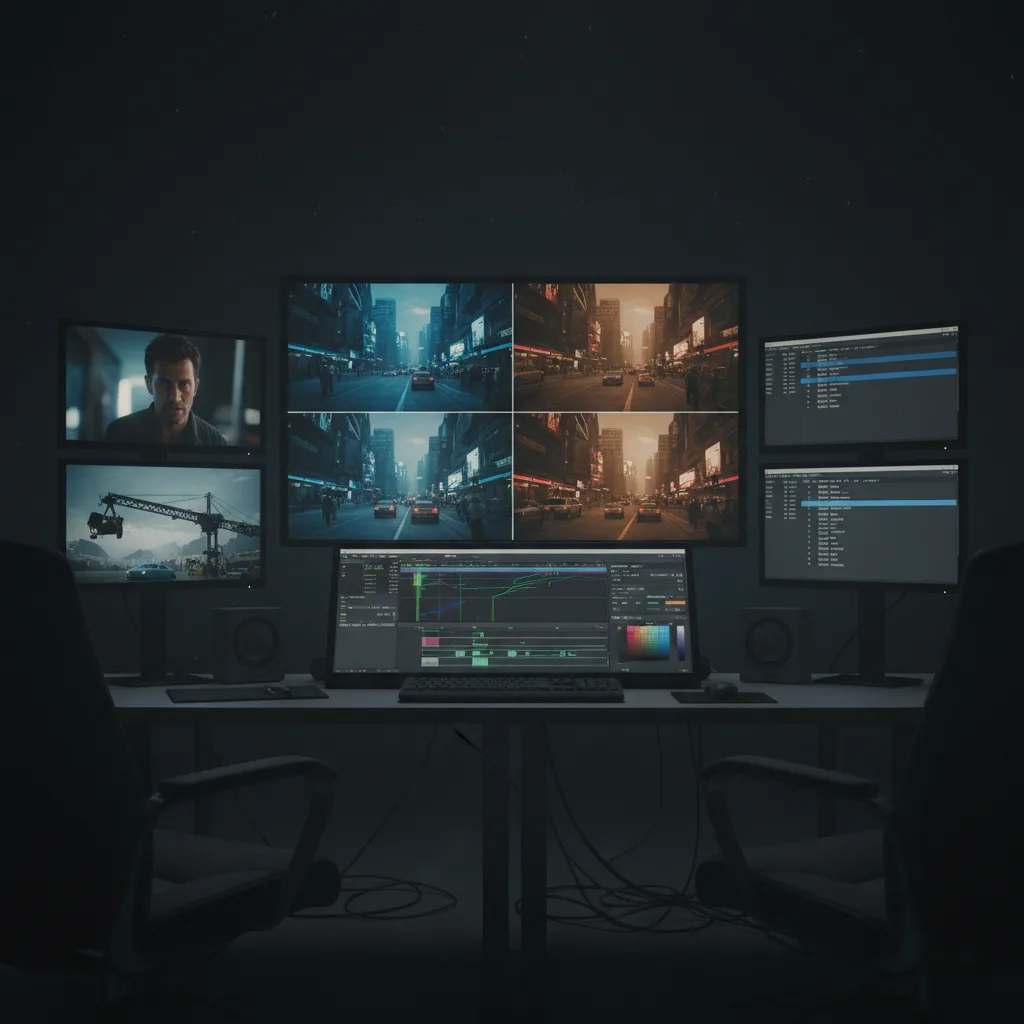
Tu as enregistré une interview avec deux ou trois caméras. Tu as des heures de rushes. Le montage classique : regarder tout, choisir les plans, couper, synchroniser. Avec AutoCut (ou des outils similaires) et l’IA, tu peux automatiser une grande partie : détection des plans parlants, coupes selon la prise de parole ou le mouvement, synchronisation multicam, et même une preview montée en quelques minutes. Ce guide pose le principe, le workflow et ce que les débutants se trompent.
Voila pourquoi c'est important,. Une interview multicam bien montée prend du temps. L’IA ne fait pas le créatif à ta place (tu choisis le rythme, les plans maîtres), mais elle réduit le temps passé sur la synchro et les coupes basiques. Pour le montage vidéo avec l’IA en général, on a abordé les outils et les gains de productivité. Pour le montage comme un traitement de texte, Descript offre une approche par transcription et coupes sur le texte. AutoCut (projet open source, souvent intégré ou inspirant des logiciels) vise la multicam : plusieurs pistes vidéo alignées, coupes automatiques selon la voix ou l’activité. Ici, on décrit comment en tirer parti pour des interviews.
Pour aller plus loin avec une demonstration pratique, cette video est directement liee au sujet.
🌍 Traduisez Votre Voix en Plusieurs Langues avec l’IA ! (Heygen + Lip Sync)
AutoCut et l’IA : de quoi on parle
AutoCut (ou des outils du même type) permet de : synchroniser plusieurs pistes vidéo (multicam), détecter qui parle (ou quand il y a de la parole), proposer des coupes (passage d’une caméra à l’autre au bon moment), et parfois générer une première version montée. Tu importes tes rushes. L’outil analyse (voix, parfois visage). Tu valides ou tu ajustes. Tu exportes. L’idée : une première passe automatique, puis tu affines. Pour des interviews une seule caméra avec transcription, Descript est une option complémentaire. Pour la post-production complète (étalonnage, son), tu enchaînes avec Resolve ou Premiere après la sortie AutoCut.
Workflow : monter une interview multicam avec AutoCut (ou équivalent)
Étape 1 : Préparer les rushes
Plusieurs caméras enregistrées en même temps (2, 3, 4 pistes). Idéalement, un son commun (une piste de référence) pour que l’outil puisse synchroniser les pistes (alignement temporel). Si les caméras n’ont pas enregistré le même son, une clap ou un marqueur au début permet de caler manuellement. Exporte les fichiers dans un format reconnu (MP4, MOV). Nomme clairement (cam1, cam2, cam3).
Étape 2 : Importer dans AutoCut (ou l’outil utilisé)
Ouvre l’outil. Import des pistes multicam. L’outil peut proposer une détection automatique de la synchro (par le son). Valide ou ajuste le point de synchro. Vérifie que les pistes sont bien alignées sur la timeline.
Étape 3 : Lancer l’analyse et la coupe automatique
Active l’analyse (détection de la parole, des locuteurs, ou de l’activité). Selon l’outil : « Détecter les locuteurs », « Coupes automatiques », « Montage IA ». L’IA propose une première version : à chaque fois qu’un locuteur parle, la caméra correspondante (ou la caméra « maître ») est affichée. Tu obtiens une timeline avec des coupes déjà placées.
Étape 4 : Ajuster et valider
Passe la timeline en revue. Déplace les coupes si une coupe tombe mal (milieu d’une phrase, temps de latence). Change de caméra pour certains passages si tu préfères un plan large ou un gros plan. Supprime les silences ou les répétitions si l’outil propose une édition « sans les blancs ». Une fois satisfait, exporte (MP4, résolution cible). Pour un rendu pro, réimporte dans Resolve pour l’étalonnage et le mix son si besoin.
Ce que les débutants se trompent
Erreur 1 : Rushes non synchronisés. Les caméras n’ont pas le même point de départ. L’outil ne peut pas aligner. Correction : enregistrer avec un son commun ou un clap au début. Ou synchroniser manuellement (point de clap) avant d’importer dans AutoCut.
Erreur 2 : Tout garder tel quel. Tu exportes la version automatique sans revoir les coupes. Parfois une coupe tombe au milieu d’un mot. Correction : revoir toute la timeline. Déplacer les coupes de quelques secondes si besoin. Le raccord et le confort de visionnage se jouent au détail.
Erreur 3 : Une seule piste son. Si chaque caméra a son propre micro et qu’ils ne sont pas alignés, la synchro peut être fausse. Correction : utiliser une piste de référence (mixeur, enregistreur) pour la synchro, puis choisir la meilleure piste son pour le mix final.
Erreur 4 : Oublier les sous-titres. Une interview montée gagne à être sous-titrée. Correction : exporter la transcription (si l’outil la génère) ou utiliser un outil de sous-titrage IA sur le fichier final.
| Problème | Piste de solution |
|---|---|
| Synchro incorrecte | Vérifier le point de clap ; aligner manuellement si besoin |
| Coupes trop fréquentes | Ajuster les paramètres (seuil de détection) ; ou garder un plan plus long |
| Qualité son inégale | Choisir la meilleure piste ; normaliser les niveaux en post |
| Export lourd | Exporter en H.264, résolution adaptée (1080p souvent suffisant) |
AutoCut donne une première passe. La main du monteur affine le rythme et les choix de plan.
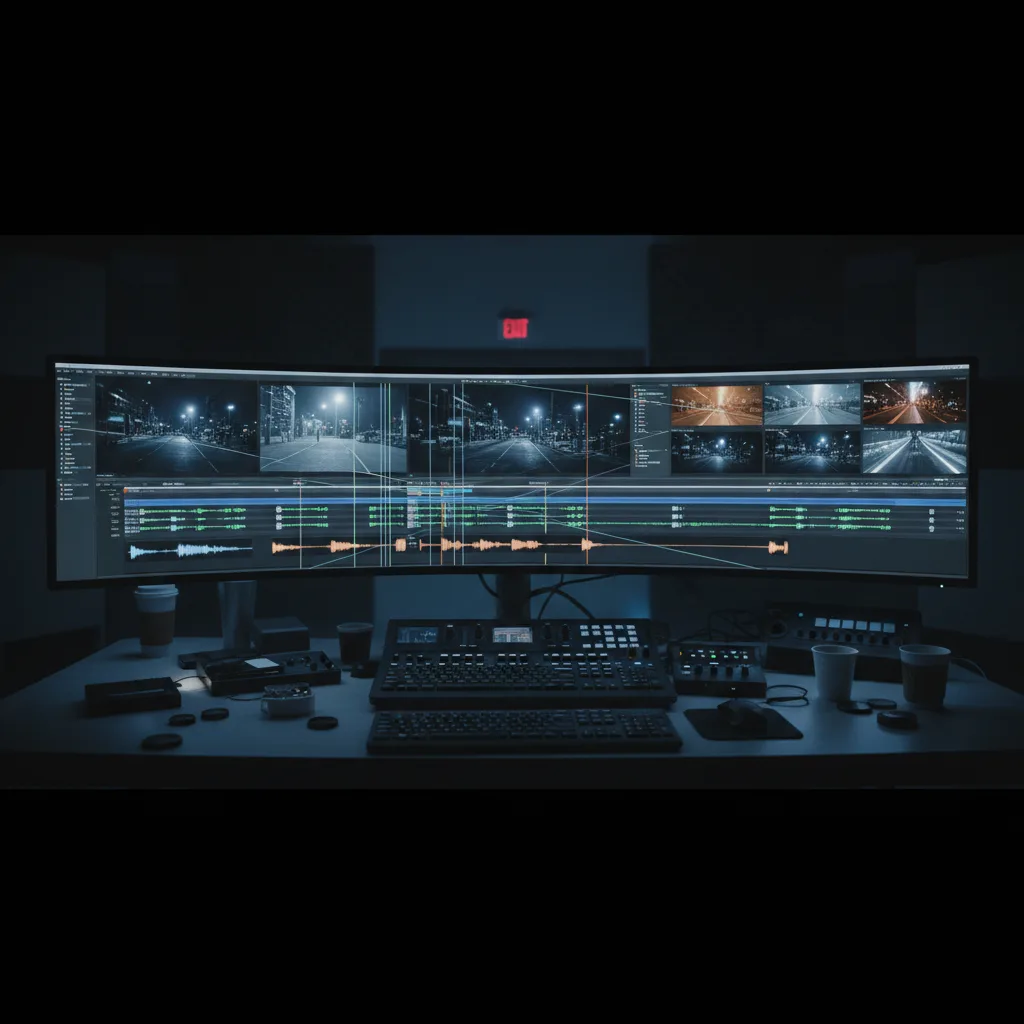
AutoCut vs montage manuel vs Descript
| Critère | AutoCut (multicam) | Montage manuel | Descript (transcription) |
|---|---|---|---|
| Entrée | Plusieurs pistes vidéo | Rushes | Vidéo + transcription |
| Synchro | Automatique (son) | Manuelle | Automatique (texte) |
| Coupes | Proposées par IA (voix/plan) | 100 % manuelles | Sur le texte (couper des mots) |
| Cas d’usage | Interview 2–4 caméras | Tout | Interview 1 caméra, podcast vidéo |
Pour une présentation détaillée de Descript, voir l’article dédié. AutoCut (ou équivalent) complète pour le multicam pur.
En résumé
AutoCut (ou des outils similaires) permet de synchroniser plusieurs caméras et de proposer des coupes automatiques selon la parole ou l’activité. Tu importes les rushes, tu lances l’analyse, tu ajustes la timeline, tu exportes. Pour un rendu final pro, enchaîne avec étalonnage et sous-titres. Pour des interviews une seule caméra avec édition par texte, Descript et le montage IA sont des alternatives.
Foire aux questions
AutoCut est-il gratuit ?
AutoCut (projet open source) peut être gratuit selon l’usage. Certains logiciels (payants) intègrent des fonctions similaires (multicam, coupes IA). Vérifie les offres à jour.
Combien de caméras sont supportées ?
Selon l’outil : souvent 2 à 4. Au-delà, le calcul et l’interface deviennent lourds. Consulte la doc de l’outil que tu utilises.
Faut-il une transcription pour AutoCut ?
Pas obligatoire pour la synchro et les coupes basées sur la voix. La transcription sert surtout pour les sous-titres et pour des outils type Descript (édition par texte).
Puis-je utiliser le rendu AutoCut dans Resolve ?
Oui. Exporte en MP4 (ou EDL si l’outil l’exporte). Réimporte dans Resolve pour l’étalonnage et le mix. Ou monte directement en multicam dans Resolve si tu préfères tout faire au même endroit.
L’IA coupe au bon endroit ?
Souvent oui pour les changements de locuteur. Pour le rythme (respiration, silence), tu peux avoir à déplacer des coupes. Toujours revoir la timeline avant d’exporter.
Ressource externe recommandee
Prompt Engineering Guide, bonnes pratiques et exemples actionnablesVotre avis
Chargement…
Sur le même thème sur ce site
Ces guides prolongent l’article sans répéter le même angle. Ils renforcent le maillage interne et aident à explorer le sujet en profondeur.
Voir tous les articles « Vidéo IA »
- Meilleures IA pour créer des vidéos
- Tutoriels vidé IA avancés
- Workflow débutant, de l’idée à la vidéo
- Panorama des outils IA
Articles proches sur le blog
Suggestions basées sur la catégorie, les mots du titre et le sujet, pour prolonger la lecture sans dupliquer les piliers ci-dessus.
- Utiliser l'IA pour le montage vidéo automatique (suppression des silences)
- Nettoyer et masteriser un son de mauvaise qualité (podcasts, interviews)
- Analyser les émotions faciales de son audience avec l'IA pour adapter son montage
- Montage Vidéo IA sur CapCut , Intégrer Voix Off Google, Bruitages et Keyframes
Sources et cadre officiel (lectures externes)
Renseignements généraux, droit et bonnes pratiques publiés par des institutions. À consulter selon votre situation et votre juridiction.

Frank Houbre - expert IA vidéo et Image
Frank Houbre est un expert en IA vidéo et image, artiste IA et filmmaker récompensé aux Seoul International AI Film Festival et aux Mondial Chroma Awards. Avec plus de 10 ans d'expérience en entrepreneuriat digital, il crée des courts-métrages et animés entièrement générés par IA (Midjourney, Kling, Adobe Firefly). Co-Fondateur de Screenweaver et de la communauté #AIStudios, il partage des tutoriels gratuits et avis d'outils sur Business Dynamite pour aider les créateurs à automatiser leur production.
Continuer la lecture
Utiliser l'IA pour le montage vidéo automatique (suppression des silences)
Automatiser la suppression des silences et des temps morts dans tes interviews, podcasts et tutoriels avec Descript, CapCut et outils dédiés. Workflow pas à pas.
Nettoyer et masteriser un son de mauvaise qualité (podcasts, interviews)
Réduction de bruit, normalisation et léger mastering pour podcasts et interviews avec l'IA : outils et workflow sans être ingé son.
Analyser les émotions faciales de son audience avec l'IA pour adapter son montage
Utiliser l'analyse des expressions faciales (IA) sur des tests audience pour repérer les moments d'engagement ou de décrochage et affiner le montage en conséquence.
Montage Vidéo IA sur CapCut , Intégrer Voix Off Google, Bruitages et Keyframes
Montage vidéo IA sur CapCut : intégrer voix off (Google Studio), bruitages, keyframes pour zooms et transitions. Workflow post-production accessible.
Remplacer une Agence Créative par l'IA , Outils, Scripts, Voix Off et Montage
Automatiser la production créative avec l'IA : scripts, visuels, voix off et montage. Workflow de A à Z pour remplacer ou compléter une agence créative.
Raccord et montage vidéo IA : comment lier des scènes générées séparément
Enchaîner proprement des plans générés par différents moteurs ou à différents moments : coupes, raccords visuels et sonores, cohérence couleur et rythme.