Cinématographie IA , Simuler des Objectifs et Caméras Pro avec Cinema Studio
Simuler objectifs et mouvements de caméra pro (Arri, Panavision) avec Cinema Studio sur Xfield : lentilles, ouverture, panoramiques et travellings sur séquences IA.
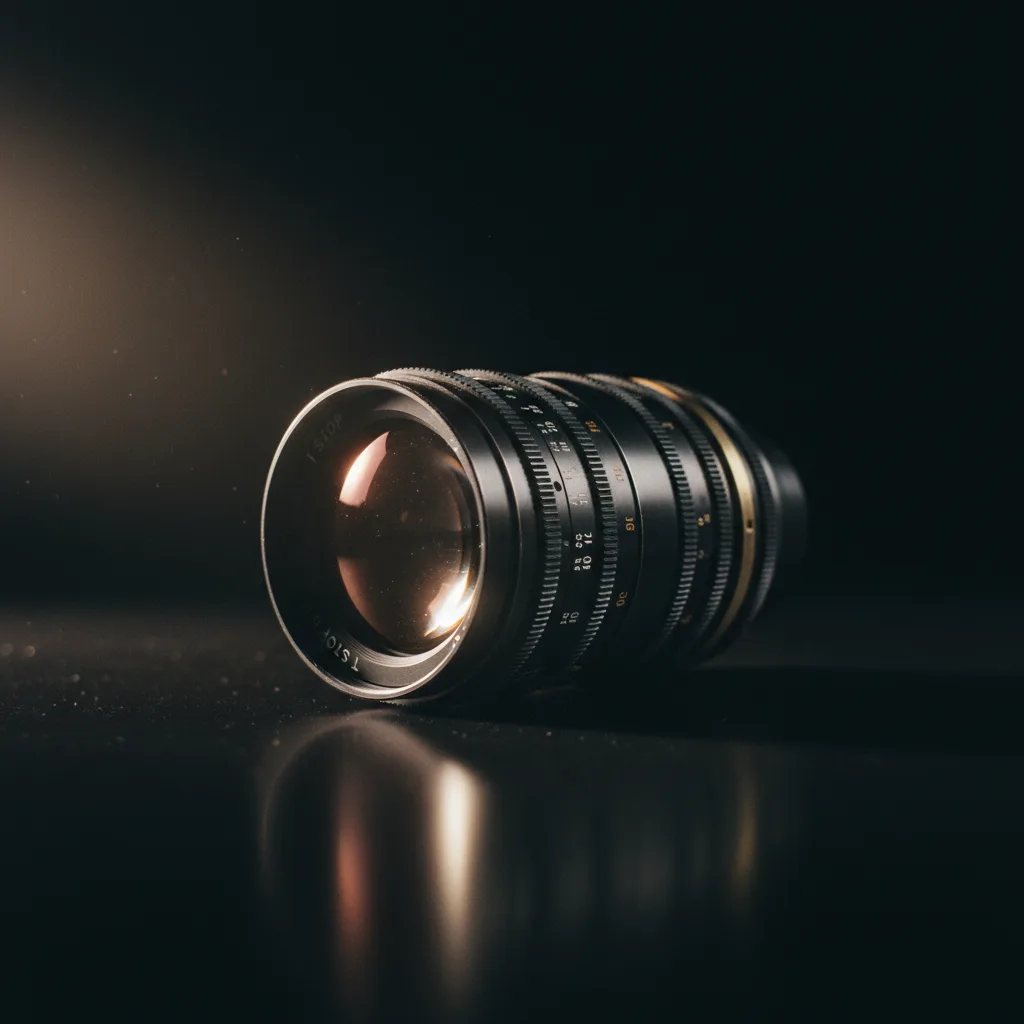
Tu as des plans générés par Runway ou Kling. Ils sont beaux mais ils manquent de cette « grammaire » du cinéma : la profondeur de champ, le bokeh, le mouvement de caméra (pan, travelling). La cinématographie IA avec Cinema Studio (Xfield) permet de simuler des objectifs et caméras pro (Arri, Panavision, etc.) sur des séquences générées par l’IA : choix de lentille, ouverture, mouvements de réalisation (panoramique, travelling) ou technique « Start and Frame » pour interpoler entre une image de début et une image de fin. Ce tutoriel te guide dans l’usage de Cinema Studio pour donner à tes vidéos IA un rendu plus cinéma. Pour le workflow global, voir créer un mini-film de A à Z avec l’IA et simuler objectifs Arri Panavision en IA.
À quoi sert Cinema Studio (Xfield)
Cinema Studio est intégré à l’écosystème Xfield. Il permet d’appliquer à des séquences (souvent 5–10 secondes) des paramètres de caméra virtuelle : type d’objectif, focale, ouverture (profondeur de champ, bokeh), et mouvements (pan, tilt, travelling). Tu pars d’images ou de vidéos générées par l’IA et tu leur donnes une « grammaire » de tournage pro, sans avoir de vraie caméra. Voila pourquoi c'est important, les générateurs vidéo IA sortent souvent des plans plats (peu de profondeur de champ, pas de mouvement de caméra). Cinema Studio ajoute cette couche en post, ce qui rapproche le rendu du cinéma traditionnel. Pour mouvements de caméra en IA, la grammaire des mouvements est détaillée. Pour profondeur de champ et bokeh en prompts vidéo, les concepts s’appliquent aussi en amont (prompt) et en post (Cinema Studio).
Objectifs et lentilles simulés
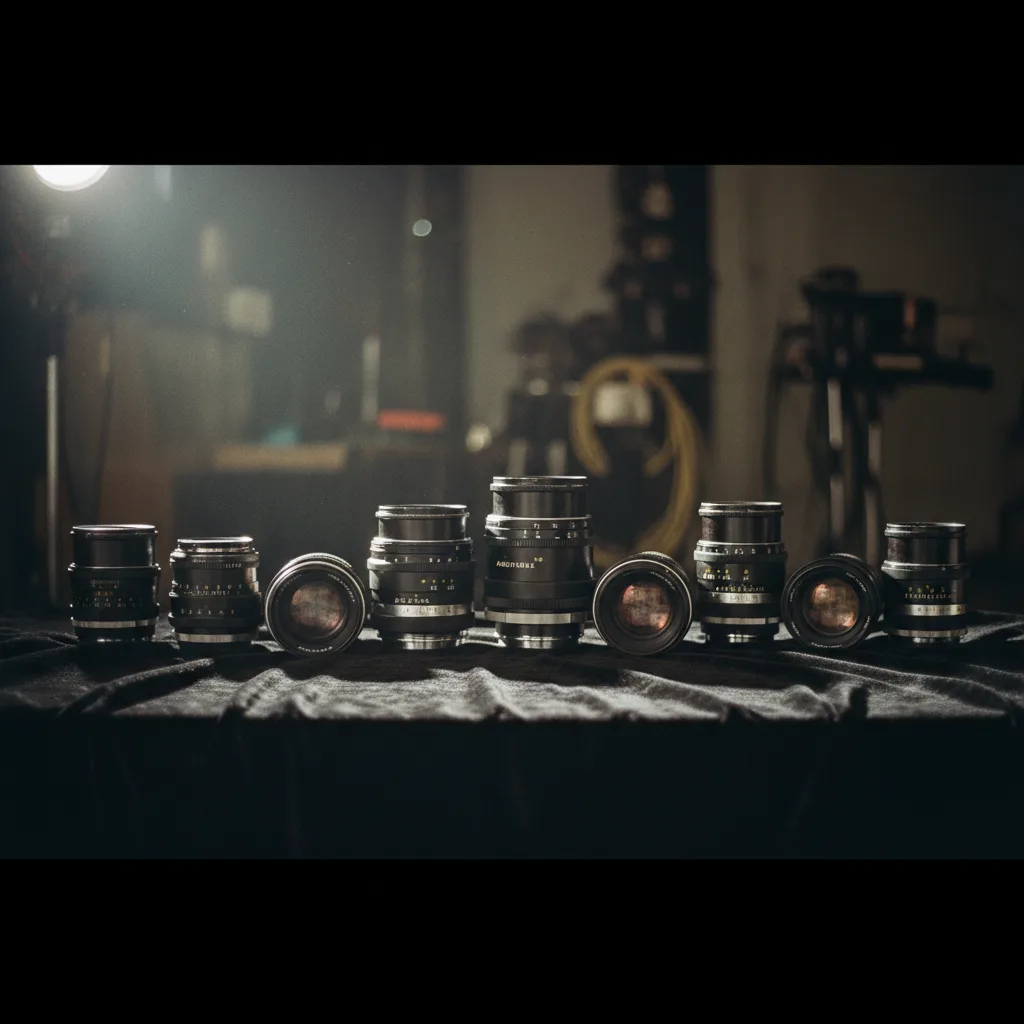
Tu peux choisir des profils proches d’optiques réelles (Arri, Panavision, etc.) : focale (35 mm, 50 mm, 85 mm), ouverture (f/2.8, f/1.4 pour un bokeh marqué). Ces réglages influencent la profondeur de champ et le flou d’arrière-plan. Pour des plans serrés ou des portraits, une longue focale (85 mm) et une grande ouverture (f/1.4) donnent un rendu plus « cinéma ». Pour des plans larges, 35 mm et une ouverture plus fermée (f/5.6) gardent plus de netteté. Vérifie la doc Cinema Studio / Xfield pour les profils exacts disponibles en 2026. Pour cadrage et échelles de plans, la psychologie du cadrage s’applique au choix de la focale. Pour simuler objectifs Arri Panavision, les références et les réglages sont détaillés.
Mouvements de caméra
- Panoramique (pan) : Rotation horizontale de la caméra. Donne du dynamisme sans déplacer la caméra.
- Tilt : Rotation verticale. Utile pour révéler un élément (du bas vers le haut ou l’inverse).
- Travelling : Déplacement de la caméra (avant, arrière, latéral). Crée de la profondeur et du rythme.
Ces mouvements sont appliqués à ta séquence source. Ils compensent l’absence de mouvement lors de la génération d’image fixe et rendent le plan plus dynamique. Dans un logiciel de montage (CapCut, DaVinci), tu peux aussi ajouter des keyframes pour simuler des zooms ou des mouvements en post. Pour montage vidéo IA CapCut, les keyframes sont détaillés. Pour mouvements de caméra en IA, la grammaire (pan, tilt, travelling) et les prompts associés sont expliqués. Mais attention, les mouvements trop extrêmes peuvent révéler des artefacts (bords, déformation). Commence avec des paramètres modérés.
Technique Start and Frame
Start and Frame (ou équivalent selon l’interface) consiste à définir une image de début et une image de fin ; l’outil interpole une animation fluide entre les deux. Utile pour des transitions (changement de décor, ellipse) ou des mouvements simples sans avoir à générer toute la séquence image par image. Workflow type : tu génères 2 images (début et fin de mouvement) avec Midjourney ou un autre outil, tu les importes dans Cinema Studio, tu configures Start and Frame, et l’outil produit la séquence interpolée. Vérifie la doc Cinema Studio / Xfield pour les options exactes en 2026. Pour créer un mini-film de A à Z, cette technique peut compléter les plans générés en image-to-video.
Pro tip : Pour un rendu cohérent sur tout ton mini-film, utilise les mêmes profils d’objectif (ex. 35 mm, f/2.8) pour les plans d’une même scène. Varier trop (35 mm puis 85 mm puis 24 mm sans logique narrative) peut donner un rendu décousu. Pour maîtriser la volumétrie lumineuse et l’atmosphère en IA, la cohérence visuelle va au-delà de la caméra (lumière, couleur).
Workflow pas à pas : intégration Cinema Studio
- Générer les images clés (Midjourney, Leonardo, etc.) ou une courte séquence (Runway, Kling). Exporte en haute résolution si possible.
- Importer dans Cinema Studio / Xfield. Vérifie les formats supportés (résolution, durée max).
- Choisir objectif (focale, type Arri/Panavision si disponible), ouverture (f/2.8, f/1.4, etc.) et mouvement (pan, tilt, travelling, ou Start and Frame).
- Prévisualiser si l’outil le permet. Ajuste les paramètres pour éviter les artefacts (mouvement trop rapide, bords qui se déforment).
- Rendre la séquence. Exporte le fichier vidéo.
- Enchaîner avec la post-production (upscale avec TensorPix, montage avec CapCut) si besoin. Pour workflow post-production vidéo IA DaVinci, la chaîne complète est décrite.
Tableau : paramètres type et rendu
| Paramètre | Valeur type | Rendu |
|---|---|---|
| Focale 35 mm | Plan large à moyen | Plus de netteté, contexte |
| Focale 85 mm | Plan serré, portrait | Bokeh, cinéma |
| Ouverture f/1.4 | Très faible profondeur de champ | Flou d’arrière-plan marqué |
| Ouverture f/5.6 | Plus de netteté | Plan large, paysage |
| Pan lent | 5–10 s | Dynamisme sans déplacement |
| Travelling avant | 5–10 s | Approche, tension |
Scénarios réels
Scénario 1 : Mini-film, plans statiques animés. Thomas a généré 10 images avec Midjourney (style cinéma, 16:9). Il les importe dans Cinema Studio, applique un pan lent sur chaque plan et un profil 35 mm f/2.8 pour garder une cohérence. Il rend les séquences, les monte dans CapCut avec la voix off. Le rendu passe de « diapo » à « film ». Pour créer un mini-film de A à Z, Cinema Studio est une brique optionnelle mais puissante.
Scénario 2 : Pub produit, bokeh pro. Sophie a des plans produit (flacon, objet) générés par Runway. Elle applique un 85 mm f/1.4 (simulation) dans Cinema Studio pour renforcer le bokeh et le côté « pub luxe ». Elle exporte et intègre dans sa pub 30 s. Pour publicités vidéo haute conversion, la qualité visuelle (cadrage, bokeh) renforce la perception de marque.
Scénario 3 : Transition Start and Frame. Marc veut une transition entre deux décors (intérieur, puis extérieur). Il génère 2 images (début et fin) avec Midjourney, les importe dans Cinema Studio, configure Start and Frame. L’outil interpole une animation fluide (ex. 5 s). Il récupère la séquence et l’insère dans son montage. Pour transitions invisibles entre clips IA, la logique de continuité narrative s’applique.
Ce que les débutants se trompent (et comment corriger)
Erreur 1 : Mouvements trop extrêmes. Un pan ou un travelling trop rapide ou trop large révèle des artefacts (bords flous, déformation). Correction : Commence avec des mouvements lents et courts. Augmente progressivement si le rendu tient la route. Pour résoudre le flickering et la cohérence temporelle, la stabilité de la source influence le rendu en post.
Erreur 2 : Incohérence des objectifs. Un plan en 35 mm, le suivant en 85 mm, sans logique narrative. Le film semble décousu. Correction : Garde un même profil par scène (ex. 35 mm pour les plans larges d’une scène, 85 mm pour les gros plans). Pour cadrage et échelles de plans, la grammaire des plans aide à choisir.
Erreur 3 : Négliger la qualité source. Une image floue ou basse résolution donne un rendu Cinema Studio limité. Correction : Génère des images en haute résolution (upscale Midjourney si besoin) et des séquences stables (pas de flickering). Pour upscaling vidéo IA 4K, l’upscale peut venir après Cinema Studio si la source est en 1080p.
Erreur 4 : Confondre Cinema Studio et montage. Cinema Studio applique des paramètres de caméra virtuelle (objectif, mouvement) à une séquence. Le montage (coupes, voix, musique) se fait dans CapCut ou DaVinci. Correction : Utilise Cinema Studio pour le rendu « caméra », puis importe les séquences dans ton logiciel de montage pour le reste. Pour montage vidéo IA CapCut, le workflow est détaillé.
Erreur 5 : Oublier les limites lip-sync. Cinema Studio ne corrige pas le lip-sync. Si ton plan contient un personnage qui parle, les mouvements de caméra peuvent même rendre les défauts plus visibles. Correction : Réserve Cinema Studio aux plans sans dialogue ou aux plans où le visage n’est pas au centre. Pour lip-sync IA vidéo limites et solutions, les contournements sont détaillés.
| Problème | Piste de solution |
|---|---|
| Artefacts aux bords | Réduire l’amplitude du mouvement ; ou recadrer légèrement en post |
| Rendu trop « plat » | Augmenter le bokeh (ouverture plus grande) ou la focale (85 mm) |
| Séquence trop courte | Générer une séquence plus longue en amont (Runway, Kling) ou utiliser Start and Frame |
| Incompatibilité format | Vérifier les formats supportés par Cinema Studio (résolution, codec) |
Limites
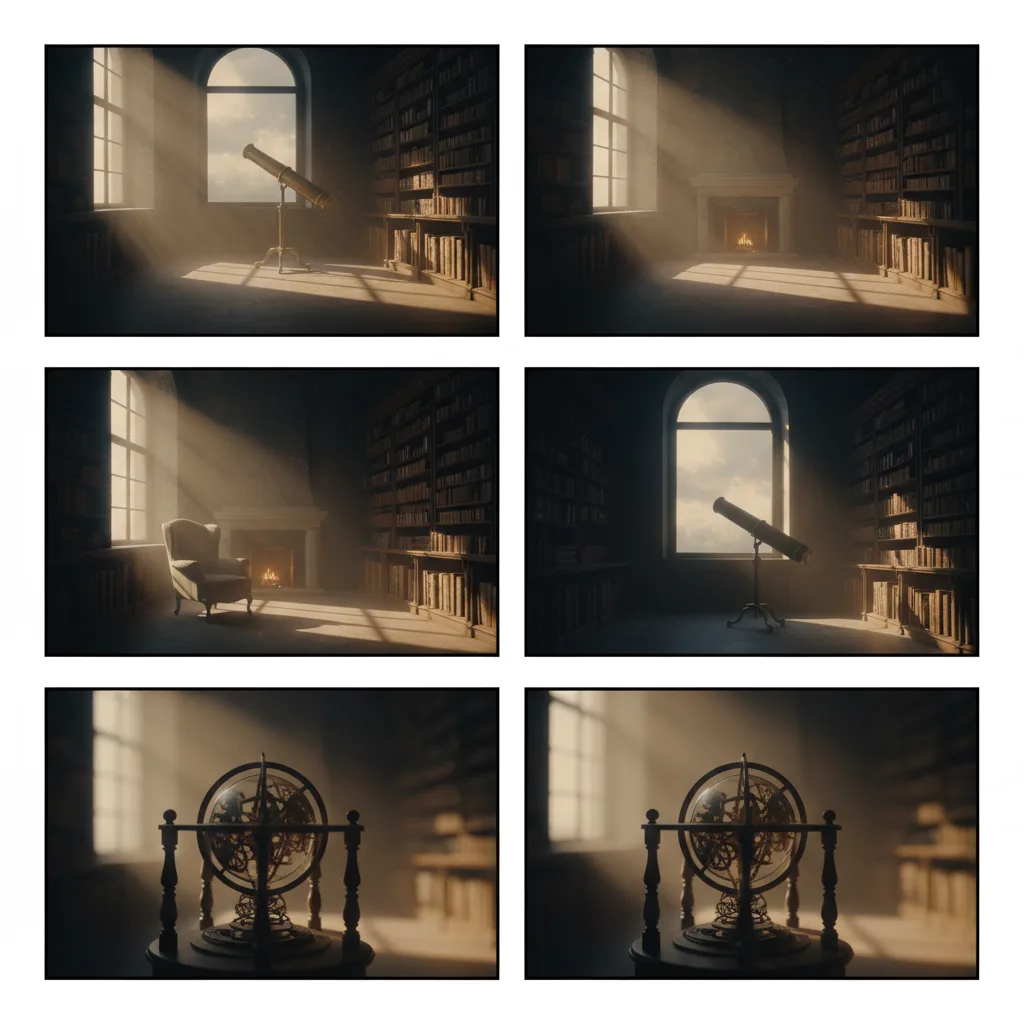
La qualité dépend de la source (résolution, cohérence temporelle). Les mouvements trop extrêmes peuvent révéler des artefacts. Teste avec des paramètres modérés d’abord. Pour les limites du lip-sync et de la cohérence, voir lip-sync IA vidéo. Cinema Studio ne remplace pas une bonne génération en amont : plus la source est propre, meilleur est le rendu final. Pour Runway Kling Pika comparatif, le choix du générateur source influence toute la chaîne.
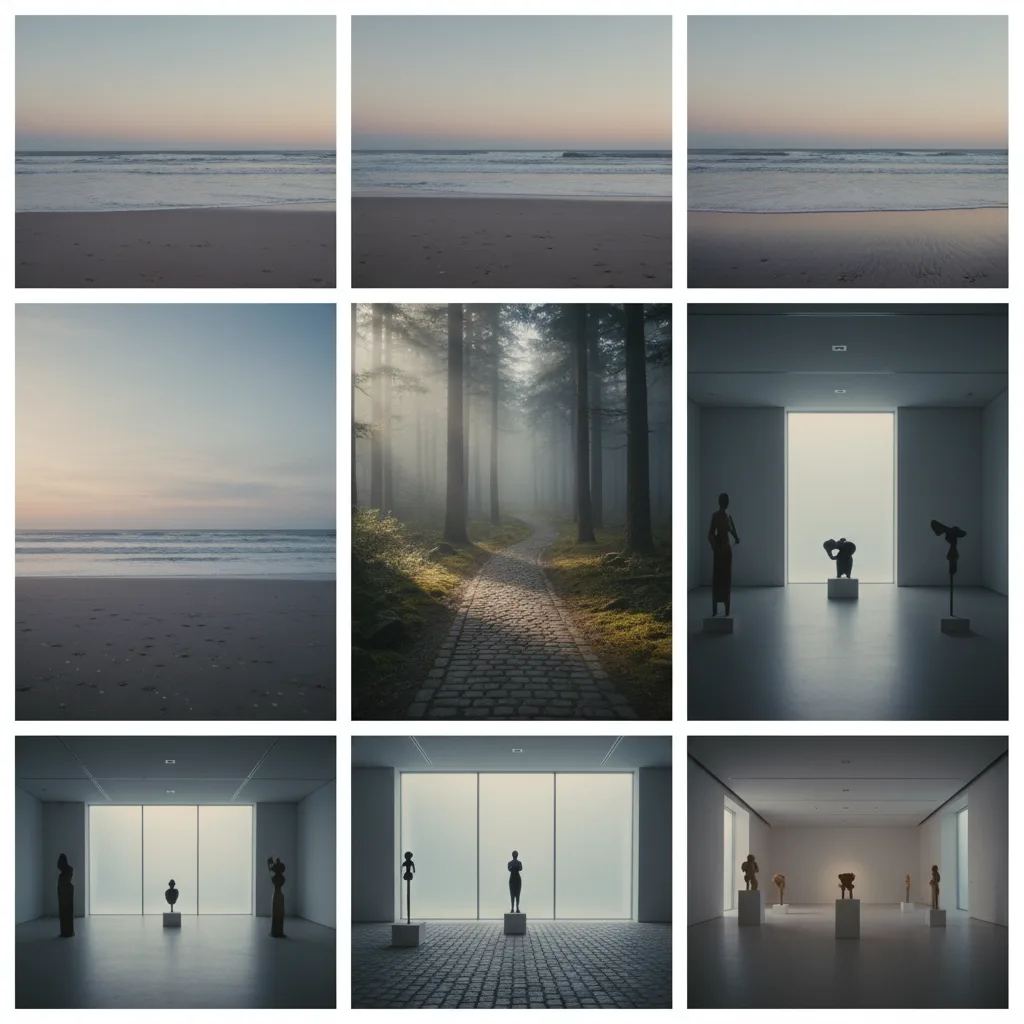
Pour voir des exemples de rendu cinéma avec l’IA, la vidéo
MANGA animé avec l'IA - Créer une vidéo d'animation avec l'intelligence artificielle (ai)
montre un court métrage réalisé avec des outils IA. Tu y verras le niveau de rendu possible. Une ressource externe sur la cinématographie classique (référence pour les focales et mouvements) : American Society of Cinematographers (lien externe, non sponsorisé). Les principes (focale, ouverture, mouvement) s’appliquent à la simulation en IA.
Foire aux questions
Cinema Studio remplace-t-il Runway ou Kling ?
Non. Cinema Studio post-traite des séquences déjà générées. Tu as besoin d’une source (images ou vidéos) produite par Midjourney, Runway, Kling, etc. Cinema Studio ajoute la couche « caméra pro » (objectif, ouverture, mouvement). Pour créer un mini-film de A à Z, l’ordre est : génération, puis (optionnel) Cinema Studio, puis montage.
Quelle focale pour un plan large ?
35 mm ou 24 mm (équivalent) donnent un plan large avec du contexte. Une ouverture plus fermée (f/5.6, f/8) garde plus de netteté sur l’ensemble. Pour cadrage et échelles de plans, le choix de la focale influence la psychologie du plan.
Start and Frame fonctionne-t-il avec n’importe quelles images ?
En théorie oui, mais des images cohérentes (même style, même éclairage, même ratio) donnent une interpolation plus propre. Des images trop différentes (style, cadrage) peuvent donner des transitions bizarres. Pour cohérence visuelle IA, les techniques de cohérence en amont aident.
Puis-je utiliser Cinema Studio sur du 4K ?
Ça dépend des limites de l’outil (résolution max, temps de rendu). Vérifie la doc Xfield / Cinema Studio pour 2026. Si la source est en 1080p, tu peux upscaler après Cinema Studio avec TensorPix.
Cinema Studio est-il inclus dans Xfield ?
Cinema Studio est intégré à l’écosystème Xfield. Les offres et les noms peuvent évoluer ; consulte le site Xfield pour l’accès et les tarifs à jour. Pour simuler objectifs Arri Panavision en IA, les alternatives et les références sont détaillées.
Comment éviter les artefacts sur les bords lors d’un pan ?
Réduis la vitesse et l’amplitude du mouvement. Si les bords sont flous ou déformés, recadre légèrement en post (zoom 102 % par exemple) pour masquer les zones problématiques. Pour résoudre le flickering, la stabilité de la source aide aussi.
Faut-il appliquer Cinema Studio à tous les plans ?
Non. Tu peux l’utiliser uniquement sur les plans qui en bénéficient (plans larges à animer, plans produit à « cinématiser »). Les plans déjà dynamiques (générés avec mouvement par Runway/Kling) peuvent ne pas en avoir besoin. Pour montage vidéo IA CapCut, les keyframes en montage peuvent suffire pour des zooms simples.
Quelle différence avec les keyframes en montage ?
Les keyframes en montage (CapCut, DaVinci) permettent des zooms (scale) et des déplacements (position) simples. Cinema Studio simule des objectifs pro (focale, ouverture, bokeh) et des mouvements plus « caméra » (pan, tilt, travelling). Pour un rendu vraiment cinéma (profondeur de champ, bokeh), Cinema Studio va plus loin. Pour mouvements de caméra en IA, les deux approches (prompt, post-pro) sont complémentaires.
Votre avis
Chargement…
Sur le même thème sur ce site
Ces guides prolongent l’article sans répéter le même angle. Ils renforcent le maillage interne et aident à explorer le sujet en profondeur.
Voir tous les articles « Vidéo IA »
- Meilleures IA pour créer des vidéos
- Tutoriels vidé IA avancés
- Workflow débutant, de l’idée à la vidéo
- Panorama des outils IA
Articles proches sur le blog
Suggestions basées sur la catégorie, les mots du titre et le sujet, pour prolonger la lecture sans dupliquer les piliers ci-dessus.
- Comment utiliser l’IA générative dans Premiere Pro (Object Mask, Firefly)
- Comment automatiser une partie de sa production YouTube avec l’IA
- Créer une chaîne YouTube business avec l’IA : méthode complète (réaliste)
- Comment écrire de meilleurs hooks YouTube avec l’IA : méthode et pièges
Sources et cadre officiel (lectures externes)
Renseignements généraux, droit et bonnes pratiques publiés par des institutions. À consulter selon votre situation et votre juridiction.

Frank Houbre - expert IA vidéo et Image
Frank Houbre est un expert en IA vidéo et image, artiste IA et filmmaker récompensé aux Seoul International AI Film Festival et aux Mondial Chroma Awards. Avec plus de 10 ans d'expérience en entrepreneuriat digital, il crée des courts-métrages et animés entièrement générés par IA (Midjourney, Kling, Adobe Firefly). Co-Fondateur de Screenweaver et de la communauté #AIStudios, il partage des tutoriels gratuits et avis d'outils sur Business Dynamite pour aider les créateurs à automatiser leur production.
Continuer la lecture
Comment utiliser l’IA générative dans Premiere Pro (Object Mask, Firefly)
Guide pratique des outils IA dans Premiere Pro : Object Mask, génération Firefly, remplissage et retouche. Workflow pour intégrer l’IA dans ton montage.
Comment automatiser une partie de sa production YouTube avec l’IA
Automatiser ne veut pas dire « zéro humain ». On automatise ce qui est reproductible : transcriptions, premières coupes, checklists, exports. Voici où couper et où jamais.
Créer une chaîne YouTube business avec l’IA : méthode complète (réaliste)
Business ne veut pas dire fade. Voici positionnement, preuve sociale, calendrier, assets IA, et garde-fous légaux pour une chaîne qui vend sans ressembler à un robot.
Comment écrire de meilleurs hooks YouTube avec l’IA : méthode et pièges
Les trois premières secondes décident. L’IA peut t’aider à tester des accroches, pas à remplacer ton instinct. Voici une méthode de plateau : brief, variantes, lecture à voix haute, et ce qui fait flop.

Transformer une longue vidéo en plusieurs Shorts grâce à l’IA : méthode propre
Découper n’est pas résumer. L’IA trouve des moments forts, mais toi tu décides du sens, du cadre légal et du rythme vertical. Voici un workflow sans ruiner la vidéo longue.
Meilleurs outils IA pour scripts, miniatures, montage et voix-off sur YouTube
Pas une liste gadget : critères de choix, combinaisons réalistes solo ou petite équipe, et limites (droits, cohérence, temps). Pour décider sans te noyer.