Comment faire parler une photo avec l'IA : tutoriel complet pour débutants
Donner la parole à un visage sur une photo : outils (HeyGen, D-ID, etc.), enregistrement de la voix, lip-sync et pièges à éviter.
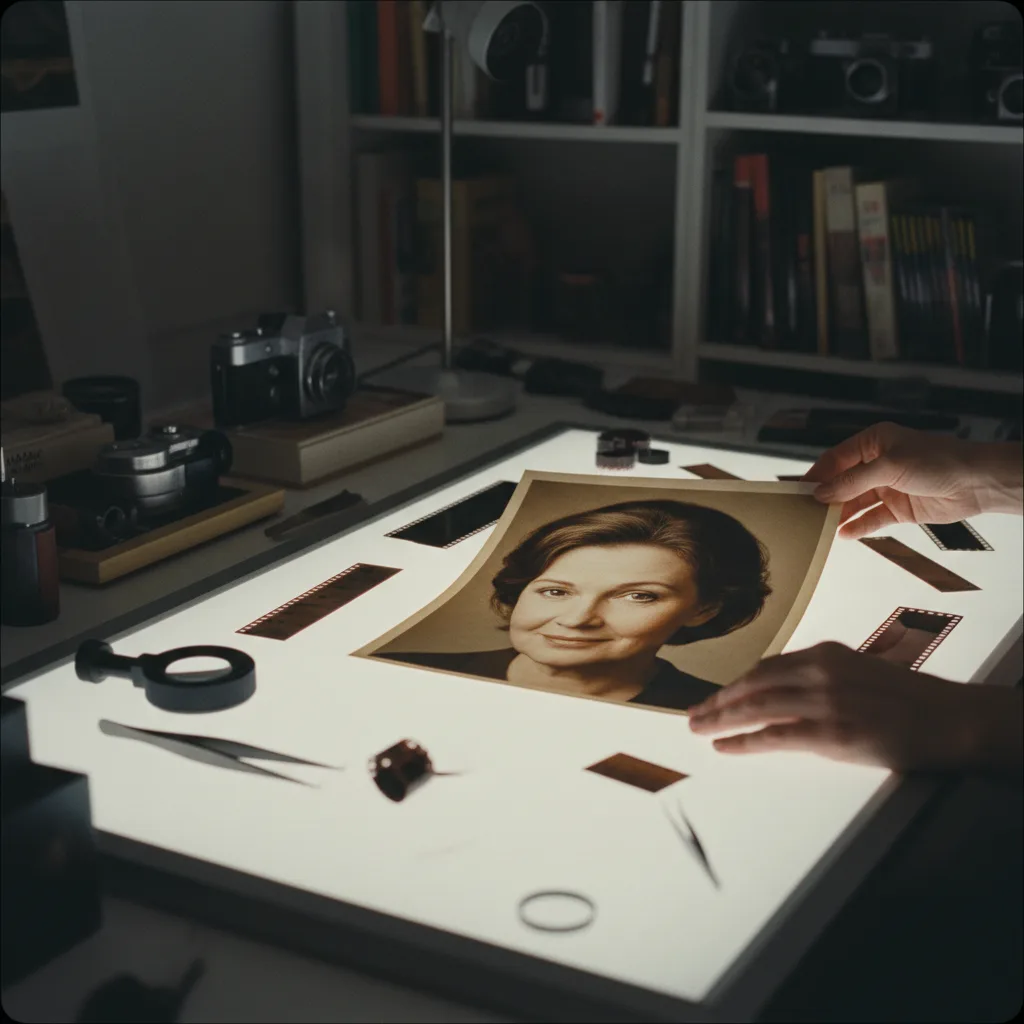
Tu as une photo. Un portrait. Une image de personnage. Tu voudrais que ce visage parle. Qu'il bouge la bouche en sync avec une voix. Comme dans une vidéo. C'est exactement ce que font les outils de photo parlante (talking head, lip-sync IA) : tu fournis une image + un audio (ou un texte que l'IA transforme en voix), et tu récupères une vidéo où le visage parle. Idéal pour des messages personnalisés. Des présentations. Des contenus réseaux. Ce tutoriel t'explique quels outils utiliser. Comment enregistrer ou générer la voix. Et comment obtenir un rendu propre.
Le principe est simple. Image fixe + piste audio = vidéo où la bouche du personnage bouge en synchronisation. L'IA déforme la zone de la bouche (parfois les joues, le menton) pour coller au son. Tu n'as pas besoin de tourner une vraie vidéo. Tu n'as pas besoin de motion design. Tu uploades. Tu ajoutes le son. Tu lances. Tu télécharges.
La clé d'un bon rendu : une photo de face (ou trois quarts). Bien éclairée. Bouche visible. Plus le visage est net et de face, meilleur est le lip-sync.
Scénario. Emma lance une chaîne de cours en ligne. Elle ne veut pas se filmer. Elle a une belle photo d'elle, de face. Elle enregistre ses scripts. Elle les passe dans HeyGen. En une journée elle a 10 vidéos « face cam » sans tournage. Les élèves ne voient pas la différence. Si tu veux aller plus loin avec ta voix , par exemple la cloner pour générer du contenu en quantité , notre guide pour cloner sa voix avec l'IA t'explique comment faire étape par étape.
Autre cas. Un cabinet d'avocats veut des messages personnalisés pour ses clients. Même visage du fondateur. Texte différent selon le dossier. Ils utilisent D-ID. Photo + texte. L'IA génère la voix. Le visage parle. Pas de tournage à chaque fois. Pour des voix off réalistes en français, on a un guide dédié , tu peux combiner voix off IA + photo parlante pour un rendu totalement automatisé.
Quels outils pour faire parler une photo
| Outil | Type | Workflow |
|---|---|---|
| HeyGen | Photo + audio ou texte | Upload photo, ajoute voix (enregistrée ou générée) → vidéo talking head |
| D-ID | Similaire | Photo + audio ou texte → vidéo avec lip-sync |
| Synthesia | Avatar + voix | Avatars prédéfinis ou photo, texte → vidéo |
| Canva (selon abonnement) | Intégré | Parfois « talking photo » ou « avatar » dans les fonctions IA |
Pour un débutant : HeyGen ou D-ID. Tu crées un compte. Tu repères « Photo to video », « Talking photo » ou « Avatar ». Tu importes ton image. Tu ajoutes l'audio (fichier MP3) ou tu tapes un texte et l'IA génère la voix. Tu lances. Tu attends quelques minutes. Tu télécharges.
Scénario concret. Tu as une photo de toi de face. Tu enregistres un message de 30 secondes au micro (ou tu écris le texte et tu choisis une voix IA). Tu vas sur HeyGen. Tu uploades la photo. Tu importes l'audio (ou tu colles le texte). Tu cliques sur « Generate ». 2 à 5 minutes. Tu reçois une vidéo où le visage bouge la bouche en sync avec ta voix. Tu télécharges. Terminé. Si tu veux animer une image fixe sans parler , juste du mouvement , c'est une autre option pour donner vie à tes visuels.
Préparer la photo pour un bon lip-sync
- Visage de face (ou léger trois quarts). Pas de profil : la bouche doit être bien visible.
- Bouche fermée ou neutre sur l'image de départ. L'IA anime la bouche. Si elle est déjà ouverte ou de travers, le rendu peut être bizarre.
- Bonne lumière. Pas d'ombres dures sur le visage. Évite les photos pixelisées ou floues. Si ton image a des défauts (mains, visages bizarres), notre guide pour corriger les défauts d'images IA peut t'aider avant de lancer le lip-sync.
- Un seul visage bien cadré. Pas plusieurs personnes sur la même image.
Marche à suivre : faire parler une photo en quelques clics
Étape 1 : Choisir l'outil et créer un compte
Va sur heygen.com ou d-id.com. Crée un compte. Repère « Talking photo », « Photo to video » ou « Avatar ».
Étape 2 : Importer la photo
Upload l'image du visage. Vérifie qu'elle est bien cadrée (visage au centre, face ou trois quarts). Certains outils demandent de recadrer ou de sélectionner la zone du visage.
Étape 3 : Ajouter l'audio ou le texte
- Option A : Tu as déjà un fichier audio (MP3, WAV). Tu l'importes. C'est souvent le meilleur rendu : ta vraie voix, ton rythme.
- Option B : Tu tapes un texte. L'outil propose des voix synthétiques. Tu choisis une voix. Tu colles le texte. L'IA génère l'audio puis la vidéo. Pratique si tu ne veux pas enregistrer.
Étape 4 : Lancer la génération
Clique sur Generate. La création peut prendre 2 à 10 minutes selon la longueur. Ne ferme pas l'onglet.
Étape 5 : Télécharger la vidéo
Quand c'est prêt, visionne le résultat. Si la sync est correcte, télécharge. Si la bouche déraille, réenregistre l'audio (parle plus distinctement) ou choisis une autre photo.
Pour voir la voix et le lip-sync IA en action , traduction de voix, avatars ,
ChatGPT - Tutoriel 100% Débutant - Guide Complet
est très utile. Tu y verras Heygen et le lip-sync multilingue à l'écran. Concret.
Ce que les débutants se trompent (et comment corriger)
Erreur 1 : Photo de profil ou bouche cachée. Le lip-sync a besoin de voir la bouche. Visage de face. Bouche visible. Pas de main devant.
Erreur 2 : Audio trop long ou mal articulé. Les longs monologues peuvent dériver sur la fin. Pour un premier test, reste sur 15–30 secondes. Articule bien si tu enregistres toi-même.
Erreur 3 : Attendre une perfection cinéma. Selon la photo et l'outil, la bouche peut parfois « glisser » un peu. C'est souvent acceptable pour des réseaux sociaux ou des messages internes. Pour du très pro, prévois plusieurs prises (photo + audio).
Erreur 4 : Utiliser une photo d'une personne sans son accord. Pour des visages identifiables, le consentement et le droit à l'image s'appliquent. N'utilise pas la photo de quelqu'un pour faire dire n'importe quoi sans autorisation.
| Problème | Piste de solution |
|---|---|
| Bouche désynchronisée | Réenregistrer l'audio plus distinctement ; ou choisir une photo plus nette de face |
| Rendu bizarre (visage déformé) | Changer de photo (face, bonne lumière) ; éviter les expressions extrêmes sur l'image de départ |
| Voix IA pas naturelle | Tester d'autres voix proposées ; ou enregistrer ta propre voix |
| Vidéo trop lourde | Exporter en 1080p ou 720p selon le besoin |
Après la vidéo « photo parlante »
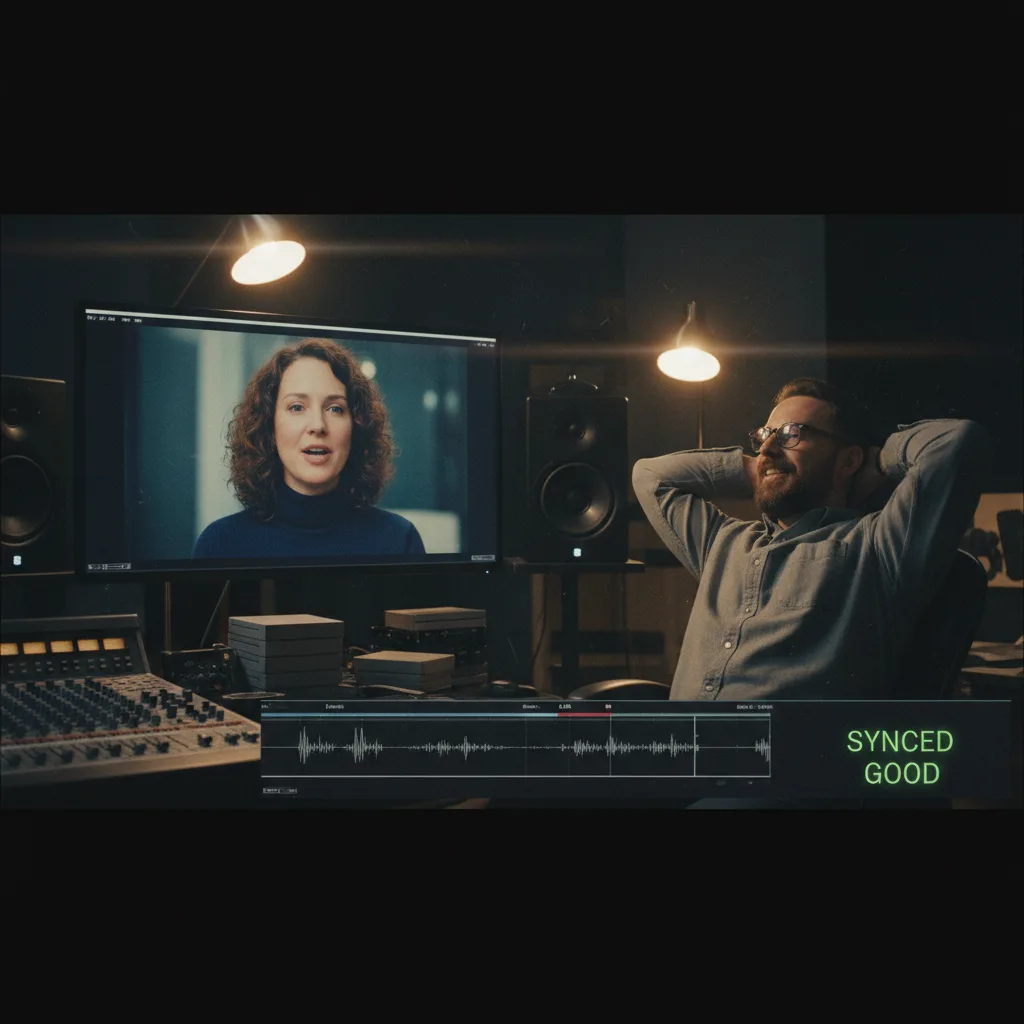
Tu peux intégrer ce clip dans un montage plus long. Intro. Message. Présentation. Beaucoup de créateurs l'utilisent pour des annonces. Des tutoriels « face cam » sans tourner. Des contenus multilingues (même visage, voix générée dans une autre langue). Combine avec de la musique libre de droits, des sous-titres automatiques ou d'autres plans selon ton projet.
Foire aux questions
Comment faire parler une photo avec l'IA ?
Utilise un outil « talking photo » ou « photo to video » (HeyGen, D-ID, Synthesia). Upload une photo de visage (de face). Ajoute un fichier audio ou un texte que l'IA transforme en voix. Lance. Télécharge. Le visage animé sera synchronisé avec la voix.
Quelle photo pour un bon lip-sync ?
Visage de face (ou léger trois quarts). Bouche visible et fermée ou neutre. Bien éclairée. Évite le profil, les ombres dures, les images floues.
Puis-je utiliser ma propre voix ?
Oui. La plupart des outils acceptent un fichier audio (MP3, WAV). Tu importes la photo + l'audio. Tu lances. Le rendu est souvent plus naturel qu'avec une voix synthétique.
Pourquoi la bouche est désynchronisée ou bizarre ?
Causes possibles : photo pas assez de face, bouche cachée ou déjà ouverte, audio trop rapide ou mal articulé. Essaie une photo plus nette et un enregistrement plus distinct. Ou teste une autre voix IA si tu utilises le texte-to-speech.
HeyGen ou D-ID : lequel choisir ?
Les deux fonctionnent bien. HeyGen est souvent cité pour la qualité. D-ID aussi. Choisis selon l'accès (essai gratuit, abonnement) et les fonctionnalités (voix, langues). Teste les deux si tu peux.
Ressource externe recommandee
Prompt Engineering Guide, bonnes pratiques et exemples actionnablesVotre avis
Chargement…
Sur le même thème sur ce site
Ces guides prolongent l’article sans répéter le même angle. Ils renforcent le maillage interne et aident à explorer le sujet en profondeur.
Voir tous les articles « Vidéo IA »
- Meilleures IA pour créer des vidéos
- Tutoriels vidé IA avancés
- Workflow débutant, de l’idée à la vidéo
- Panorama des outils IA
Articles proches sur le blog
Suggestions basées sur la catégorie, les mots du titre et le sujet, pour prolonger la lecture sans dupliquer les piliers ci-dessus.
- HeyGen pour les débutants : faire parler un avatar avec son propre texte
- Pika Labs : comment animer uniquement l'arrière-plan d'une photo
- L'interface de Runway Gen-3 expliquée aux débutants
- Comment faire parler et animer le visage d'une vieille photographie
Sources et cadre officiel (lectures externes)
Renseignements généraux, droit et bonnes pratiques publiés par des institutions. À consulter selon votre situation et votre juridiction.

Frank Houbre - expert IA vidéo et Image
Frank Houbre est un expert en IA vidéo et image, artiste IA et filmmaker récompensé aux Seoul International AI Film Festival et aux Mondial Chroma Awards. Avec plus de 10 ans d'expérience en entrepreneuriat digital, il crée des courts-métrages et animés entièrement générés par IA (Midjourney, Kling, Adobe Firefly). Co-Fondateur de Screenweaver et de la communauté #AIStudios, il partage des tutoriels gratuits et avis d'outils sur Business Dynamite pour aider les créateurs à automatiser leur production.
Continuer la lecture
HeyGen pour les débutants : faire parler un avatar avec son propre texte
Tu écris un texte et tu veux qu'un avatar le dise à l'écran. HeyGen génère la vidéo : choix de l'avatar, de la voix, du script. Tuto pas à pas pour une première vidéo en moins de 10 minutes.
Pika Labs : comment animer uniquement l'arrière-plan d'une photo
Tu as une photo avec un sujet net au premier plan et tu veux que seul le fond bouge. Pika Labs permet de garder le sujet fixe et d'animer l'arrière-plan. Tuto pas à pas pour débutants.
L'interface de Runway Gen-3 expliquée aux débutants
Tu ouvres Runway pour la première fois et tu ne sais pas où cliquer. Ce guide décortique l'interface Gen-3 : où est le prompt, l'image-to-video, les paramètres, et comment ne rien rater.
Comment faire parler et animer le visage d'une vieille photographie
Donner la parole et l’animation à une photo (portrait, ancienne photo) avec l’IA : D-ID, HeyGen, workflow et bonnes pratiques.
Tutoriel vidéo : comment créer une ambiance horrifique et sombre (style Lovecraft) avec l'IA
Sombre, oppressant, lovecraftien : prompts et réglages pour générer des vidéos et images d'ambiance horrifique avec l'IA.
Tutoriel : comment générer une vidéo de A à Z avec l'IA quand on débute ?
De l'idée au premier clip : outils gratuits ou accessibles, prompt vidéo, durée et format. Tout pour créer ta première vidéo générée par IA sans jargon.