Pika Labs : comment animer uniquement l'arrière-plan d'une photo
Tu as une photo avec un sujet net au premier plan et tu veux que seul le fond bouge. Pika Labs permet de garder le sujet fixe et d'animer l'arrière-plan. Tuto pas à pas pour débutants.
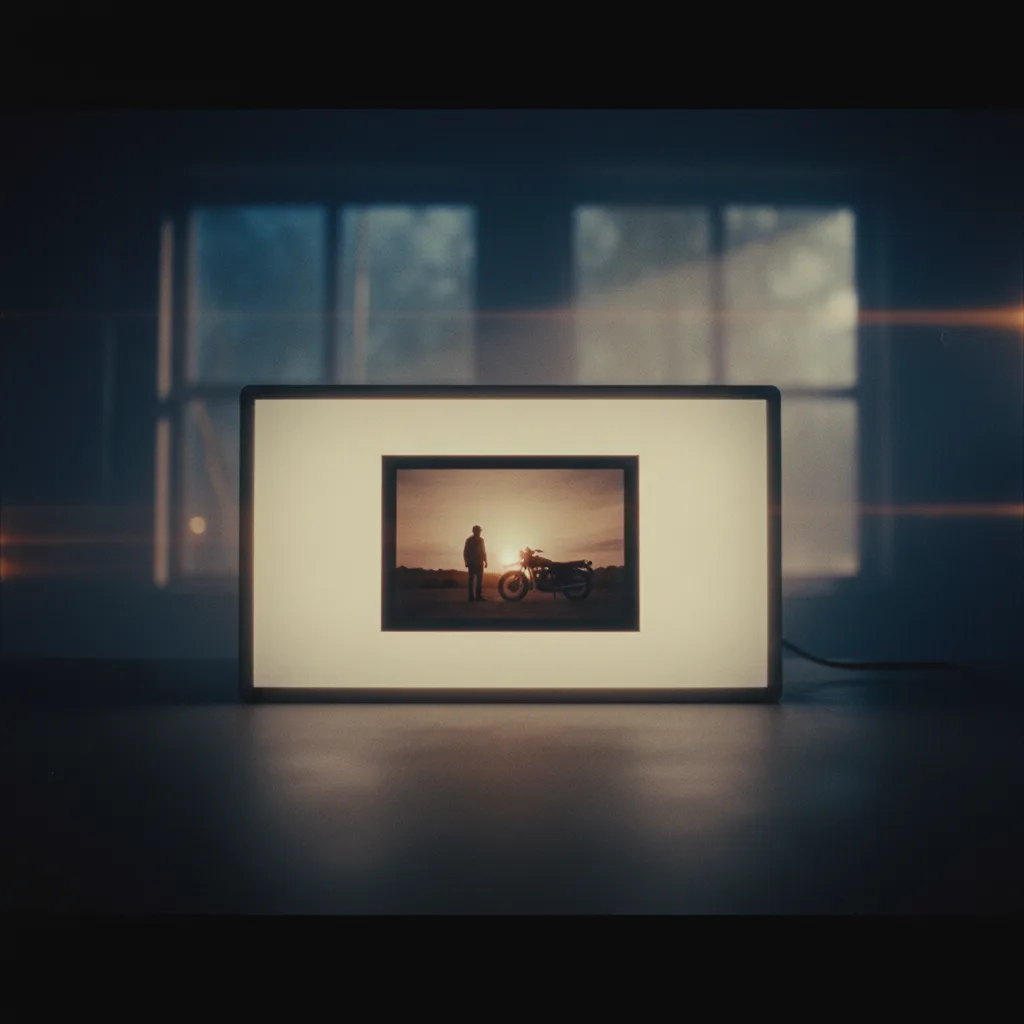
Tu as une photo. Un portrait. Un produit. Un paysage avec un sujet au premier plan. Tu l’as passée en image-to-video et tout a bougé. Le visage a glissé. Les mains ont tremblé. Le produit a vacillé. Le fond, lui, aurait pu bouger tout seul. Nuages. Feuilles. Reflets. Mais non. L’IA a tout mélangé. Tu as fermé l’onglet en te disant que « ça ne marche pas pour ce que je veux ».
Ce que tu veux, c’est simple : le sujet reste fixe. Seul l’arrière-plan s’anime. En cinéma, on appelle ça du parallaxe contrôlé. En IA, peu d’outils le proposent clairement. Pika Labs le permet, à condition de savoir où cliquer et quoi taper. Ce tutoriel te montre exactement comment animer uniquement l’arrière-plan d’une photo avec Pika, sans jargon, avec les réglages concrets et les pièges à éviter.
Scénario réaliste. Claire prépare une campagne pour une marque de thé. Elle a une photo de produit : sachet sur une table, fenêtre en arrière-plan avec un jardin flou. Elle veut que les feuilles derrière la vitre bougent légèrement. Le sachet, lui, doit rester immobile. Elle teste un outil image-to-video classique. Tout bouge. Le sachet tangue. Elle découvre Pika et l’option de cibler le mouvement. En une vingtaine de minutes, elle obtient un clip exploitable : fond vivant, produit stable.
Autre cas. Marc fait des portraits pour un clip musical. Il a une image du chanteur devant un mur de néons. Il veut que les néons scintillent et que la lumière bouge, sans que le visage se déforme. Il utilise Pika en précisant dans le prompt que le sujet reste statique et que seul l’arrière-plan doit animer. Il relance deux fois en affinant. Le résultat passe en post. Le client valide.
Voila pourquoi c'est important, la plupart des gens ne savent pas que ce réglage existe. Ils abandonnent après un premier échec. Une fois que tu sais où aller dans Pika et quoi écrire, tu gardes le contrôle du premier plan et tu donnes de la vie au fond. C’est exactement ce qu’il faut pour des bannières, des intros ou des plans de produit pro.
Pourquoi animer seulement l’arrière-plan
En image-to-video classique, l’IA interprète toute l’image. Elle fait bouger ce qu’elle détecte comme « intéressant » : visages, objets, nuages, eau. Résultat souvent chaotique sur un portrait ou un produit. Le sujet bouge alors qu’il devrait rester net. Les artefacts apparaissent sur les mains ou le visage. Pour un premier pas en génération vidéo IA, c’est déjà une bonne base, mais pour un besoin précis (sujet fixe, fond animé), il faut un outil et une méthode adaptés.
Animer uniquement l’arrière-plan te donne deux avantages. D’abord, la stabilité du sujet : pas de déformation, pas de glissement. Ensuite, l’effet cinéma : le fond qui bouge crée de la profondeur et du mouvement sans toucher au héros du plan. Idéal pour des spots produit, des portraits animés ou des bannières où le texte ou le logo reste au premier plan. Pika propose des modes et des formulations de prompt qui permettent de diriger le mouvement vers le fond. Ce n’est pas magique : il faut choisir la bonne entrée (image, mode) et rédiger un prompt clair.
Pense à l’arrière-plan comme à une couche séparée. Tu dis à l’IA : « Anime cette couche. Pas l’autre. » Le prompt et les options Pika servent à ça.
Ce qu’il faut savoir sur Pika avant de commencer
Pika Labs (pika.art) est un générateur vidéo IA. Tu peux faire du text-to-video, du image-to-video, et des modes avancés comme Pikadditions (insérer un élément dans une vidéo) ou Pikaframes (transitions entre plusieurs images). Pour « animer uniquement l’arrière-plan », tu t’appuies sur le flux image-to-video en jouant sur deux leviers : le type d’image que tu envoies (sujet net, fond lisible) et le prompt qui décrit explicitement que seul le fond doit bouger.
Pika ne propose pas toujours un bouton « Animate background only ». La maîtrise passe par la formulation du prompt et le choix de l’image source. Une photo avec un sujet bien détaché du fond (bokeh, flou d’arrière-plan, ou fond homogène) donne de meilleurs résultats : l’IA identifie plus facilement ce qui est au premier plan et ce qui est en arrière-plan. Pour aller plus loin sur ce que Pika sait faire (insertions, remplacements, keyframes), notre avis détaillé sur Pika Labs détaille Pikadditions, Pikaswaps et Pikaframes.
| Approche | Ce que tu contrôles | Limite |
|---|---|---|
| Image nette + prompt « background only » | Sujet décrit comme statique, mouvement réservé au fond | Résultat dépend du modèle et de la clarté du prompt |
| Image avec fort bokeh (flou d’arrière-plan) | L’IA a tendance à animer le flou (ciel, lumières) | Sujet doit rester très net |
| Plusieurs essais avec variantes de prompt | Tu affines jusqu’à obtenir le bon équilibre | Consomme des crédits Pika |
Préparer ta photo pour un arrière-plan animé
La qualité de l’image d’entrée change tout. Pour que seul l’arrière-plan bouge, l’IA doit pouvoir distinguer le premier plan du fond. Trois situations idéales :
Portrait ou produit avec fond flou (bokeh). Le sujet est net. Le fond est déjà flou (objectif photo, ou flou ajouté en post). Pika aura tendance à animer les zones floues (lumière, textures) plutôt que le sujet net. C’est le cas le plus prévisible.
Sujet au premier plan, fond détaillé. Paysage avec une personne ou un objet au premier plan. Si le fond contient des éléments mobiles (nuages, eau, feuilles), décris-les dans le prompt : « clouds moving slowly », « water gently rippling », « leaves swaying ». Tu renforces l’idée que le mouvement appartient au fond.
Fond homogène ou gradient. Un mur, un ciel, un dégradé. Moins de détails = moins de risques d’artefacts bizarres. Tu peux demander « subtle light change in background » ou « soft gradient shift » pour un mouvement très léger.
Évite les images où le sujet et le fond sont même netteté et même texture. L’IA peut alors tout animer. Évite aussi les photos avec du texte lisible sur le sujet ou le fond : l’IA peut le déformer. Si tu as des défauts sur l’image (mains, visages bizarres), corrige-les avant, notre guide sur les défauts d’images IA t’aide à ne pas les amplifier à l’animation.
Workflow pas à pas : animer uniquement l’arrière-plan dans Pika
Étape 1 : Accéder à Pika et choisir le mode Image-to-Video
Va sur pika.art (lien officiel, à consulter pour les dernières options). Crée un compte ou connecte-toi. Sur l’écran d’accueil, repère Create ou New video. Choisis le mode Image to Video (parfois nommé « Animate » ou « Start from image » selon les versions). C’est ici que tu vas importer ta photo. Ne passe pas par Text-to-Video seul : tu as besoin d’une image source pour contrôler le cadre et le sujet.
Étape 2 : Importer ta photo
Clique sur la zone d’upload ou glisse-dépose ton fichier. Format conseillé : PNG ou JPG, résolution au moins 720p, idéalement 1080p. Vérifie le ratio proposé par Pika (souvent 16:9 pour du paysage, 9:16 pour du vertical type Reel). Si ton image a un autre ratio, recadre-la avant ou accepte un recadrage dans l’interface. Une image nette, avec un sujet clair et un fond identifiable, donne les meilleurs résultats.
Étape 3 : Rédiger le prompt « arrière-plan uniquement »
C’est l’étape décisive. Dans le champ Prompt (ou « Motion prompt »), tu dois indiquer clairement que le sujet reste statique et que seul l’arrière-plan (ou des éléments du fond) doit bouger. Formulations qui marchent bien :
- « Subject completely still, only background moves, subtle motion in the background. »
- « Keep subject static and still, animate only the background, gentle movement in sky and trees. »
- « No movement on subject or foreground, background only : clouds drifting, leaves swaying. »
Adapte selon ta scène : water, clouds, light, reflections, foliage. Une seule idée de mouvement pour le fond. Pas de liste longue. Si le prompt vidéo ne donne rien de bon, on a un guide dédié pour corriger et affiner. Ici, reste court et précis : sujet fixe, fond animé, type de mouvement.
Étape 4 : Vérifier les options de mouvement (Motion strength, Camera)
Pika propose souvent des curseurs ou des presets : Motion strength (intensité du mouvement), Camera (fixe, léger pan, zoom). Pour « arrière-plan uniquement », mets la caméra sur Fixe ou Static si l’option existe. Réduis la Motion strength à une valeur faible ou moyenne (par ex. 30 à 50 %) pour éviter que l’IA n’entraîne le sujet dans le mouvement. Un mouvement trop fort augmente le risque que le premier plan bouge aussi. Teste une première fois avec des valeurs conservatrices, puis monte si le fond reste seul à bouger.
Étape 5 : Lancer la génération et prévisualiser
Clique sur Generate (ou Create). La génération prend en général 1 à 5 minutes. Ne ferme pas l’onglet. Quand le clip est prêt, visionne-le en boucle. Vérifie que le sujet reste bien fixe et que le mouvement est limité au fond. Si le sujet bouge ou se déforme, reviens en arrière : renforce le prompt (« subject must stay perfectly still ») et baisse encore la Motion strength. Relance. Parfois deux ou trois essais suffisent pour trouver la bonne combinaison.
Étape 6 : Télécharger et intégrer en post
Dès que le rendu te convient, télécharge la vidéo (bouton Download ou Export). Sauvegarde avec un nom explicite, par ex. produit-fond-anime-pika.mp4. Tu pourras l’enchaîner avec d’autres plans dans ton workflow vidéo IA ou l’importer dans CapCut, DaVinci Resolve, etc. pour le montage, le son et les sous-titres automatiques si besoin.
Pour voir le flux complet à l’écran, de l’upload au réglage du mouvement, la vidéo
MANGA animé avec l'IA - Créer une vidéo d'animation avec l'intelligence artificielle (ai)
montre comment animer une image avec Pika pas à pas. Tu y verras où se trouvent les champs de prompt et les options de mouvement, ce qui t’évite de chercher dans l’interface.
Ce que les débutants se trompent (et comment corriger)
Erreur 1 : Ne pas préciser « subject still » ou « background only ». Si tu laisses un prompt vague du type « gentle motion » ou « make it move », l’IA peut animer toute la scène. Correction : formule explicitement que le sujet (ou le premier plan) doit rester statique et que seul l’arrière-plan (ou des éléments précis : nuages, eau) doit bouger. Répète l’idée en anglais dans le prompt si besoin.
Erreur 2 : Motion strength trop élevée. Un curseur à 80 ou 100 % pousse l’IA à tout animer. Le sujet se met à bouger ou à se déformer. Correction : commence avec une Motion strength faible (30 à 50 %). Augmente seulement si le fond bouge à peine et que le sujet reste net. La stabilité du premier plan prime sur l’intensité du mouvement du fond.
Erreur 3 : Image avec sujet et fond aussi nets l’un que l’autre. Sans différence de netteté ou de contraste, l’IA traite tout pareil. Correction : utilise une photo où le sujet est net et le fond plus flou ou plus homogène. Si tu n’as que des images tout nettes, envisage d’ajouter un léger flou d’arrière-plan en post avant d’uploader sur Pika. Pour animer une image fixe de façon plus générale, les mêmes principes de préparation s’appliquent.
Erreur 4 : Un seul essai puis abandon. Les modèles ne sont pas déterministes. Un même réglage peut donner un résultat différent à chaque fois. Correction : relance 2 à 3 fois avec le même prompt et les mêmes options. Si le sujet bouge à chaque fois, renforce le texte (« subject completely static, no motion on foreground ») et baisse encore la Motion strength. Documente ce qui marche (prompt + réglages) pour les prochaines images.
Erreur 5 : Demander plusieurs types de mouvement en même temps. « Clouds move, water ripples, leaves sway, light flickers » surcharge le moteur. Correction : un seul type de mouvement pour le fond par génération. Ex. « only background : clouds drifting slowly ». Tu obtiendras un rendu plus propre et plus prévisible.
Erreur 6 : Oublier de télécharger le clip. Les vidéos générées ne restent pas indéfiniment en ligne. Correction : télécharge dès que le rendu te convient. Nomme le fichier. Range-le. Tu pourras l’utiliser dans tes montages ou pour des Short ou Reels 100 % IA plus tard.
| Problème | Piste de solution |
|---|---|
| Le sujet bouge quand même | Renforcer « subject still », « foreground static » ; baisser Motion strength ; vérifier que l’image a un sujet net et un fond distinct |
| Le fond ne bouge pas | Augmenter légèrement Motion strength ; préciser un élément du fond dans le prompt (clouds, water, leaves) |
| Artefacts sur le sujet | Réduire Motion strength ; utiliser une image avec plus de contraste sujet/fond ; éviter les détails fins (mains, visage) si possible |
| Rendu saccadé | Choisir une résolution et une durée supportées par Pika ; éviter les mouvements trop complexes dans le prompt |
| Crédits Pika épuisés | Attendre le renouvellement ou basculer sur un workflow gratuit ou low-cost pour d’autres types de plans |
Résumé des réglages clés
| Paramètre | Recommandation pour « arrière-plan uniquement » |
|---|---|
| Mode | Image to Video |
| Image source | Sujet net, fond flou ou identifiable (bokeh, paysage, gradient) |
| Prompt | Inclure « subject still », « only background moves », + élément concret (clouds, water, leaves) |
| Motion strength | Faible à moyen (30–50 %) au début |
| Caméra | Fixe / Static si l’option existe |
| Essais | 2–3 générations pour affiner |
Foire aux questions
Pika Labs peut-il vraiment animer uniquement l’arrière-plan ?
Pika ne propose pas toujours un bouton dédié « background only ». Le contrôle passe par le prompt (sujet statique, mouvement limité au fond) et une Motion strength modérée. Avec une image bien préparée (sujet net, fond distinct), les résultats sont souvent bons après un ou deux essais.
Quelle phrase mettre dans le prompt pour que le sujet reste fixe ?
Formulations efficaces : « Subject completely still, only background moves » ; « Keep foreground static, animate only the background » ; « No movement on subject, subtle motion in background only ». Adapte ensuite avec un élément du fond (clouds, water, leaves, light).
Pourquoi tout bouge alors que j’ai demandé « background only » ?
Soit la Motion strength est trop haute, soit le prompt n’est pas assez explicite. Baisse le curseur à 30–50 % et répète dans le prompt que le subject ou foreground doit rester still ou static. Vérifie aussi que ton image a un sujet clairement séparé du fond (netteté, bokeh).
Quel type de photo fonctionne le mieux ?
Les photos avec bokeh (sujet net, fond flou) donnent les résultats les plus prévisibles. Ensuite : paysage avec un sujet au premier plan et un fond détaillé (ciel, eau, végétation). Évite les images où tout est à la même netteté.
Pika Labs est-il gratuit ?
Pika propose des offres gratuites et payantes avec des quotas de génération. Les options et limites évoluent. Consulte le site officiel pika.art pour les tarifs et quotas à jour.
Puis-je utiliser le clip pour un spot pub ou un Reel ?
Oui. Une fois le clip téléchargé, tu peux l’intégrer dans ton montage (CapCut, DaVinci Resolve, etc.), ajouter le son, les sous-titres, et l’exporter pour le web ou les réseaux. Vérifie les conditions d’utilisation de Pika pour un usage commercial.
Combien d’essais faut-il prévoir ?
Prévois 2 à 4 générations pour une même image : la première pour tester prompt et Motion strength, les suivantes pour affiner. Si après 3 essais le sujet bouge encore, renforce le prompt et baisse encore l’intensité du mouvement.
Quelle différence avec Runway ou Luma pour ce cas précis ?
Runway et Luma font de l’image-to-video mais ne mettent pas toujours en avant un contrôle « arrière-plan uniquement ». Pika permet d’obtenir ce comportement via le prompt et les réglages. Pour un comparatif des générateurs vidéo IA, tu verras les forces de chaque outil selon le type de plan.
Votre avis
Chargement…
Sur le même thème sur ce site
Ces guides prolongent l’article sans répéter le même angle. Ils renforcent le maillage interne et aident à explorer le sujet en profondeur.
Voir tous les articles « Vidéo IA »
- Meilleures IA pour créer des vidéos
- Tutoriels vidé IA avancés
- Workflow débutant, de l’idée à la vidéo
- Panorama des outils IA
Articles proches sur le blog
Suggestions basées sur la catégorie, les mots du titre et le sujet, pour prolonger la lecture sans dupliquer les piliers ci-dessus.
- Apprendre à animer une image fixe avec l'intelligence artificielle (tuto facile)
- Comment faire parler une photo avec l'IA : tutoriel complet pour débutants
- Avis Pika Labs (nouveau modèle) : l'outil ultime pour animer des éléments 3D isolés ?
- Comment faire parler et animer le visage d'une vieille photographie
Sources et cadre officiel (lectures externes)
Renseignements généraux, droit et bonnes pratiques publiés par des institutions. À consulter selon votre situation et votre juridiction.
Frank Houbre - expert IA vidéo et Image
Frank Houbre est un expert en IA vidéo et image, artiste IA et filmmaker récompensé aux Seoul International AI Film Festival et aux Mondial Chroma Awards. Avec plus de 10 ans d'expérience en entrepreneuriat digital, il crée des courts-métrages et animés entièrement générés par IA (Midjourney, Kling, Adobe Firefly). Co-Fondateur de Screenweaver et de la communauté #AIStudios, il partage des tutoriels gratuits et avis d'outils sur Business Dynamite pour aider les créateurs à automatiser leur production.
Continuer la lecture

Apprendre à animer une image fixe avec l'intelligence artificielle (tuto facile)
Tu as une photo ou une image IA et tu veux la faire bouger. Image-to-video : quels outils, quel prompt, et comment récupérer un clip propre.
Comment faire parler une photo avec l'IA : tutoriel complet pour débutants
Donner la parole à un visage sur une photo : outils (HeyGen, D-ID, etc.), enregistrement de la voix, lip-sync et pièges à éviter.
Avis Pika Labs (nouveau modèle) : l'outil ultime pour animer des éléments 3D isolés ?
Pika Labs permet d’insérer, remplacer et animer des éléments (objets, personnages) dans une vidéo existante. Pour qui, comment, et est-ce l’outil ultime pour le 3D isolé ?
Comment faire parler et animer le visage d'une vieille photographie
Donner la parole et l’animation à une photo (portrait, ancienne photo) avec l’IA : D-ID, HeyGen, workflow et bonnes pratiques.
Comment faire une vidéo TikTok ou Short uniquement avec l'IA (guide débutant)
Du concept au format vertical : générer, découper ou créer un Short / TikTok 100 % IA. Outils, durées, formats et pièges à éviter.
Spotify Canvas : créer des boucles vidéo IA pour artistes indépendants
Format 9:16, durée 3,8 s, loop seamless : workflow image-to-video et montage pour un Canvas qui retient l’écoute sur mobile.