Sous-titrer automatiquement une vidéo avec l'IA (tuto CapCut)
Ajouter des sous-titres sur une vidéo en quelques clics avec CapCut : reconnaissance vocale IA, correction du texte, style et export. Tuto pas à pas pour débutants.
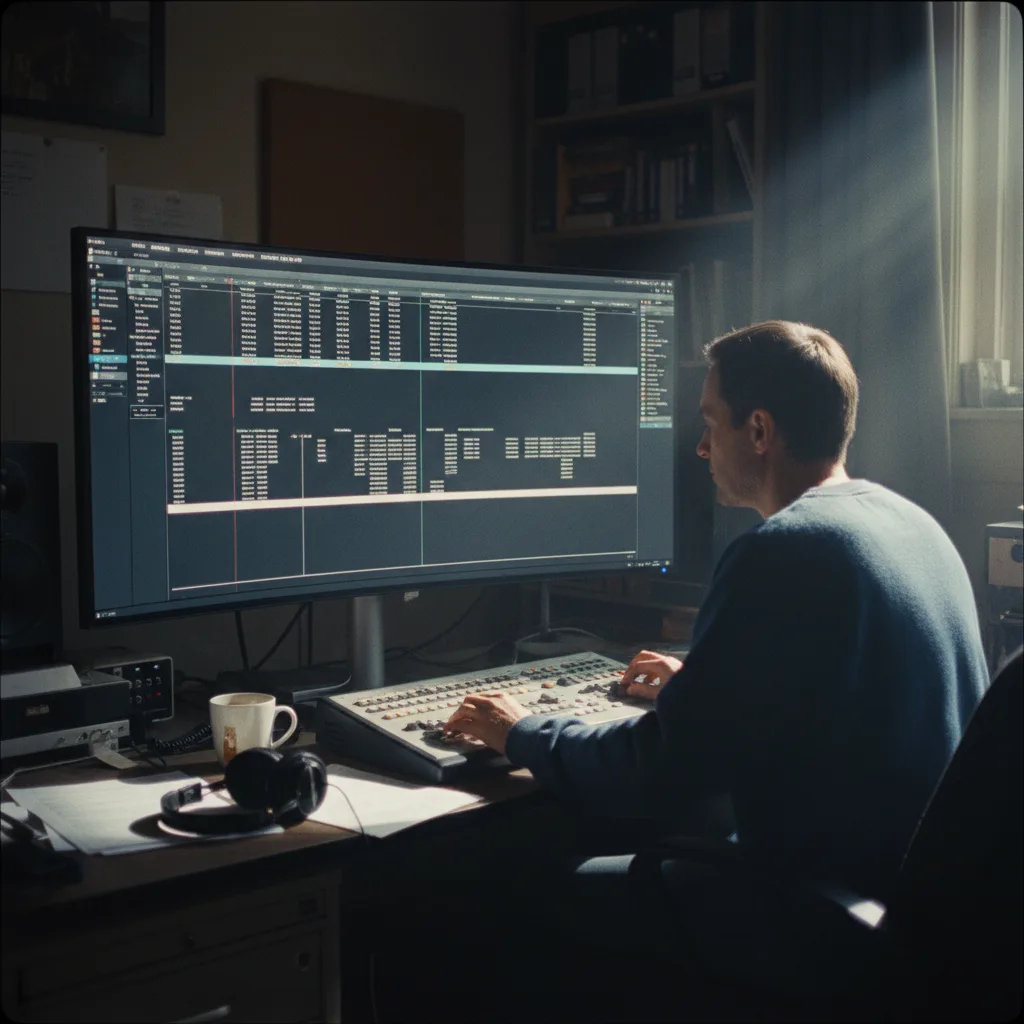
Tu as une vidéo. Un Reel. Un tutoriel. Une interview. Tu veux des sous-titres. Pour l’accessibilité. Pour ceux qui regardent sans son. Pour les algorithmes qui favorisent le contenu sous-titré. Tu n’as pas envie de taper phrase par phrase, ni de payer une agence. CapCut propose des sous-titres automatiques pilotés par l’IA : tu importes ta vidéo, tu lances la reconnaissance vocale, tu corriges les erreurs, tu choisis le style, tu exportes. Ce tutoriel te guide pas à pas dans CapCut, sans supposer que tu as déjà fait du montage. À la fin, tu sauras où cliquer, quoi vérifier, et comment récupérer une vidéo sous-titrée ou un fichier SRT.
Scénario réaliste. Léa publie des Reels sur Instagram. Chaque clip fait 30 à 60 secondes. Elle monte dans CapCut. Elle découvre l’option « Sous-titres automatiques ». Elle clique. L’IA transcrit la voix en quelques secondes. Elle corrige deux mots mal reconnus. Elle applique un style de texte qu’elle aime. Elle exporte. Ses Reels ont maintenant des sous-titres. Elle n’a jamais fait de sous-titrage manuel. Elle a gagné 10 minutes par vidéo.
Autre cas. Thomas enregistre des tutoriels pour son site. Il veut des sous-titres pour le référencement et l’accessibilité. Il importe la vidéo dans CapCut. Il lance la transcription automatique. Il vérifie les termes techniques (noms de logiciels) et corrige. Il exporte en vidéo avec sous-titres incrustés. Il peut aussi exporter le SRT pour le mettre sur YouTube ou ailleurs. Un seul outil. Un seul flux. Pour aller plus loin sur la transcription et les sous-titres IA en général, on compare plusieurs outils. Ici, on reste sur CapCut et le tuto concret.
Voila pourquoi c'est important, la plupart des gens ne savent pas que CapCut fait ça gratuitement. Ils tapent à la main ou abandonnent. Une fois que tu connais les clics, c’est rapide. Et les sous-titres améliorent l’engagement sur les Short, Reels et TikTok.
Pour aller plus loin avec une demonstration pratique, cette video est directement liee au sujet.
🎧 Sons & SFX Gratuits avec l’IA : Ne Payez Plus Jamais pour Vos Effets Sonores !
Pourquoi CapCut pour les sous-titres automatiques
CapCut (capcut.com) est un logiciel de montage vidéo gratuit (desktop et mobile). Il inclut une fonction « Sous-titres automatiques » (ou « Auto captions ») : tu importes une vidéo avec une piste audio (voix), l’IA transcrit la parole et pose les segments sur la timeline avec les timecodes. Tu n’as pas à couper ni à placer le texte à la main. Tu corriges les erreurs de reconnaissance, tu choisis la police, la taille, la position, et tu exportes la vidéo avec sous-titres incrustés ou tu exportes un fichier SRT pour une autre plateforme. Pour un montage complet avec CapCut, on détaille voix off, bruitages et keyframes. Ici, on se concentre sur les sous-titres automatiques uniquement.
Prérequis : une vidéo avec de la voix
La reconnaissance vocale a besoin d’une piste audio claire. Idéalement : une voix (toi, un invité, une voix off). Plus l’audio est nettoyé (peu de bruit, peu de musique qui couvre la parole), meilleure est la transcription. Si ta vidéo est muette (clip généré par IA sans voix), tu n’auras rien à transcrire. Dans ce cas, tu peux ajouter une voix off réaliste avec l’IA puis lancer les sous-titres auto sur cette piste. Pour une vidéo déjà tournée ou déjà montée avec de la voix, tu es bon. Importe-la dans CapCut.
Workflow pas à pas : sous-titres automatiques dans CapCut
Étape 1 : Ouvrir CapCut et importer la vidéo
Lance CapCut (version desktop ou mobile). Crée un nouveau projet si besoin. Importe ta vidéo : glisse-dépose le fichier dans la zone d’import ou clique sur « Import » et sélectionne le fichier. La vidéo apparaît dans la médiathèque. Glisse-la sur la timeline (piste vidéo). Tu dois voir ta vidéo et entendre l’audio quand tu joues.
Étape 2 : Ajouter la piste Sous-titres automatiques
Sur la timeline, repère le menu ou l’onglet « Texte » / « Text » (souvent en haut ou dans la barre latérale). Cherche « Sous-titres automatiques », « Auto captions » ou « Captions ». Clique dessus. Une fenêtre ou un panneau s’ouvre pour lancer la reconnaissance vocale. Sélectionne la langue de ta vidéo (français, anglais, etc.) si l’outil le demande. Clique sur « Démarrer », « Recognize » ou équivalent. L’IA analyse l’audio. Attends la fin (souvent 30 secondes à 2 minutes pour une vidéo de 1 à 5 minutes). Les segments de texte apparaissent sur la timeline, alignés avec la voix.
Étape 3 : Vérifier et corriger le texte
Une fois la transcription générée, parcours les segments. L’IA peut se tromper sur les noms propres, les chiffres, les termes techniques ou les homophones. Clique sur un segment pour éditer le texte directement. Corrige les fautes. Ajuste les césures si une phrase est coupée au mauvais endroit (tu peux fusionner ou couper des segments selon les options CapCut). Cette étape est importante : des sous-titres avec des erreurs visibles nuisent à la crédibilité. Pour des conseils quand l’IA ne comprend pas bien, la logique est différente, mais ici la reconnaissance vocale est en général fiable si l’audio est clair. Tu vérifies. Tu corriges.
Étape 4 : Choisir le style des sous-titres
CapCut propose des styles de sous-titres : police, taille, couleur, fond, position (haut, bas, centre). Parcours les presets ou personnalise. Pour les Reels et Shorts, un style lisible (contraste, taille suffisante) et cohérent avec ta charte donne un rendu pro. Évite les polices trop petites ou les couleurs qui se perdent sur l’image. Une fois le style appliqué, tous les segments utilisent ce style (sauf si tu modifies segment par segment).
Étape 5 : Exporter la vidéo ou le fichier SRT
Quand tu es satisfait, exporte. Deux options courantes : Export vidéo (les sous-titres sont incrustés dans l’image, brûlés) : tu obtiens un fichier MP4 prêt à publier. Export SRT (si CapCut le propose) : tu obtiens un fichier de sous-titres séparé que tu peux uploader sur YouTube, Vimeo ou un autre lecteur. Pour les réseaux (TikTok, Reels, Shorts), l’export vidéo avec sous-titres incrustés est souvent le plus pratique. Clique sur Export / Exporter, choisis la résolution (1080p par exemple), lance l’export. Sauvegarde le fichier. Pour publier et automatiser, tu enchaîneras avec tes outils habituels.
Ce que les débutants se trompent (et comment corriger)
Erreur 1 : Ne pas corriger la transcription. Tu fais confiance à 100 %. L’IA écrit « Runway » en « runway » ou confond un nom. Correction : relis tous les segments. Corrige les noms, les chiffres, les termes techniques. Ça prend 2 à 5 minutes et ça évite des sous-titres ridicules.
Erreur 2 : Audio trop bruyant ou musique trop forte. La reconnaissance vocale galère. Correction : si possible, réenregistre la voix ou baisse la musique en fond avant de lancer la transcription. Un son clair = une transcription plus propre. Pour améliorer un mauvais enregistrement avec l’IA, on détaille le nettoyage audio.
Erreur 3 : Ne pas choisir la bonne langue. Tu laisses « Auto » ou tu te trompes de langue. Correction : sélectionne explicitement la langue de la vidéo (français, anglais, etc.) avant de lancer la reconnaissance. Le résultat sera plus précis.
Erreur 4 : Sous-titres illisibles (trop petits, mauvais contraste). Tu exportes sans vérifier le rendu. Correction : joue la vidéo avant d’exporter. Vérifie que le texte est lisible sur tout le plan (pas coupé, pas trop petit). Ajuste le style si besoin.
Erreur 5 : Oublier d’exporter les sous-titres avec la vidéo. Tu exportes en « vidéo seule » sans inclure les sous-titres. Correction : dans CapCut, assure-toi que les pistes Texte / Sous-titres sont bien incluses dans l’export (elles le sont en général par défaut si elles sont sur la timeline). Exporte en vidéo pour avoir les sous-titres incrustés.
| Problème | Piste de solution |
|---|---|
| Je ne trouve pas « Sous-titres automatiques » | Cherche « Texte » ou « Text » dans le menu, puis « Auto captions » ou « Captions ». Les noms peuvent varier selon la version. |
| La transcription est mauvaise | Vérifie la langue sélectionnée. Améliore l’audio (moins de bruit, moins de musique). Relance la reconnaissance si besoin. |
| Les segments sont mal synchronisés | Tu peux déplacer manuellement les segments sur la timeline (glisser gauche/droite) pour affiner la sync. |
| Je veux un fichier SRT | Si CapCut propose « Export SRT » ou « Export captions », utilise-le. Sinon, exporte la vidéo avec sous-titres incrustés pour les réseaux. |
| CapCut est-il gratuit ? | Oui. La version de base avec sous-titres automatiques est gratuite. Certaines options avancées peuvent être payantes. |

Pour voir CapCut en action sur les sous-titres, les tutoriels officiels CapCut ou une recherche « CapCut sous-titres automatiques » sur YouTube montrent l’interface à l’écran. Tu verras où se trouve le bouton et comment les segments s’affichent sur la timeline. Référence externe pour la doc officielle : CapCut.
Résumé : sous-titres auto CapCut en 5 étapes
| Étape | Action |
|---|---|
| 1 | Importer la vidéo dans CapCut et la placer sur la timeline |
| 2 | Ouvrir « Texte » → « Sous-titres automatiques », choisir la langue, lancer la reconnaissance |
| 3 | Corriger les erreurs de transcription (noms, chiffres, termes techniques) |
| 4 | Choisir le style (police, taille, couleur, position) |
| 5 | Exporter la vidéo (sous-titres incrustés) ou le SRT si disponible |
Foire aux questions
CapCut peut-il générer des sous-titres automatiquement ?
Oui. CapCut propose une fonction « Sous-titres automatiques » (ou Auto captions) : tu importes une vidéo avec de la voix, tu lances la reconnaissance vocale, l’IA transcrit et pose les segments sur la timeline. Tu corriges le texte, tu choisis le style, tu exportes.
C’est gratuit ?
La fonction de sous-titres automatiques est disponible dans la version gratuite de CapCut. Certaines options de style ou d’export peuvent être limitées selon les versions. Consulte le site CapCut pour les offres à jour.
En quelle langue ?
CapCut reconnaît plusieurs langues (français, anglais, etc.). Sélectionne la langue de ta vidéo avant de lancer la transcription pour de meilleurs résultats.
Comment corriger les erreurs de transcription ?
Après la génération, clique sur chaque segment de texte sur la timeline pour l’éditer. Corrige les fautes, les noms propres, les chiffres. Tu peux aussi déplacer les segments pour affiner la synchronisation.
Puis-je exporter un fichier SRT ?
Selon la version de CapCut, une option Export SRT ou Export captions peut être disponible. Si ce n’est pas le cas, tu peux exporter la vidéo avec sous-titres incrustés (brûlés dans l’image), ce qui suffit pour TikTok, Reels, Shorts et la plupart des usages.
Les sous-titres améliorent-ils l’engagement ?
Oui. Les plateformes (TikTok, Instagram, YouTube) favorisent souvent le contenu sous-titré. Beaucoup de gens regardent sans son. Des sous-titres lisibles augmentent la compréhension et le temps de visionnage. Pour des stratégies de contenu vidéo, on détaille les tendances.
Ma vidéo n’a pas de voix, puis-je quand même mettre des sous-titres ?
La reconnaissance automatique a besoin d’audio (voix). Si ta vidéo est muette, tu peux ajouter une voix off (enregistrement ou synthèse vocale IA), puis lancer les sous-titres auto sur cette piste. Sinon, tu devras saisir le texte à la main ou importer un fichier SRT existant.
Combien de temps pour sous-titrer une vidéo de 5 minutes ?
La transcription prend en général 1 à 3 minutes. La correction dépend de toi (5 à 15 minutes selon le nombre d’erreurs). L’export ajoute quelques minutes. Au total, compte 10 à 20 minutes pour une vidéo de 5 minutes, bien moins qu’un sous-titrage manuel intégral.
Le meilleur resultat vient d'un workflow simple, teste, puis repete avec des ajustements concrets.
Votre avis
Chargement…
Sur le même thème sur ce site
Ces guides prolongent l’article sans répéter le même angle. Ils renforcent le maillage interne et aident à explorer le sujet en profondeur.
Voir tous les articles « Vidéo IA »
- Meilleures IA pour créer des vidéos
- Tutoriels vidé IA avancés
- Workflow débutant, de l’idée à la vidéo
- Panorama des outils IA
Articles proches sur le blog
Suggestions basées sur la catégorie, les mots du titre et le sujet, pour prolonger la lecture sans dupliquer les piliers ci-dessus.
- Luma Dream Machine : tuto pour créer sa première boucle vidéo fluide
- Transformer une vidéo de jour en vidéo de nuit grâce aux filtres IA
- Runway ou Sora, quelle solution IA vidéo semble la plus prometteuse ?
- Quel format vidéo (16:9, 9:16, 1:1) générer selon la plateforme visée ?
Sources et cadre officiel (lectures externes)
Renseignements généraux, droit et bonnes pratiques publiés par des institutions. À consulter selon votre situation et votre juridiction.

Frank Houbre - expert IA vidéo et Image
Frank Houbre est un expert en IA vidéo et image, artiste IA et filmmaker récompensé aux Seoul International AI Film Festival et aux Mondial Chroma Awards. Avec plus de 10 ans d'expérience en entrepreneuriat digital, il crée des courts-métrages et animés entièrement générés par IA (Midjourney, Kling, Adobe Firefly). Co-Fondateur de Screenweaver et de la communauté #AIStudios, il partage des tutoriels gratuits et avis d'outils sur Business Dynamite pour aider les créateurs à automatiser leur production.
Continuer la lecture

Luma Dream Machine : tuto pour créer sa première boucle vidéo fluide
Tu veux un fond qui tourne en boucle sans saccade. Avec Luma Dream Machine : quel prompt, quelle durée, et comment vérifier que la boucle est fluide avant d'exporter.
Transformer une vidéo de jour en vidéo de nuit grâce aux filtres IA
Tu as tourné ou généré une vidéo en plein jour et tu veux une ambiance nuit. Étalonnage, LUT et filtres IA : quels outils, quels réglages, et comment éviter le rendu artificiel.
Runway ou Sora, quelle solution IA vidéo semble la plus prometteuse ?
Runway ou Sora, analyse honnête pour créateurs débutants, contrôle caméra, cohérence temporelle, coûts de production et méthode de test.

Quel format vidéo (16:9, 9:16, 1:1) générer selon la plateforme visée ?
Choisir le bon ratio vidéo (paysage, vertical, carré) selon YouTube, TikTok, Instagram, LinkedIn et les outils IA.
Face Swap en vidéo : remplacer un visage facilement (et légalement)
Remplacer un visage dans une vidéo avec l'IA : quels outils, quel workflow, et comment rester dans le cadre légal (droit à l'image, mention IA).

Générer une vidéo de 5 secondes à partir d'un simple texte : par où commencer ?
Tu as une phrase en tête et tu veux en faire un clip de 5 secondes. Text-to-video pour débutants : quel outil, quel prompt, quels réglages, et le premier fichier sur ton disque en moins de 10 minutes.