TikTok et IA : Les filtres et effets génératifs natifs à tester absolument
Découvrir et maîtriser les filtres et effets génératifs intégrés à TikTok pour des vidéos percutantes sans logiciel externe.
Tu scrolles. Une vidéo te stoppe. Pas à cause du sujet, à cause du visuel. Un fond qui se transforme. Un effet qui suit le mouvement. Un style qui sort du lot. Sur TikTok, une partie de ces effets vient de l’IA directement dans l’app. Pas besoin d’After Effects ni de CapCut sur PC. Tu ouvres l’appareil photo, tu choisis un effet, tu tournes. Ici on passe en revue les filtres et effets génératifs natifs à tester pour donner à tes TikToks un rendu pro et mémorable, sans quitter la plateforme.
Pour aller plus loin avec une demonstration pratique, cette video est directement liee au sujet.
SORA 2 PRO : Illimité, Full HD et sans watermark (plus besoin de VPN !)
Pourquoi les effets natifs TikTok changent la donne
TikTok pousse en permanence de nouveaux effets. Certains sont purement cosmétiques (couleur, grain). D’autres utilisent l’IA générative : ils modifient le fond, ajoutent des éléments, transforment le visage ou l’environnement en temps réel. L’avantage du natif : compatibilité garantie, pas d’export/import, et souvent une meilleure intégration avec le son et le rythme. Tu restes dans l’écosystème. Et l’algo tend à favoriser les contenus qui utilisent les effets récents ou populaires. Savoir lesquels tester te place en avance.
Où trouver les effets génératifs dans l’app
Onglet Effets à la prise de vue
Ouvre TikTok. Passe en mode création (icône + au centre). En bas, à côté du bouton d’enregistrement, tu as Effets. Clique dessus. Tu obtiens une galerie : tendances, récents, catégories (Beauté, Divertissement, Transformations, etc.). Les effets « génératifs » ou « IA » sont souvent dans Nouveautés ou Tendances. Le nom contient parfois « AI », « Generative » ou une description du type « Background replace ». Filtre la liste par « Nouveaux » pour voir ce qui sort chaque semaine.
Effets « À la une » et partenariats
TikTok met en avant certains effets sur la page d’accueil ou dans des campagnes. Un effet « À la une » a plus de visibilité et souvent plus de créateurs qui l’utilisent. En le prenant tôt, tu profites du buzz. Note le nom de l’effet pour le retrouver plus tard. Tu peux aussi chercher par mot-clé dans la barre de recherche des effets (ex. « AI background », « generative »).
Les types d’effets génératifs à tester en priorité
Remplacement de fond (AI Green Screen / Background)
Tu te films devant n’importe quoi. L’IA segmente ta silhouette et remplace l’arrière-plan par une image ou une vidéo générée (paysage, néons, bureau, etc.). Idéal pour des tutos, des réactions ou des formats « talking head » sans avoir à installer un vrai fond vert. Test : filme-toi en intérieur, active l’effet, choisis « Generative » ou « AI background » si proposé. Vérifie que les contours restent nets (bonne lumière sur toi, contraste avec le mur derrière).
Effets de style / « AI look »
Ils appliquent un rendu type dessin, anime, peinture ou « cinéma » sur toute la vidéo. Tu ne génères pas une nouvelle scène, mais tu transformes l’image existante. Utile pour une identité visuelle forte (ex. toute ta chaîne en style cartoon). À tester : les effets récents avec des noms du type « AI Art », « Cinematic », « Anime style ». Compare plusieurs pour voir lequel colle à ton contenu. Pour aller plus loin sur le style et la cohérence visuelle en IA, la même logique s’applique : une direction claire donne un feed reconnaissable.
Effets de visage et corps (retouche, déformation)
L’IA peut lisser la peau, changer la forme du visage, ajouter des accessoires virtuels (lunettes, chapeau) ou des déformations ludiques. Très utilisés en humour et en tendances. À tester avec parcimonie : trop de retouche donne un rendu « fake ». Un effet léger peut renforcer la proprésentation sans faire fuir. Vérifie aussi les erreurs qui trahissent une image ou une vidéo IA pour éviter les artefacts bizarres en mouvement.
Effets de mouvement et de caméra
Certains effets ajoutent un mouvement virtuel (stabilisation, suivi, zoom dynamique) ou réagissent au son et au beat. Utile pour des clips musicaux ou des transitions percutantes. Tu tournes normalement, l’effet ajoute la dynamique. Teste en boucle courte (5–10 s) pour voir si le rendu reste fluide.
Workflow : tourner et publier avec un effet génératif
Étape 1 : Choisir l’effet avant de tourner
Ne tourne pas puis ajoute l’effet après au hasard. Ouvre la galerie d’effets, repère un effet « AI » ou « Generative » qui correspond à ton format (fond, style, visage). Lance un aperçu en te filmant quelques secondes. Vérifie la qualité du rendu (bords propres, pas de glitches). Si c’est bon, garde cet effet pour toute la prise.
Étape 2 : Éclairage et cadrage
Les effets de segmentation (fond, visage) marchent mieux avec un éclairage net et un contraste clair entre toi et l’arrière-plan. Évite le mur blanc si tu es en t-shirt clair. Une lumière frontale ou latérale douce réduit les artefacts. Cadre serré (buste ou plan moyen) pour que l’IA ait moins de surface à traiter. Si tu veux des idées de lumière et d’ambiance pour un rendu cinéma, la palette et le contraste influencent aussi la perception de l’effet.
Étape 3 : Tourner en une ou plusieurs prises
Enregistre comme d’habitude. Si l’effet dépend du mouvement ou du son, fais des prises courtes et rythmées. Évite les mouvements trop brusques qui peuvent faire « décrocher » le masque IA. Relance une prise si tu vois un glitch visible.
Étape 4 : Montage in-app (sons, texte, coupes)
Après la prise, ajoute ton son, tes sous-titres, tes coupes dans l’éditeur TikTok. L’effet reste appliqué. Exporte ou publie. Pas besoin de repasser par un logiciel externe pour un format court type Short / TikTok 100 % mobile.
Scénarios concrets
Scénario 1 : Marie, chaîne lifestyle. Elle fait des « get ready with me » et des routines. Elle teste l’effet AI Background : elle se filme dans sa chambre, l’IA remplace le fond par un intérieur « café parisien » ou « bureau minimal ». Résultat : un look pro sans déménager. Elle garde le même effet sur 3–4 vidéos pour une cohérence de feed, puis en change pour tester le CTR.
Scénario 2 : Jules, chaîne gaming. Il veut des réactions avec un fond dynamique (gameplay, néons). Il utilise un effet Generative background avec une ambiance « gaming room » ou « neon ». Il parle à la caméra, le fond bouge légèrement. Les vues sur ces vidéos dépassent celles sans effet. Il note le nom de l’effet et le réutilise.
Scénario 3 : Emma, chaîne éducative. Elle explique des concepts en 60 s. Elle ne veut pas de fond vert physique. Elle active AI Green Screen, se filme devant son mur, et l’effet pose derrière elle des schémas ou des mots-clés (selon les options de l’effet). Le contenu reste lisible et dynamique.
Ce que les débutants se trompent
Erreur 1 : Mauvais éclairage. Fond et visage mal éclairés = segmentation floue, bords déchirés. Correction : Lumière frontale ou latérale, contraste net entre toi et le fond. Teste l’aperçu avant de tout tourner.
Erreur 2 : Effet sur toute la durée sans raison. Certains effets fatiguent en 30 s. Correction : Utilise l’effet sur les moments forts (intro, punchline). Ou alterne avec des plans sans effet pour respirer.
Erreur 3 : Ne pas mettre à jour l’app. Les nouveaux effets arrivent avec les mises à jour TikTok. Correction : Garde l’app à jour et refais un tour dans « Nouveautés » chaque semaine.
Erreur 4 : Choisir un effet illisible. Texte intégré à l’effet trop petit, couleurs qui crient. Correction : Prévisualise en petit (mode aperçu téléphone). Si tu ne lis pas en 1 s, change d’effet ou simplifie.
Erreur 5 : Oublier le son et le rythme. Un effet seul ne sauve pas une vidéo sans accroche. Correction : Garde les 3 premières secondes percutantes (visuel + son ou texte). L’effet renforce, il ne remplace pas l’idée.
| Problème | Piste de solution |
|---|---|
| Bords flous / artefacts | Meilleur éclairage, contraste sujet/fond, cadrage plus serré. |
| Effet trop chargé | Choisir un effet plus minimal ou l’utiliser sur une partie seulement. |
| Effet introuvable | Mettre à jour TikTok, chercher par « AI » ou « Generative », parcourir Nouveautés. |
| Rendu « cheap » | Tester plusieurs effets, privilégier ceux avec un rendu « cinematic » ou sobre. |
Un effet natif bien utilisé renforce ton message. Mal utilisé, il distrait. Choisis-en un par vidéo et maîtrise-le.
Pour une vue d’ensemble officielle des créations et effets sur TikTok, la page Créateurs TikTok (Creator Portal) propose des ressources sur les tendances et les outils. Consulte-la pour voir les derniers effets mis en avant et les bonnes pratiques de la plateforme.
Répertoire type : effets à surveiller
| Type | À faire | À éviter |
|---|---|---|
| Fond génératif | Bonne lumière, contraste sujet/fond, fond cohérent avec le sujet | Fond trop chargé, mouvements brusques |
| Style (anime, cinéma) | Cohérence sur plusieurs vidéos, un style par série | Changer de style à chaque vidéo sans raison |
| Visage / corps | Léger, pour renforcer l’expression | Sur-retouche, artefacts visibles |
| Mouvement / beat | Clips courts, rythme aligné avec le son | Effet qui lag ou qui distrait du contenu |
Foire aux questions
Où sont les effets IA sur TikTok ?
Dans l’app, mode création (+), puis Effets à côté du bouton enregistrement. Parcours Nouveautés ou Tendances, ou cherche « AI », « Generative », « Background ».
Les effets TikTok fonctionnent-ils en direct ?
Oui. La plupart des effets s’appliquent en temps réel à la prise de vue. Tu vois le rendu dans l’aperçu avant d’enregistrer.
Comment avoir un effet TikTok qui ne « décroche » pas ?
Éclaire bien ton visage et le fond, garde un contraste net entre toi et l’arrière-plan, évite les mouvements très brusques. Cadre serré (buste ou plan moyen) aide la segmentation.
Puis-je utiliser un effet TikTok pour du contenu pro ?
Oui, sous réserve des conditions d’utilisation de TikTok et du droit à l’image. Vérifie les règles de la plateforme et de ton employeur si tu représentes une marque.
Les effets génératifs consomment-ils plus de batterie ?
Oui, le traitement IA peut augmenter l’usage du processeur et de la batterie. Sur un appareil ancien, privilégie des prises courtes ou ferme les autres apps.
Faut-il mettre à jour TikTok pour avoir les nouveaux effets ?
Oui. Les nouveaux effets arrivent souvent avec les mises à jour de l’app. Active les mises à jour automatiques ou vérifie régulièrement dans le store.
Un effet peut-il être utilisé sur une vidéo déjà tournée ?
Cela dépend de l’effet. Certains ne s’appliquent qu’à la prise de vue. D’autres peuvent être ajoutés en post dans l’éditeur TikTok. Vérifie dans l’aperçu avant de tourner.

Prompt: Cinematic stills, cinema photography, medium shot of content creator setup, soft key light, dark background, minimal, natural film grain, professional. No futuristic UI, no holograms. --ar 16:9
Votre avis
Chargement…
Sur le même thème sur ce site
Ces guides prolongent l’article sans répéter le même angle. Ils renforcent le maillage interne et aident à explorer le sujet en profondeur.
Voir tous les articles « Vidéo IA »
- Meilleures IA pour créer des vidéos
- Tutoriels vidé IA avancés
- Workflow débutant, de l’idée à la vidéo
- Panorama des outils IA
Articles proches sur le blog
Suggestions basées sur la catégorie, les mots du titre et le sujet, pour prolonger la lecture sans dupliquer les piliers ci-dessus.
- Transformer une vidéo de jour en vidéo de nuit grâce aux filtres IA
- Comment faire une vidéo TikTok ou Short uniquement avec l'IA (guide débutant)
- Runway ou Sora, quelle solution IA vidéo semble la plus prometteuse ?
- Automatiser la recherche et l'intégration de plans d'illustration (B-Rolls)
Sources et cadre officiel (lectures externes)
Renseignements généraux, droit et bonnes pratiques publiés par des institutions. À consulter selon votre situation et votre juridiction.

Frank Houbre - expert IA vidéo et Image
Frank Houbre est un expert en IA vidéo et image, artiste IA et filmmaker récompensé aux Seoul International AI Film Festival et aux Mondial Chroma Awards. Avec plus de 10 ans d'expérience en entrepreneuriat digital, il crée des courts-métrages et animés entièrement générés par IA (Midjourney, Kling, Adobe Firefly). Co-Fondateur de Screenweaver et de la communauté #AIStudios, il partage des tutoriels gratuits et avis d'outils sur Business Dynamite pour aider les créateurs à automatiser leur production.
Continuer la lecture
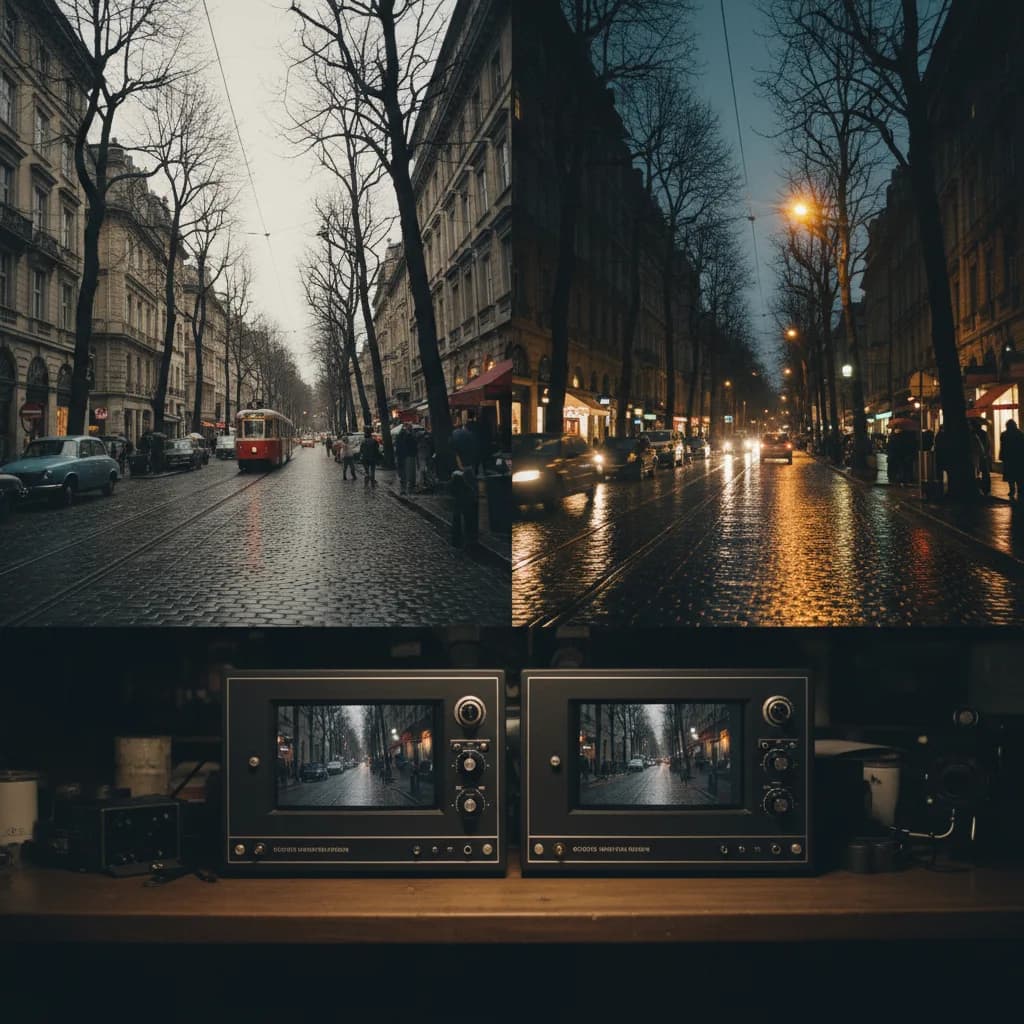
Transformer une vidéo de jour en vidéo de nuit grâce aux filtres IA
Tu as tourné ou généré une vidéo en plein jour et tu veux une ambiance nuit. Étalonnage, LUT et filtres IA : quels outils, quels réglages, et comment éviter le rendu artificiel.
Comment faire une vidéo TikTok ou Short uniquement avec l'IA (guide débutant)
Du concept au format vertical : générer, découper ou créer un Short / TikTok 100 % IA. Outils, durées, formats et pièges à éviter.
Runway ou Sora, quelle solution IA vidéo semble la plus prometteuse ?
Runway ou Sora, analyse honnête pour créateurs débutants, contrôle caméra, cohérence temporelle, coûts de production et méthode de test.
Automatiser la recherche et l'intégration de plans d'illustration (B-Rolls)
Gagner du temps sur les B-Rolls : trouver, générer et intégrer des plans d'illustration avec l'IA et des workflows semi-automatisés.
Quel format vidéo (16:9, 9:16, 1:1) générer selon la plateforme visée ?
Choisir le bon ratio vidéo (paysage, vertical, carré) selon YouTube, TikTok, Instagram, LinkedIn et les outils IA.
Trouver les meilleures musiques libres de droits générées par IA pour ses vlogs
Où et comment trouver des musiques et ambiances libres de droits créées par l'IA pour habiller tes vlogs sans risque juridique.