Créer un ralenti parfait (slow-motion) sur une vidéo saccadée avec l'IA
Ta vidéo devient saccadée en ralenti. L'IA peut générer des images intermédiaires pour un slow-motion fluide. Quels outils, quels réglages, et quand ça marche (ou pas).
Tu as une vidéo. Tu la mets en ralenti. Et là, ça saccade. Les images se répètent. Le mouvement n’est plus fluide. Tu as l’impression de regarder un diaporama. En cinéma, le ralenti « parfait » vient d’un tournage à haute cadence (120 fps, 240 fps). Mais si ta vidéo est en 24 ou 30 fps, ralentir revient à étirer les mêmes images. La solution : générer des images intermédiaires entre les frames existantes. C’est ce que font l’Optical Flow et les outils d’interpolation IA. Ce guide te montre comment obtenir un ralenti fluide sur une vidéo saccadée : quels logiciels, quels réglages, et quand ça marche (ou quand accepter un ralenti un peu moins parfait).
Scénario réaliste. Julie a tourné un plan à 24 fps : une goutte d’eau qui tombe. Elle veut un ralenti 2x pour une pub. En ralenti simple, ça saccade. Elle ouvre DaVinci Resolve. Elle ralentit le clip et change la méthode de rééchantillonnage de « Frame Sampling » à Optical Flow. Elle relance le rendu. Le mouvement devient fluide. Pas parfait comme du vrai 48 fps, mais exploitable. Son premier ralenti « propre » sans refilmer.
Autre cas. Thomas a une vidéo générée par l’IA (Runway, Luma). Elle est en 24 fps. Il veut un plan au ralenti pour une intro. Il applique l’Optical Flow dans Resolve. Sur ce plan (paysage, peu de détails complexes), le résultat est bon. Sur un autre plan avec un visage, il voit des ghosts (traînées). Il comprend : l’interpolation marche mieux sur des mouvements simples. Pour le principe détaillé de la frame interpolation, on explique comment l’IA crée des images entre les frames. Ici, on reste sur le workflow concret : ralenti parfait (ou presque) sur une vidéo saccadée.
Voila pourquoi c'est important, la plupart des gens ralentissent avec l’option par défaut (répétition de frames). Ils ne savent pas qu’une autre option (Optical Flow, frame blending) peut rendre le ralenti fluide. Un seul réglage change tout.
Pour aller plus loin avec une demonstration pratique, cette video est directement liee au sujet.
Générer des Images IA : Le Guide COMPLET pour Débuter
Pourquoi une vidéo saccade en ralenti
Une vidéo est une suite d’images (frames). À 24 fps, tu as 24 images par seconde. Quand tu ralentis à 50 % (moitié de la vitesse), tu affiches ces 24 images sur 2 secondes. Donc 12 images par seconde perçues. En dessous de 24 images par seconde, l’œil perçoit la saccade. Pour un ralenti fluide, il faudrait plus d’images : 48, 96, etc. Sans refilmer à haute cadence, la seule solution est de créer des images entre les images existantes. C’est la frame interpolation : l’IA ou l’algorithme estime le mouvement entre deux frames et génère des frames intermédiaires. Résultat : un ralenti qui paraît fluide. Pour des vidéos IA en général, le principe est le même : souvent 24 fps en sortie, donc ralenti = saccadé sans interpolation.
Où activer l’interpolation (Optical Flow)
Dans la plupart des logiciels de montage, quand tu ralentis un clip (clic droit > Vitesse / Duration, ou effet Time Remapping), tu as une option de rééchantillonnage ou frame interpolation. Les noms varient :
- Frame Sampling (par défaut) : répète des frames. = Saccadé en ralenti.
- Frame Blending : mélange deux frames adjacentes. = Un peu plus fluide, parfois flou.
- Optical Flow (ou « Intelligent », « AI », « Smart ») : génère des images intermédiaires. = Fluide, mais calcul plus long et parfois des artefacts.
Pour un ralenti parfait (ou au moins fluide), choisis Optical Flow (ou l’équivalent dans ton logiciel). Dans DaVinci Resolve : clic droit sur le clip > Retime Process (ou Change Clip Speed) > Optical Flow. Dans Premiere Pro : idem, option Optical Flow dans les paramètres de vitesse. Dans CapCut : selon les versions, cherche « Ralenti » ou « Vitesse » puis « Interpolation » ou « Optical Flow ». Pour un workflow post-production complet, l’interpolation s’intègre après le montage et l’étalonnage.
Workflow pas à pas : ralenti fluide sur une vidéo saccadée
Étape 1 : Importer la vidéo dans ton logiciel
Ouvre DaVinci Resolve, Premiere, CapCut ou un logiciel qui propose l’Optical Flow. Importe ta vidéo. Place-la sur la timeline. Vérifie la cadence (souvent 24 ou 30 fps). C’est ta base.
Étape 2 : Ralentir le clip
Clic droit sur le clip (ou sélectionne-le). Cherche Change Speed, Vitesse, Retime, Duration. Ralentis à la valeur voulue : 50 % (ralenti 2x), 25 % (ralenti 4x), etc. Pour un premier test, 50 % est un bon compromis : fluide avec l’Optical Flow, pas trop extrême. Valide. À ce stade, le ralenti est encore saccadé si tu es en Frame Sampling.
Étape 3 : Changer la méthode en Optical Flow
Repère l’option de rééchantillonnage ou Retime Process. Elle peut être dans le même menu que la vitesse, ou dans les propriétés du clip (onglet Inspector, Effect Controls). Passe de Frame Sampling (ou Default) à Optical Flow (ou Smart, AI, Intelligent). Le logiciel va recalculer le clip en générant des frames intermédiaires. Sauvegarde le projet. Lance le rendu ou l’export pour voir le résultat final (l’Optical Flow s’applique souvent au rendu).
Étape 4 : Prévisualiser et ajuster
Joue la séquence. Si le ralenti est fluide, c’est bon. Si tu vois des artefacts (ghosting, traînées, déformation sur les visages ou le texte), tu peux : réduire le facteur de ralenti (ex. 70 % au lieu de 50 %) ; ou revenir au Frame Blending (moins fluide mais moins d’artefacts) ; ou ne pas interpoler ce plan (ralenti saccadé mais propre). Pour des conseils sur les artefacts en vidéo IA, on détaille les limites. Ici, l’Optical Flow peut amplifier les défauts sur des plans complexes. Teste. Ajuste.
Étape 5 : Exporter
Quand tu es satisfait, exporte la séquence (Export, Render). L’Optical Flow peut allonger le temps de rendu. Prévois quelques minutes de plus qu’un export classique. Tu obtiens une vidéo avec un ralenti fluide. Pour upscaler ensuite si besoin, tu peux enchaîner avec TensorPix ou Topaz.
Ce que les débutants se trompent (et comment corriger)
Erreur 1 : Rester en Frame Sampling. Tu ralentis mais tu ne changes pas la méthode. Le rendu reste saccadé. Correction : active Optical Flow (ou équivalent) dans les options de vitesse ou de rééchantillonnage. C’est souvent caché dans un sous-menu. Cherche « Retime Process », « Frame Interpolation », « Optical Flow ».
Erreur 2 : Ralenti trop extrême (4x, 8x). Sur du 24 fps, même avec interpolation, un ralenti 4x ou plus donne des mouvements très étirés et des artefacts plus visibles. Correction : limite le ralenti à 2x (50 %) ou 2,5x (40 %) pour un rendu propre. Pour du 4x, accepte un peu de dégradation ou évite les plans avec visages ou texte.
Erreur 3 : Interpoler des plans avec visages ou texte. L’Optical Flow peut créer des ghosts ou des déformations sur les visages, le texte, les bords nets. Correction : sur ces plans, teste. Si c’est moche, utilise Frame Blending ou Frame Sampling (ralenti saccadé mais sans artefact bizarre). Pour des plans stables et simples, l’interpolation marche le mieux.
Erreur 4 : Ne pas lancer le rendu. L’Optical Flow s’applique souvent au moment de l’export. La prévisualisation peut rester saccadée. Correction : exporte la séquence pour voir le vrai résultat. Vérifie le fichier exporté avant de livrer.
Erreur 5 : Oublier que le rendu est plus long. L’Optical Flow est coûteux en calcul. Correction : prévois un temps de rendu plus long (parfois 2 à 5x un export normal). Ne coupe pas le rendu en cours.
| Problème | Piste de solution |
|---|---|
| Ralenti toujours saccadé | Vérifier que Optical Flow est bien activé et que tu as exporté (pas seulement prévisualisé). |
| Ghosting ou déformation | Réduire le facteur de ralenti ; ou utiliser Frame Blending ; ou ne pas interpoler ce plan. |
| Je ne trouve pas Optical Flow | Chercher « Retime », « Speed », « Vitesse », puis « Optical Flow », « Smart », « AI » ou « Frame interpolation » dans les propriétés du clip. |
| Rendu très long | Normal avec Optical Flow. Réduire la résolution pour un test, ou interpoler seulement les plans clés. |
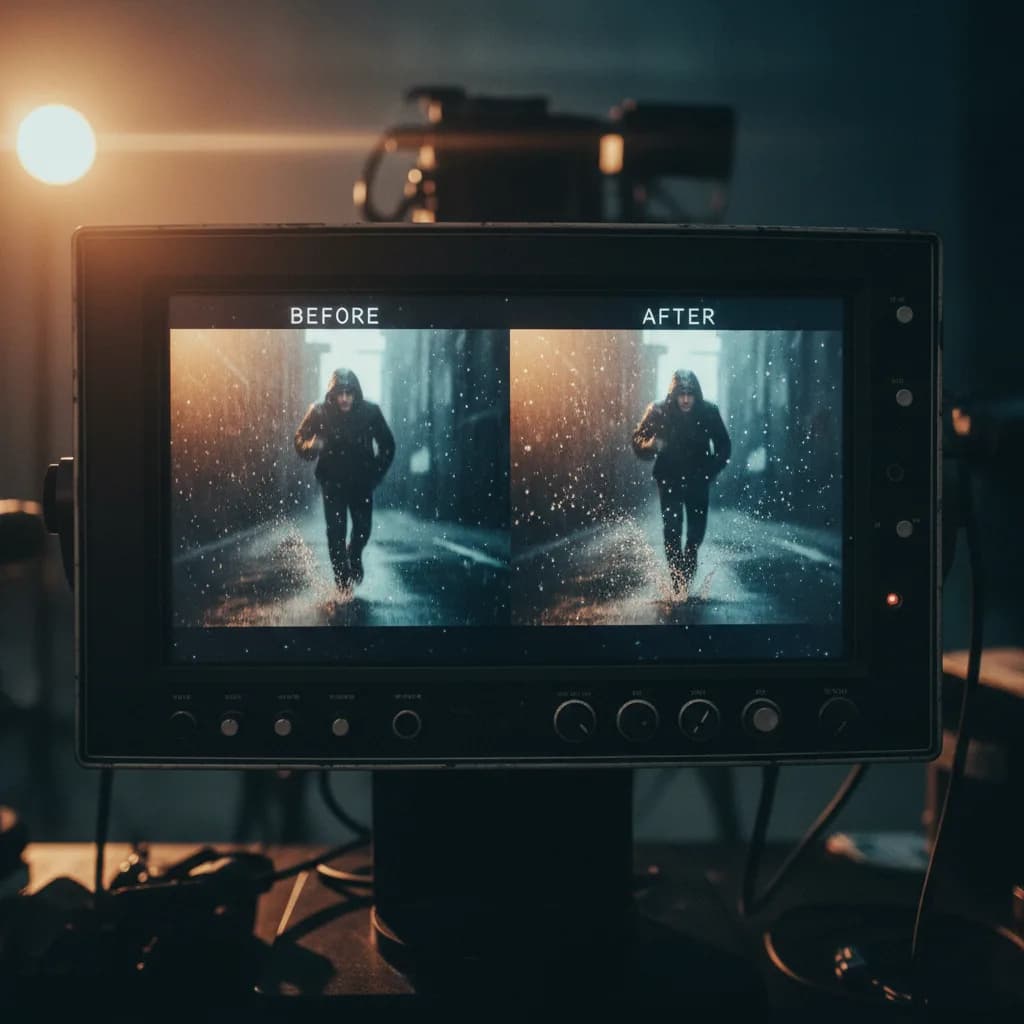
Outils dédiés : Topaz Video AI et autres
En plus du logiciel de montage, des outils dédiés font de la frame interpolation et du slow-motion IA. Topaz Video AI propose des modèles pour slow motion : tu importes la vidéo, tu choisis le facteur (2x, 4x), tu lances. Le rendu est souvent de très bonne qualité, mais payant et gourmand en calcul. Pour un avis détaillé Topaz et les artefacts, on compare les cas d’usage. Pour un débutant, l’Optical Flow intégré (Resolve, Premiere, CapCut) suffit souvent. Tu passes à Topaz si tu veux un ralenti encore plus soigné ou des facteurs plus élevés. Référence : Topaz Video AI pour les options slow-motion.
Résumé : ralenti parfait (ou fluide) en 5 étapes
| Étape | Action |
|---|---|
| 1 | Importer la vidéo dans Resolve, Premiere ou CapCut |
| 2 | Ralentir le clip (50 % = 2x, ou autre) |
| 3 | Changer la méthode de Frame Sampling à Optical Flow (ou Smart / AI) |
| 4 | Prévisualiser ; si artefacts, réduire le ralenti ou utiliser Frame Blending |
| 5 | Exporter ; le rendu peut être plus long qu’un export classique |
Foire aux questions
Pourquoi ma vidéo saccade en ralenti ?
Parce qu’en ralentissant, tu répètes les mêmes images (Frame Sampling). Tu passes sous le seuil de fluidité (environ 24 images/s). Il faut générer des images intermédiaires avec Optical Flow (ou Frame Blending) pour garder une impression de fluidité.
Où activer l’Optical Flow ?
Dans ton logiciel de montage (DaVinci Resolve, Premiere, CapCut) : après avoir ralenti le clip, cherche l’option Rééchantillonnage, Retime Process ou Frame interpolation. Passe de Frame Sampling à Optical Flow (ou Smart / AI). Les noms varient selon le logiciel.
Quel logiciel pour un ralenti fluide ?
DaVinci Resolve (gratuit) et Premiere Pro ont l’Optical Flow intégré. CapCut propose selon les versions une option d’interpolation. Topaz Video AI (payant) est dédié au slow-motion IA. Pour débuter, Resolve ou Premiere suffisent.
L’Optical Flow crée-t-il des artefacts ?
Parfois. Sur des mouvements simples (paysage, B-roll), ça marche bien. Sur des visages, du texte ou des zones très détaillées, tu peux avoir du ghosting ou des déformations. Dans ce cas, réduis le ralenti ou utilise Frame Blending. Pour le détail technique, on explique les limites.
Ralenti 2x ou 4x, quelle différence ?
2x (50 % de la vitesse) = plus fluide avec l’Optical Flow, moins d’artefacts. 4x (25 % de la vitesse) = effet plus marqué mais plus de risque de dégradation. Pour un premier ralenti « parfait », commence par 2x.
Ça marche sur une vidéo générée par l’IA ?
Oui. Les vidéos IA sont souvent en 24 fps. En ralenti sans interpolation, elles saccadent. L’Optical Flow peut les fluidifier. Attention : les artefacts IA (flicker, déformation) peuvent être amplifiés par l’interpolation. Teste plan par plan. Pour des vidéos IA et post-production, l’interpolation s’intègre en fin de chaîne.
Le rendu est très long, c’est normal ?
Oui. L’Optical Flow est coûteux en calcul. Un export peut prendre 2 à 5 fois plus de temps qu’un export classique. C’est le prix de la fluidité. Pour tester, tu peux exporter un court extrait d’abord.
Frame Blending vs Optical Flow ?
Frame Blending : mélange deux frames. Un peu plus fluide que le Frame Sampling, parfois un peu flou. Optical Flow : génère des images intermédiaires. Plus fluide, mais calcul plus long et risque d’artefacts. Pour un ralenti « parfait », privilégie l’Optical Flow ; si ça dégrade trop, reviens au Frame Blending.
Le meilleur resultat vient d'un workflow simple, teste, puis repete avec des ajustements concrets.
Votre avis
Chargement…
Sur le même thème sur ce site
Ces guides prolongent l’article sans répéter le même angle. Ils renforcent le maillage interne et aident à explorer le sujet en profondeur.
Voir tous les articles « Vidéo IA »
- Meilleures IA pour créer des vidéos
- Tutoriels vidé IA avancés
- Workflow débutant, de l’idée à la vidéo
- Panorama des outils IA
Articles proches sur le blog
Suggestions basées sur la catégorie, les mots du titre et le sujet, pour prolonger la lecture sans dupliquer les piliers ci-dessus.
- Luma Dream Machine : tuto pour créer sa première boucle vidéo fluide
- Transformer une vidéo de jour en vidéo de nuit grâce aux filtres IA
- Tutoriel vidéo : comment créer une ambiance horrifique et sombre (style Lovecraft) avec l'IA
- Runway ou Sora, quelle solution IA vidéo semble la plus prometteuse ?
Sources et cadre officiel (lectures externes)
Renseignements généraux, droit et bonnes pratiques publiés par des institutions. À consulter selon votre situation et votre juridiction.

Frank Houbre - expert IA vidéo et Image
Frank Houbre est un expert en IA vidéo et image, artiste IA et filmmaker récompensé aux Seoul International AI Film Festival et aux Mondial Chroma Awards. Avec plus de 10 ans d'expérience en entrepreneuriat digital, il crée des courts-métrages et animés entièrement générés par IA (Midjourney, Kling, Adobe Firefly). Co-Fondateur de Screenweaver et de la communauté #AIStudios, il partage des tutoriels gratuits et avis d'outils sur Business Dynamite pour aider les créateurs à automatiser leur production.
Continuer la lecture
Luma Dream Machine : tuto pour créer sa première boucle vidéo fluide
Tu veux un fond qui tourne en boucle sans saccade. Avec Luma Dream Machine : quel prompt, quelle durée, et comment vérifier que la boucle est fluide avant d'exporter.
Transformer une vidéo de jour en vidéo de nuit grâce aux filtres IA
Tu as tourné ou généré une vidéo en plein jour et tu veux une ambiance nuit. Étalonnage, LUT et filtres IA : quels outils, quels réglages, et comment éviter le rendu artificiel.
Tutoriel vidéo : comment créer une ambiance horrifique et sombre (style Lovecraft) avec l'IA
Sombre, oppressant, lovecraftien : prompts et réglages pour générer des vidéos et images d'ambiance horrifique avec l'IA.
Runway ou Sora, quelle solution IA vidéo semble la plus prometteuse ?
Runway ou Sora, analyse honnête pour créateurs débutants, contrôle caméra, cohérence temporelle, coûts de production et méthode de test.
Quel format vidéo (16:9, 9:16, 1:1) générer selon la plateforme visée ?
Choisir le bon ratio vidéo (paysage, vertical, carré) selon YouTube, TikTok, Instagram, LinkedIn et les outils IA.
Face Swap en vidéo : remplacer un visage facilement (et légalement)
Remplacer un visage dans une vidéo avec l'IA : quels outils, quel workflow, et comment rester dans le cadre légal (droit à l'image, mention IA).