Créer un B-Roll cinématique automatisé de haute qualité avec Google Veo 3.1
Plans de coupe et B-roll professionnels avec Veo 3.1 : prompts, paramètres et workflow pour des séquences cinématographiques automatisées.
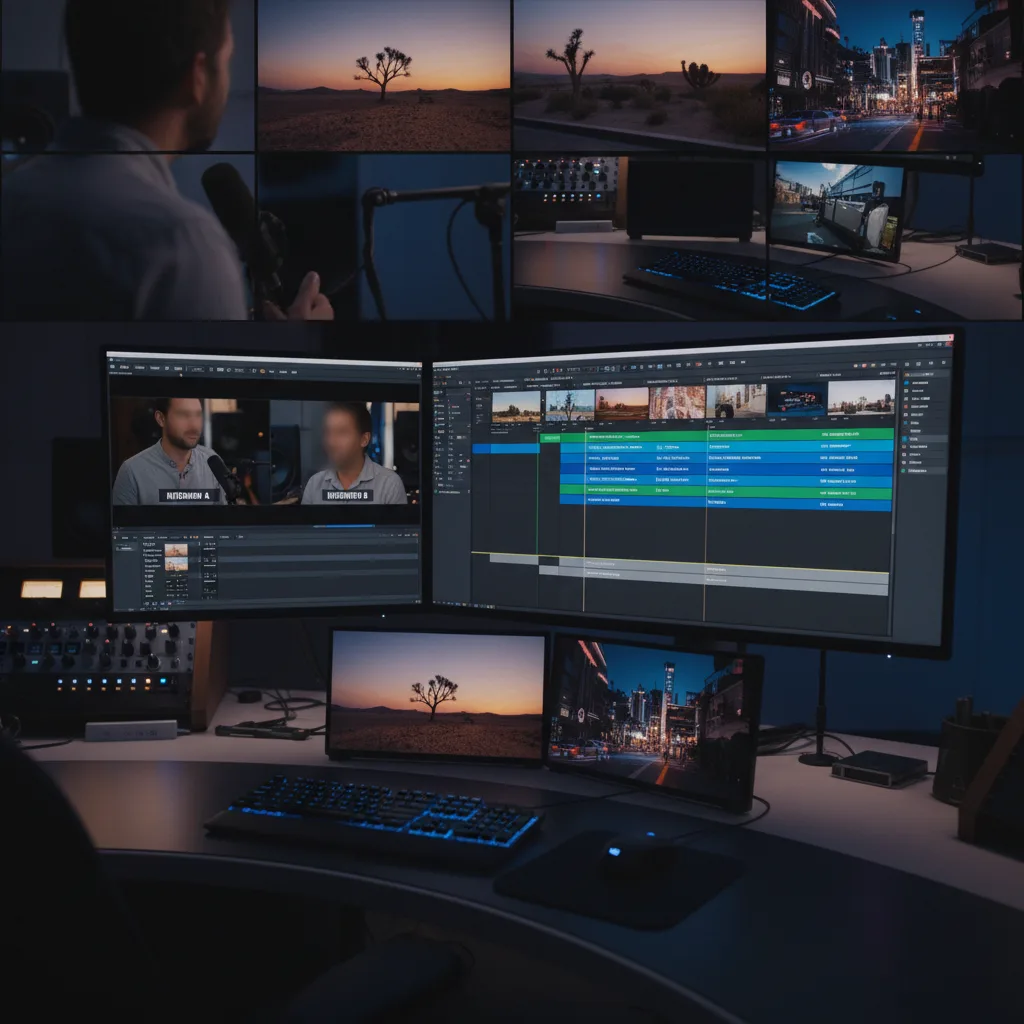
Tu montes une interview, une pub ou un doc. Il te manque des plans de coupe. Une rue. Un détail de mains. Une ville la nuit. En tournage classique, tu enchaînes les journées. Avec Google Veo 3.1, tu peux générer du B-roll cinématique à partir de descriptions : plans larges, mouvements de caméra, ambiances. L’outil excelle sur la cohérence visuelle et, en mode natif, sur le son. Ce guide détaille comment produire des B-roll de qualité avec Veo 3.1, quels prompts utiliser, et ce que les débutants se trompent.
Pense plutot comme ca,. Le B-roll sert à illustrer, à respirer, à donner du rythme. Pas besoin de personnages parlants ni d’actions complexes. Des plans stables, bien composés, avec une lumière et un mouvement maîtrisés. Veo 3.1 comprend bien les styles cinématographiques (35 mm, anamorphic, golden hour). Pour une vue d’ensemble des moteurs, le comparatif Sora, Kling et Veo pose le cadre. Notre avis Veo 3.1 texte-vidéo et voix native détaille l’accès et les options. Ici, on se concentre sur le B-roll : prompts, durée, et intégration dans un workflow post-production.
Pour aller plus loin avec une demonstration pratique, cette video est directement liee au sujet.
VEO 3.1 : Google écrase Sora 2 avec une IA vidéo en Full HD incroyable ! - Accès Higgsfield Veo 3.1
Pourquoi Veo 3.1 pour le B-roll
Points forts
Compréhension du style cinéma. Les prompts du type « cinematic », « 35mm », « anamorphic », « film grain » sont bien interprétés. Tu obtiens des plans qui ressemblent à du tournage réel. Audio natif. Si tu veux des ambiances sonores (rue, vent, café), Veo peut générer l’audio en même temps que l’image. Pour du B-roll avec ambiance, ça évite de chercher et mixer des bruitages à part. Images de référence. Tu peux envoyer jusqu’à 3 images pour fixer un style ou une palette. Utile pour garder une cohérence sur toute une série de B-roll. Extension de scène. Un clip trop court peut être prolongé (extension de scène) pour atteindre la durée voulue.
Limites
Durée par clip. En standard, 4 à 8 secondes. Pour des plans plus longs, tu enchaînes les extensions ou tu génères plusieurs clips et tu les monte avec des transitions propres. Accès et coût. Veo passe par Google (Flow, AI Studio, Vertex, API). Vérifie les quotas et les tarifs. Visages et actions précises. Comme les autres moteurs, les gros plans sur des visages et les gestes très précis restent des points de vigilance. Pour du B-roll, on reste souvent sur des plans larges ou des détails (mains, objets), ce qui limite le risque.
Workflow : générer du B-roll avec Veo 3.1
Étape 1 : Lister les plans nécessaires
Avant d’ouvrir Veo, note quels plans te manquent : plan large rue, détail café, ville la nuit, etc. Donne-toi une liste (5 à 15 plans selon le projet). Chaque plan = un prompt (ou une famille de prompts très proches). Pour la structure narrative et le rythme, le B-roll doit servir l’histoire ; la liste évite de générer au hasard.
Étape 2 : Rédiger les prompts B-roll
Structure type : sujet + cadre + mouvement + lumière + style. Exemples :
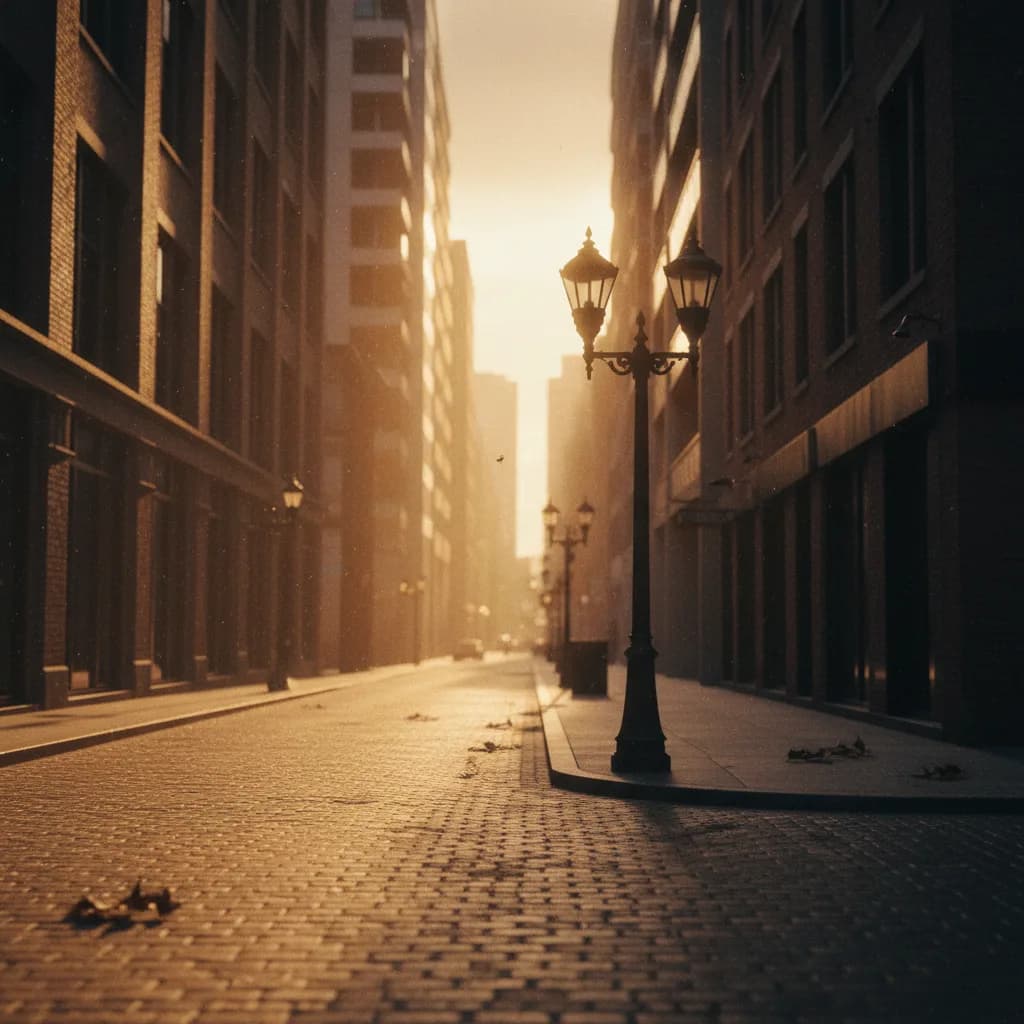
- « Wide shot, Paris street at golden hour, people walking in blur, slow camera push forward, cinematic stills, 35mm, film grain, professional cinema photography. »
- « Close-up, hands on coffee cup, steam rising, soft window light, shallow depth of field, cinematic stills, warm tones. »
- « Aerial view, city at night, lights and traffic, slow descent, cinematic stills, anamorphic, blue hour. »
Reste sur des actions simples ou des plans fixes / mouvements lents. Pour les mouvements de caméra en prompts, notre guide détaille les formulations. Pour la profondeur de champ et le bokeh, ajoute « shallow depth of field », « bokeh », « 85mm » si tu veux un rendu plus cinéma.
Étape 3 : Choisir durée et ratio
Dans Veo, sélectionne 4, 6 ou 8 secondes (selon l’offre). Ratio 16:9 pour du format paysage (web, TV), 9:16 pour du vertical (stories, reels). Un B-roll de 6 s est souvent suffisant pour une coupe ; tu peux couper en post si besoin.
Étape 4 : Images de référence (optionnel)
Si tu veux une cohérence sur 10 plans (même teinte, même grain), génère d’abord un plan qui te plaît. Exporte une frame. Utilise-la comme image de référence pour les plans suivants. Veo 3.1 s’en sert pour aligner le style. Combiné à un étalonnage en post, tu obtiens une série homogène.
Étape 5 : Générer, sélectionner, importer
Lance la génération. Prévisualise. Garde les plans les plus propres (pas d’artefacts, pas de glitch). Télécharge. Importe dans ton logiciel de montage. Étalonne l’ensemble pour un rendu cohérent avec ton A-roll.
Scénarios réels
Scénario 1 : Doc corporate, 5 min. Marc a une interview de 5 min. Il a besoin de 15 plans de B-roll (bureau, ville, déplacements). Il liste les plans, rédige 15 prompts Veo (wide, close-up, mouvement lent), génère en 2 h. Il étalonne le tout dans Resolve. Le doc est livré sans tournage supplémentaire.
Scénario 2 : Pub produit, ambiance café. Sophie veut des plans de café (tasse, vapeur, lumière matinale). Elle génère 6 plans avec Veo 3.1, même prompt de style (« cinematic, warm, shallow DOF »). Elle utilise la première sortie comme référence pour les suivantes. Le spot a une identité visuelle homogène.
Scénario 3 : Série web, générique de lieu. Chaque épisode commence par 3 plans de la « ville ». Léa génère une fois 3 plans (rue, immeuble, parc) avec Veo, les réutilise en intro pour toute la saison. Elle complète avec du son natif ou du sound design selon le besoin.
Ce que les débutants se trompent
Erreur 1 : Prompts trop chargés. Tu décris 5 actions, 3 personnages et une intrigue en une phrase. Correction : un B-roll = une idée. Un plan large. Un détail. Un mouvement. Garde le prompt court et lisible. Si ton prompt vidéo ne marche pas, simplifie.
Erreur 2 : Oublier le style cinéma. « Street with people » donne un rendu générique. Correction : ajoute « cinematic stills », « 35mm », « film grain », « professional cinema photography ». Les prompts d’éclairage aident à préciser la lumière.
Erreur 3 : Plans trop longs ou trop courts. Tu demandes 8 s pour un plan qui n’a besoin que de 4. Ou l’inverse. Correction : pense à l’usage en montage. Un B-roll de 4 à 6 s est souvent suffisant ; tu coupes en post. Pour des plans plus longs, utilise l’extension de scène Veo.
Erreur 4 : Incohérence entre plans. Chaque plan a un style différent. Correction : réutilise les mêmes termes de style dans tous les prompts. Ou utilise une image de référence à partir du premier plan validé. Puis étalonne en post.
Erreur 5 : Négliger le son. Tu jettes l’audio natif sans l’écouter. Correction : pour des ambiances (rue, café), le son Veo peut servir de base. Écoute. Garde ou remplace selon le projet. Le sound design complète si besoin.
| Problème | Piste de solution |
|---|---|
| Rendu trop « IA » | Renforcer « cinematic stills », « 35mm », « natural lighting » ; étalonnage en post |
| Plans trop différents | Image de référence + même phrase de style dans tous les prompts |
| Artefacts sur un plan | Régénérer avec un prompt légèrement modifié ; ou couper la zone problématique en montage |
| Durée insuffisante | Extension de scène Veo ; ou enchaîner deux générations et transition invisible |
Le B-roll Veo, c’est du tournage virtuel. Plus tu décris comme un chef op, plus le rendu tient la route.
Veo 3.1 vs Sora pour le B-roll
| Critère | Veo 3.1 | Sora (B-roll) |
|---|---|---|
| Audio natif | Oui (ambiances, dialogues) | Selon offre (Sora 2, etc.) |
| Style cinéma | Très bon | Très bon |
| Images de référence | Jusqu’à 3 | Selon offre |
| Extension de scène | Oui | Oui |
| Accès | Google (Flow, AI Studio, API) | OpenAI (ChatGPT, sora.com) |
Les deux conviennent pour du B-roll. Le choix dépend de ton écosystème (Google vs OpenAI), du besoin en audio natif, et des tarifs et quotas. Pour un avis dédié Sora B-roll, voir l’article comparatif.
En résumé
Veo 3.1 permet de créer du B-roll cinématique automatisé : liste tes plans, rédige des prompts (sujet + cadre + mouvement + lumière + style), génère, sélectionne, et importe dans ton workflow. Utilise les images de référence et l’étalonnage pour une cohérence visuelle. Le son natif peut servir de base pour les ambiances. Pour aller plus loin : Veo 3.1 en détail, prompts éclairage, profondeur de champ.
Foire aux questions
Veo 3.1 est-il meilleur que Sora pour le B-roll ?
Les deux sont capables. Veo 3.1 apporte l’audio natif et une bonne compréhension du style cinéma. Sora offre des durées et des options selon l’offre. Compare selon ton accès et ton budget. Voir le comparatif 2026.
Puis-je utiliser le son natif Veo pour le B-roll ?
Oui. Pour des ambiances (rue, café, vent), le son généré avec l’image peut suffire ou servir de base. Pour un mix complexe (voix, musique), complète en post avec un sound design externe.
Quelle durée par plan ?
4 à 8 s selon Veo. En montage, un B-roll de 4 à 6 s est souvent suffisant. Tu peux couper. Pour plus long, utilise l’extension de scène ou enchaîne deux clips avec une transition invisible.
Où accéder à Veo 3.1 ?
Google Flow, Google AI Studio, Vertex AI, API Gemini. Consulte la doc Google et les tarifs selon ton usage.
Ressource externe recommandee
Prompt Engineering Guide, bonnes pratiques et exemples actionnablesVotre avis
Chargement…
Sur le même thème sur ce site
Ces guides prolongent l’article sans répéter le même angle. Ils renforcent le maillage interne et aident à explorer le sujet en profondeur.
Voir tous les articles « Vidéo IA »
- Meilleures IA pour créer des vidéos
- Tutoriels vidé IA avancés
- Workflow débutant, de l’idée à la vidéo
- Panorama des outils IA
Articles proches sur le blog
Suggestions basées sur la catégorie, les mots du titre et le sujet, pour prolonger la lecture sans dupliquer les piliers ci-dessus.
- Banques de B-Roll : les meilleures requêtes pour générer des plans de coupe
- Workflow Vidéo IA Gratuit , L'Alternative Grok, Luma Flow et Veo 3.1 Budget
- Créer une chaîne YouTube business avec l’IA : méthode complète (réaliste)
- Publier plus de vidéos sans sacrifier la qualité grâce à l’IA
Sources et cadre officiel (lectures externes)
Renseignements généraux, droit et bonnes pratiques publiés par des institutions. À consulter selon votre situation et votre juridiction.

Frank Houbre - expert IA vidéo et Image
Frank Houbre est un expert en IA vidéo et image, artiste IA et filmmaker récompensé aux Seoul International AI Film Festival et aux Mondial Chroma Awards. Avec plus de 10 ans d'expérience en entrepreneuriat digital, il crée des courts-métrages et animés entièrement générés par IA (Midjourney, Kling, Adobe Firefly). Co-Fondateur de Screenweaver et de la communauté #AIStudios, il partage des tutoriels gratuits et avis d'outils sur Business Dynamite pour aider les créateurs à automatiser leur production.
Continuer la lecture
Banques de B-Roll : les meilleures requêtes pour générer des plans de coupe
Formules de prompts et catégories pour générer des plans de coupe (B-roll) crédibles en IA : mains, produits, nature, ville, abstrait.
Workflow Vidéo IA Gratuit , L'Alternative Grok, Luma Flow et Veo 3.1 Budget
Réaliser un workflow vidéo IA gratuit ou low-cost avec Grok, Luma Flow et Veo 3.1 : options gratuites, quotas et bonnes pratiques pour créer sans budget.
Créer une chaîne YouTube business avec l’IA : méthode complète (réaliste)
Business ne veut pas dire fade. Voici positionnement, preuve sociale, calendrier, assets IA, et garde-fous légaux pour une chaîne qui vend sans ressembler à un robot.
Publier plus de vidéos sans sacrifier la qualité grâce à l’IA
Le volume sans cadre tue la chaîne. L’IA sert à raccourcir les étapes répétitives, pas à supprimer le jugement. Voici batching, standards qualité, et signaux d’alarme quand tu vas trop vite.
Pourquoi il est illégal de créer des avatars UGC IA pour donner un avis
Créer un faux témoignage UGC avec un avatar IA semble simple, mais en France cela peut basculer vers la publicité trompeuse et des atteintes au droit à l'image. Guide pratique, juridique et technique pour débuter proprement.
Les 5 meilleures alternatives à Sora pour créer des vidéos cinématiques
Sora n'est pas accessible ou trop cher ? Voici les 5 meilleures alternatives pour générer des vidéos IA de qualité cinématographique.